

إضافة AiPPT إضافة طرف ثالث من AiPPT تعمل داخل Office وWPS، تنشئ عرضاً تقديمياً كاملاً من موضوع أو مستند مرفوع، وتوفر خمس مكتبات موارد (قوالب وشرائح وصور وأيقونات ورسوم توضيحية) وأدوات تجميل بنقرة واحدة، مع إتاحة جزء من وظائف التصميم دون اتصال.
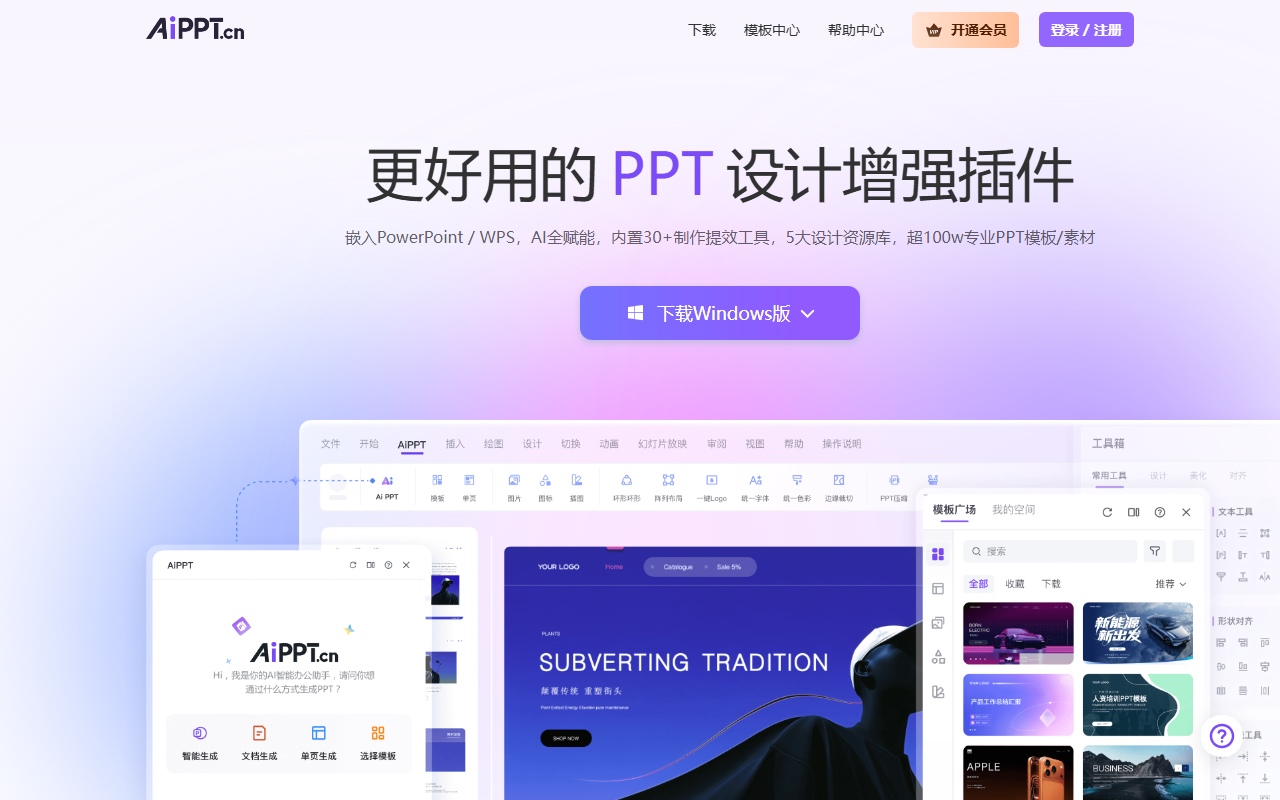
إضافة AiPPT أداة لإنشاء العروض التقديمية بالذكاء الاصطناعي تعمل مدمجة داخل Microsoft Office وWPS. الفكرة واضحة ومباشرة: تقليص المهام الثلاث الأكثر استهلاكاً للوقت — البحث عن قالب، وترتيب الهيكل، وضبط التنسيق — إلى بضع نقرات داخل الإضافة نفسها. وتعتمد على نماذج مثل DeepSeek، فيكفي إدخال موضوع أو رفع مستند للحصول على عرض تقديمي كامل. كما تُبقي خمس مكتبات موارد (القوالب، والشرائح المفردة، والصور، والأيقونات، والرسوم التوضيحية) ومجموعة أدوات للتجميل في الشريط الجانبي، بحيث يجري الإنشاء والتعديل في النافذة ذاتها دون تنقل بين المتصفح وPowerPoint.
ما هي إضافة AiPPT
هي منتج من AiPPT يأتي في صورة إضافة طرف ثالث، وليست محرراً مستقلاً على الويب. فهي تعمل داخل Microsoft Office أو WPS، وهذا الاختيار في التصميم يحدد منطق الاستخدام كله: عند النقر على الأيقونة في شريط القوائم يتحول الشريط الجانبي إلى مساحة العمل، وتُنفَّذ العمليات الثلاث — الإنشاء، واختيار المواد، والتجميل — على العرض التقديمي المفتوح أصلاً. ويجمع المنتج 27 أداة تطويرية من إنتاجه مع أكثر من 60 وظيفة أصلية مدمجة، وتتلخص فكرته الأساسية في عبارة واحدة: الخروج من التطبيق بأقل قدر ممكن.
القدرات الرئيسية
الإنشاء بالذكاء الاصطناعي. مع نماذج متقدمة مثل DeepSeek يمكن إدخال موضوع، أو رفع ملف Word أو PDF أو مخطط، للحصول في خطوة واحدة على عرض تقديمي بهيكل كامل ومحتوى احترافي. ومسار رفع المستندات أنسب عندما تكون المادة موجودة مسبقاً، لأنه يوفّر إعادة ترتيب المحتوى في مخطط وسيط.
خمس مكتبات موارد. تشمل مكتبات للقوالب والشرائح المفردة والصور والأيقونات والرسوم التوضيحية. تُحدَّث المواد بانتظام وتسمح بالاستخدام التجاري، وتُدرَج في الشريحة الحالية بنقرة واحدة.
أدوات تصميم ذكية. أكثر من 30 أداة تجميل بنقرة واحدة توحّد بسرعة الخطوط ولوحة الألوان وطراز السمة في العرض بأكمله، وتدعم إدراج الشعارات والعلامات المائية دفعة واحدة.
العمل دون اتصال. تتوفر حزمة أدوات تصميم للعمل دون اتصال. فما عدا المكتبات ووظائف الذكاء الاصطناعي التي تحتاج إلى الشبكة، يمكن إجراء التحرير الأساسي واستخدام المواد التي سبق تنزيلها دون إنترنت.
تكامل عميق مع الوظائف الأصلية. ترتبط الأدوات الـ27 الخاصة بأكثر من 60 وظيفة أصلية، بحيث لا تفرض عمليات التنسيق مثل التخطيطات الدائرية والمحاذاة الذكية الانتقال إلى برنامج آخر.
خطوات الاستخدام
- التثبيت والتشغيل. نزّل حزمة التثبيت من الموقع الرسمي وأكمل التثبيت، ثم انقر على أيقونة AiPPT في شريط قوائم Office أو WPS لتشغيل الإضافة.
- تسجيل الدخول. في الاستخدام الأول يلزم إنشاء حساب AiPPT أو الدخول بحساب قائم لفتح جميع الوظائف والوصول إلى المكتبات على الإنترنت.
- إنشاء المسودة بالذكاء الاصطناعي. من الشريط الجانبي اختر الإنشاء الذكي، ثم أدخل موضوعاً أو ارفع مستند Word أو PDF أو مخططاً، واترك الذكاء الاصطناعي يبني الهيكل والمحتوى كاملين.
- تطبيق الموارد. افتح معرض القوالب واختر من المكتبات الخمس القالب أو الشريحة أو الصورة أو الأيقونة أو الرسم التوضيحي الذي تريد إدراجه في الصفحة الحالية.
- التجميل والتحرير دون اتصال. استخدم تغيير المظهر بنقرة واحدة لتوحيد الخطوط والألوان والسمة، وأدرج الشعارات أو العلامات المائية دفعة واحدة؛ وإذا كنت ستعمل دون شبكة فانزل المواد مسبقاً ثم واصل التحرير.
حالات الاستخدام
- التقارير المهنية. أدخل موضوع التقرير أو ارفع مستندات القسم لإنشاء مسودة أولى لتقرير عمل أو تقرير ربع سنوي أو مقترح مشروع، ثم عدّلها وفق قالب الشركة.
- التدريب والتعليم. يستعين المعلمون والمدربون بمكتبات القوالب والشرائح لإعداد مواد تعليمية تجمع النص والصورة بسرعة، ويوحّدون الطابع البصري للمقرر كله بإجراء واحد.
- المناقشات الأكاديمية. ارفع مخطط الرسالة أو مقترح البحث ليرتب الذكاء الاصطناعي الإطار المنطقي أولاً، ثم نفّذ التنسيق فوق هذا الهيكل الجاهز.
- عروض المنتجات. يجمع المسوقون ومديرو المنتجات بين القوالب التجارية ومكتبة الأيقونات وأدوات التنسيق الذكية لإعداد مواد موجهة إلى المستثمرين أو العملاء.
القيود والتنبيهات
تعتمد الإضافة على البرنامج المضيف، لذا يلزم تثبيت Microsoft Office أو WPS أولاً. وبخصوص المتطلبات، تعمل نسخة Windows على Windows 7 SP1 أو أحدث مع Office 2010 أو أحدث أو مع WPS؛ أما نسخة macOS فتتطلب macOS 12.0 أو أحدث وOffice 16.89 أو أحدث. والمحتوى الذي يولّده الذكاء الاصطناعي يحتاج دائماً إلى مراجعة بشرية، ولا سيما البيانات والأمثلة والاستنتاجات؛ كما أن الصياغات القالبية قد تجعل تقارير مختلفة متشابهة. وفي وضع عدم الاتصال لا تتاح المكتبات ووظائف الذكاء الاصطناعي، لذا تتطلب مرحلة الإنشاء اتصالاً بالشبكة. وإذا لم تظهر الأيقونة في شريط القوائم بعد التثبيت فالسبب عادةً أن الإضافة غير مؤشَّر عليها: فعّلها في PowerPoint عبر «ملف ← خيارات ← الوظائف الإضافية ← انتقال»، أو في WPS عبر «ملف ← خيارات ← مركز التوثيق» مع السماح بوظائف COM الإضافية من طرف ثالث. أما الأسعار ومزايا العضوية فتخضع لما تذكره الصفحة الرسمية.
الأسئلة الشائعة
ما الأنظمة وإصدارات Office التي تعمل عليها الإضافة؟ تدعم نسخة Windows أنظمة Windows 7 SP1 أو أحدث مع Office 2010 أو أحدث أو WPS؛ وتتطلب نسخة macOS نظام macOS 12.0 أو أحدث وOffice 16.89 أو أحدث.
هل يمكن استخدام الإضافة دون اتصال بالإنترنت؟ نعم، لكن جزئياً فقط. فالمكتبات ووظائف الذكاء الاصطناعي وكل ما يحتاج إلى الشبكة غير متاح، بينما تعمل بقية وظائف التصميم دون اتصال، ويمكن تعديل القوالب والشرائح والأيقونات التي سبق تنزيلها.
هل تتطلب الإضافة دفعاً إضافياً؟ حساب الإضافة واحد مع بقية منتجات AiPPT: من لديه عضوية AiPPT سارية يمكنه استخدامها دون دفع منفصل. وتُعرَض الشروط التفصيلية في الصفحة الرسمية.
الأسئلة الشائعة
ما الأنظمة وإصدارات Office التي تعمل عليها الإضافة؟
تدعم نسخة Windows أنظمة Windows 7 SP1 أو أحدث مع Office 2010 أو أحدث أو WPS؛ وتتطلب نسخة macOS نظام macOS 12.0 أو أحدث وOffice 16.89 أو أحدث.
هل يمكن استخدام الإضافة دون اتصال بالإنترنت؟
نعم، لكن جزئياً فقط. فالمكتبات ووظائف الذكاء الاصطناعي وكل ما يحتاج إلى الشبكة غير متاح، بينما تعمل بقية وظائف التصميم دون اتصال، ويمكن تعديل القوالب والشرائح والأيقونات التي سبق تنزيلها.
هل تتطلب الإضافة دفعاً إضافياً؟
حساب الإضافة واحد مع بقية منتجات AiPPT: من لديه عضوية AiPPT سارية يمكنه استخدامها دون دفع منفصل. وتُعرَض الشروط التفصيلية في الصفحة الرسمية.



