

ممحاة TusiArt أداة لتحديد منطقة في الصورة ومحاولة إزالة العناصر منها.
ممحاة TusiArt بالذكاء الاصطناعي: تحديد العناصر وإزالتها من الصور
ممحاة TusiArt بالذكاء الاصطناعي أداة لتحرير الصور على منصة TusiArt. يمكن للمستخدم رفع صورة وتحديد شخص أو عنصر غير مرغوب فيه أو منطقة أخرى باستخدام الفرشاة، ثم إنشاء نتيجة تحاول ملء الخلفية. يمكن تجربتها لتنظيف خلفية الصور أو إزالة عناصر مشتتة من التصاميم الإبداعية.
الوظائف الرئيسية
تستخدم الأداة إعادة الرسم الموضعي لمعالجة المنطقة المحددة ومحاولة ملء الفراغ بعد إزالة العنصر. إذا لم تكن النتيجة مرضية، يمكن إنشاء نسخة أخرى ومقارنة النتائج. تتأثر النتيجة بالصورة الأصلية ونطاق التحديد وتعقيد الخلفية، لذلك ينبغي فحص التفاصيل يدويًا.
طريقة الاستخدام
افتح المنصة وسجل الدخول وفق التعليمات الحالية. ارفع صورة لديك حق استخدامها، واختر إعادة الرسم الموضعي وحدد المنطقة المطلوب تغييرها. ابدأ الإنشاء ثم افحص الحواف والأنسجة وانتقال المنطقة المعالجة إلى الخلفية. عند الحاجة، عدّل التحديد وأنشئ نتيجة أخرى. بعد المراجعة، احفظ النتيجة أو شاركها باستخدام الخيارات المتاحة. قد تتغير الأزرار والخطوات الفعلية.
الاستخدامات والحدود
يمكن تجربة الأداة لإزالة عناصر أو أشخاص غير مرغوب فيهم من صورة، أو تنظيف خلفية تصميم إبداعي. احتفظ بالصورة الأصلية وتحقق من ملاءمة النتيجة للغرض المقصود. قبل رفع صور شخصية أو مواد عمل، راجع شروط معالجة البيانات على المنصة. تذكر المعلومات المتاحة رصيدًا مجانيًا للحوسبة، لكن الحدود والأسعار قد تتغير؛ تحقق من الشروط الحالية.
أسئلة شائعة
ما هي ممحاة TusiArt بالذكاء الاصطناعي؟
أداة لتحرير الصور تتيح تحديد منطقة ومحاولة إزالة عنصر منها على منصة TusiArt.
ماذا أفعل إذا لم تعجبني النتيجة؟
عدّل التحديد وأنشئ نسخة أخرى ثم قارن النتائج.
هل تبدو النتيجة طبيعية دائمًا؟
يعتمد ذلك على الصورة وتعقيد الخلفية. كبّر النتيجة وافحص الحواف والمنطقة المملوءة.
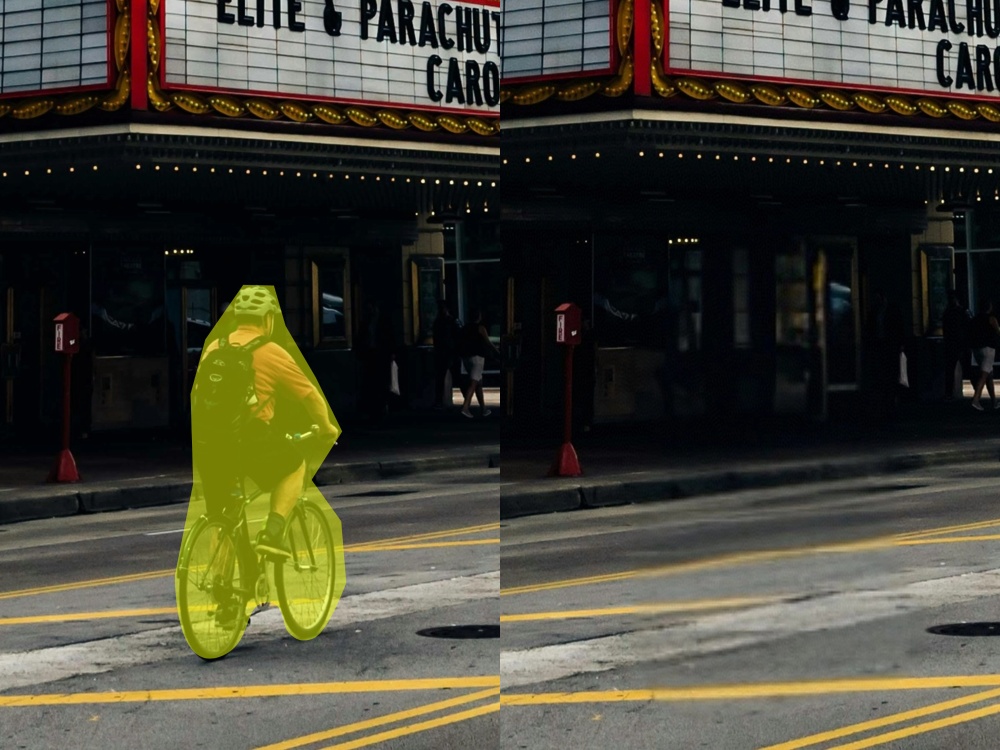
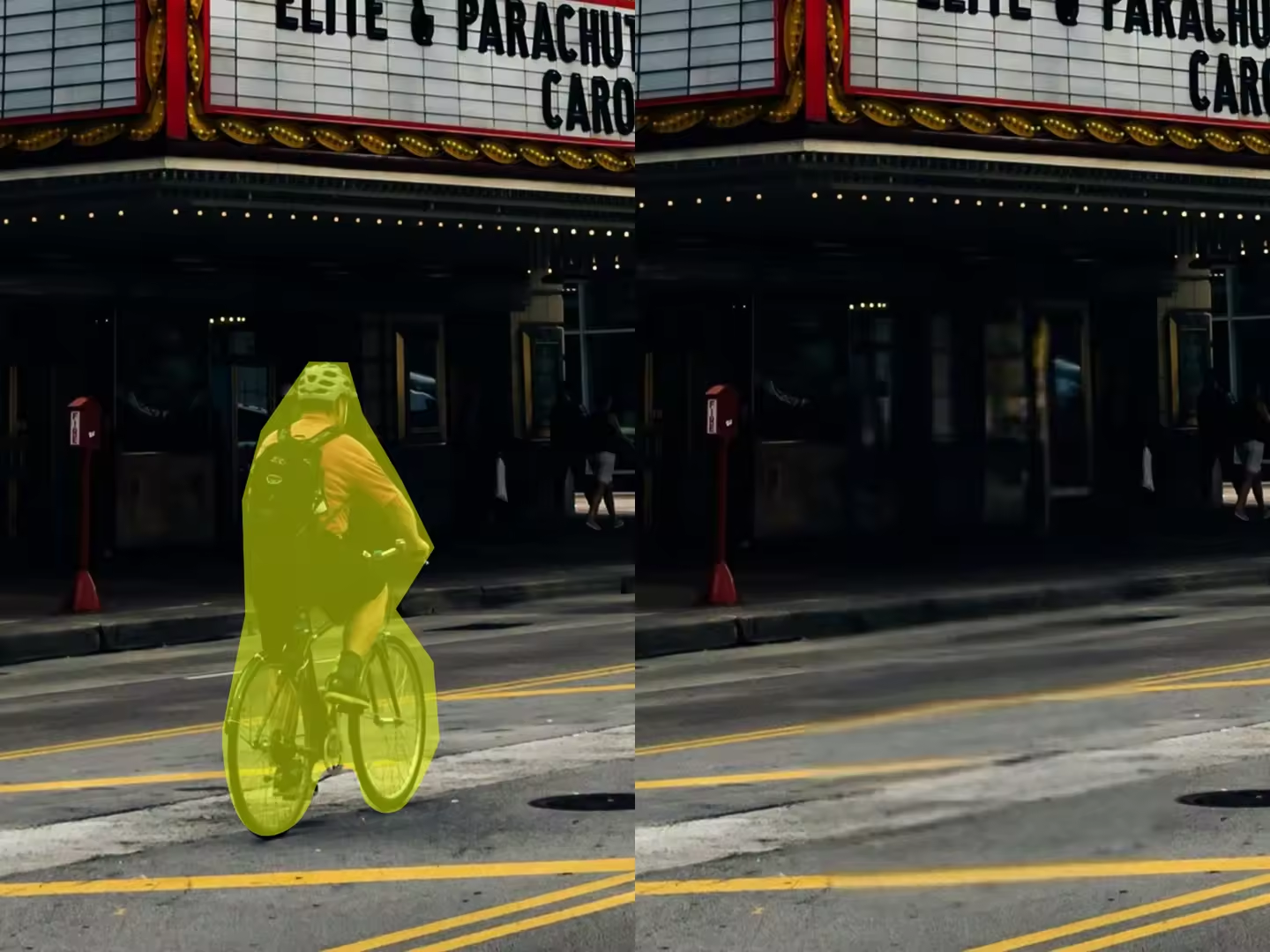
الأسئلة الشائعة
ما هي ممحاة TusiArt؟
أداة لتحديد منطقة ومحاولة إزالة عنصر من الصورة.
ماذا أفعل إذا لم تعجبني النتيجة؟
عدّل التحديد وأنشئ نسخة أخرى ثم قارن النتائج.
هل تبدو النتيجة طبيعية دائمًا؟
يعتمد ذلك على الصورة والخلفية؛ افحص الحواف والمنطقة المملوءة.



