

AiPPT Plugin ist ein Add-in von AiPPT, das in Office oder WPS läuft. Aus einem Thema oder einem hochgeladenen Dokument entsteht in einem Schritt eine vollständige Präsentation, ergänzt durch fünf Bibliotheken für Vorlagen, Einzelseiten, Bilder, Icons und Illustrationen sowie Ein-Klick-Designwerkzeuge, von denen einige offline funktionieren.
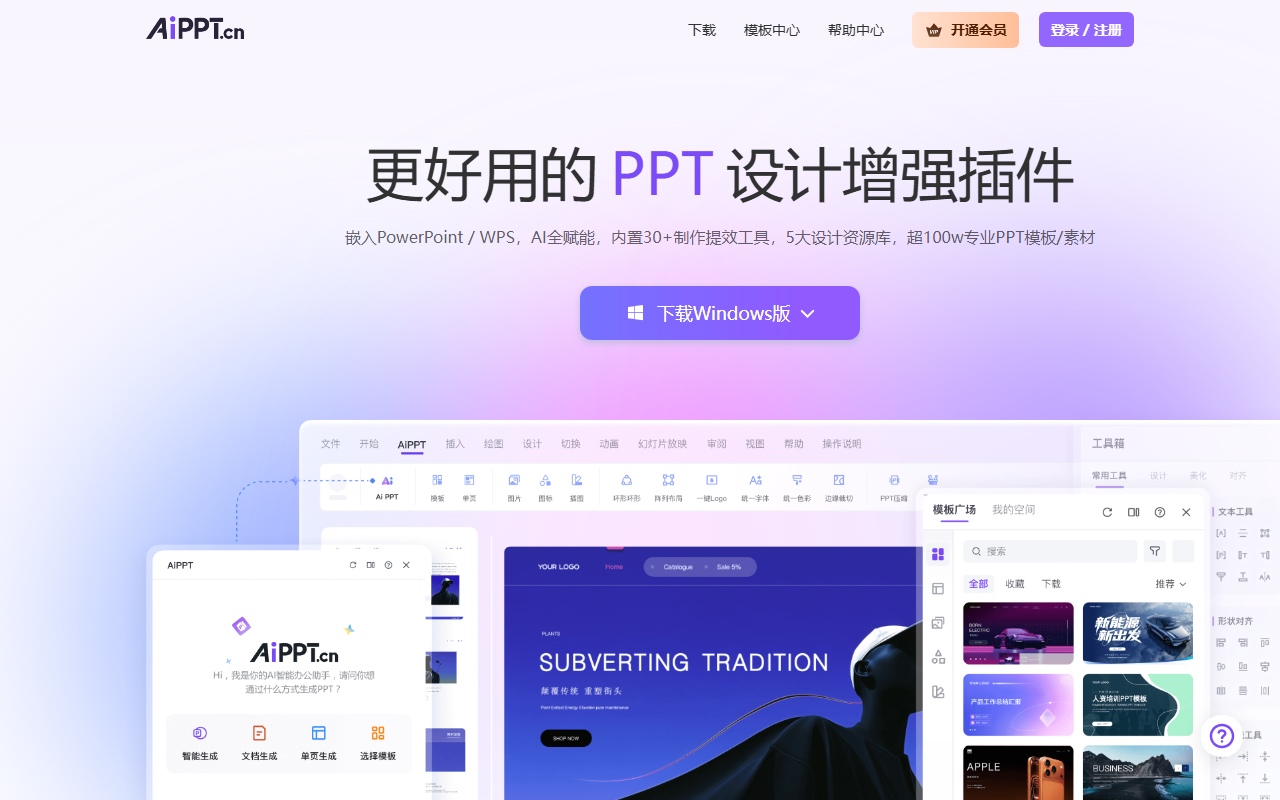
AiPPT Plugin ist ein KI-Werkzeug für Präsentationen, das nicht in einem Browser-Tab läuft, sondern direkt in Microsoft Office und WPS. Der Anspruch ist eng umrissen: Die drei zeitraubendsten Arbeiten beim Foliensatz – Vorlage suchen, Struktur aufbauen, Formatierung angleichen – sollen zu wenigen Klicks in einer Seitenleiste werden. Auf Basis großer Sprachmodelle wie DeepSeek erzeugt das Plugin aus einem Themenstichwort oder einem hochgeladenen Dokument eine vollständige Präsentation. Gleichzeitig liegen fünf Materialbibliotheken – Vorlagen, Einzelseiten, Bilder, Icons und Illustrationen – sowie eine Reihe intelligenter Designwerkzeuge im selben Bedienfeld. Erstellen, Material suchen und Feinschliff passieren also in der geöffneten Datei, ohne Wechsel zwischen Webanwendung und PowerPoint.
Was AiPPT Plugin ist
Es handelt sich um ein Add-in eines Drittanbieters von AiPPT, das innerhalb von Microsoft Office oder WPS läuft und kein eigenständiger Online-Editor ist. Diese Form bestimmt den Arbeitsablauf: Ein Klick auf das Symbol im Menüband öffnet die Seitenleiste als Arbeitsfläche, und Erzeugung, Materialauswahl und Gestaltung beziehen sich auf die bereits geöffnete Präsentation. Das Produkt verbindet 27 selbst entwickelte Produktivwerkzeuge mit mehr als 60 integrierten Grundfunktionen; im Mittelpunkt steht das Ziel, möglichst selten die Oberfläche wechseln zu müssen.
Weil das Add-in in die Folien selbst schreibt, entsteht eine ganz normale, weiter bearbeitbare Datei. Formen, Textfelder und Folien verhalten sich wie in Office oder WPS gewohnt – ein Vorteil, wenn die Datei anschließend durch eine Unternehmensvorlage, eine Kollegenprüfung oder einen Druckprozess laufen soll.
Zentrale Funktionen
KI-Erstellung aus Thema oder Dokument. Mit einem großen Sprachmodell wie DeepSeek entsteht aus einem eingegebenen Thema ein strukturierter Foliensatz, oder das Werkzeug baut die Präsentation aus einer hochgeladenen Word-Datei, einem PDF oder einer Gliederung auf. Der Upload-Weg eignet sich, wenn das Material schon vorliegt und nur in eine Präsentationsform gebracht werden muss; das Umschreiben in eine manuelle Gliederung entfällt.
Fünf Materialbibliotheken. Vorlagen, Einzelseiten, Bilder, Icons und Illustrationen sind als fünf professionelle Sammlungen eingebaut. Die Inhalte werden laufend aktualisiert, sind für die kommerzielle Nutzung freigegeben und lassen sich per Klick in die aktuelle Folie einfügen.
Intelligente Designwerkzeuge. Mehr als 30 Werkzeuge für die Ein-Klick-Verschönerung vereinheitlichen Schriftarten, Farbschemata und Themenstil eines gesamten Foliensatzes. Logo oder Wasserzeichen lassen sich gesammelt statt Seite für Seite einfügen.
Offline-Nutzung. Ein Offline-Designpaket gehört zum Lieferumfang. Abgesehen von den Bibliotheken und den KI-Funktionen, die eine Verbindung brauchen, funktionieren die grundlegende Bearbeitung und die Nutzung bereits heruntergeladener Materialien auch ohne Netz.
Tiefe Integration in Grundfunktionen. Die 27 eigenen Werkzeuge sind mit mehr als 60 Grundfunktionen verzahnt, sodass Layoutarbeiten wie kreisförmige Anordnung oder intelligentes Ausrichten kein zweites Programm mehr erfordern.
So wird es verwendet
- Installieren und starten. Das Installationspaket herunterladen, die Installation abschließen und anschließend im Menüband von Office oder WPS auf das AiPPT-Symbol klicken.
- Konto anmelden. Bei der ersten Nutzung ein AiPPT-Konto registrieren oder anmelden, um alle Funktionen und den Zugriff auf die Online-Bibliotheken freizuschalten.
- Ersten Entwurf erzeugen. In der Seitenleiste die KI-Erstellung wählen, ein Thema eingeben oder eine Word-, PDF- oder Gliederungsdatei hochladen und Struktur und Inhalt generieren lassen.
- Material einsetzen. Die Vorlagenwelt öffnen und aus den fünf Bibliotheken eine Vorlage, eine Einzelseite, ein Bild, ein Icon oder eine Illustration in die aktuelle Folie einfügen.
- Verschönern und offline bearbeiten. Mit dem Themenwechsel in einem Schritt Schriftarten, Farben und Stil angleichen, Logos oder Wasserzeichen gesammelt einfügen und für die Offline-Arbeit die benötigten Materialien vorher herunterladen.
Typische Einsatzfelder
- Geschäftsberichte. Ein Berichtsthema eingeben oder ein Geschäftsdokument hochladen, um einen Entwurf für Arbeitsbericht, Quartalsbericht oder Projektvorschlag zu erhalten und ihn anschließend an die Unternehmensvorlage anzupassen.
- Aus- und Weiterbildung. Lehrkräfte und Trainer erstellen mit der Vorlagen- und Einzelseitenbibliothek schnell bebilderte Unterrichtsmaterialien und vereinheitlichen das Erscheinungsbild eines ganzen Satzes in einem Schritt.
- Wissenschaftliche Verteidigung. Eine Gliederung oder ein Exposé hochladen, die logische Struktur von der KI ordnen lassen und darauf aufbauend das Layout gestalten.
- Produktpräsentationen. Kommerzielle Vorlagen und die Icon-Bibliothek mit den Layoutwerkzeugen kombinieren, um Unterlagen für Investoren oder Kunden vorzubereiten.
Grenzen und Hinweise
Das Add-in benötigt eine Host-Anwendung, Microsoft Office oder WPS muss also zuerst installiert sein. Bei den Systemanforderungen unterstützt die Windows-Version Windows 7 SP1 und neuer mit Office 2010 oder neuer beziehungsweise WPS; die macOS-Version verlangt macOS 12.0 oder neuer mit Office 16.89 oder neuer. KI-generierte Inhalte müssen weiterhin fachlich geprüft werden, besonders Zahlen, Fallbeispiele und Schlussfolgerungen; außerdem können vorlagenbedingte Formulierungen dazu führen, dass verschiedene Berichte ähnlich wirken. Im Offline-Modus stehen die Bibliotheken und die KI-Funktionen nicht zur Verfügung, die Erzeugung setzt also immer eine Verbindung voraus. Erscheint nach der Installation kein Symbol im Menüband, ist das Add-in meist nur nicht aktiviert: In PowerPoint unter Datei > Optionen > Add-Ins > Gehe zu, in WPS unter Datei > Optionen > Trust Center das COM-Add-in von Drittanbietern aktivieren. Preise und Mitgliedsvorteile richten sich nach der offiziellen Seite.
Häufige Fragen
Welche Systeme und Office-Versionen werden unterstützt? Die Windows-Version unterstützt Windows 7 SP1 und neuer mit Office 2010 oder neuer beziehungsweise WPS. Die macOS-Version setzt macOS 12.0 oder neuer und Office 16.89 oder neuer voraus.
Lässt sich das Add-in offline verwenden? Ja, aber nur teilweise. Materialbibliotheken, KI-Funktionen und alles, was eine Verbindung benötigt, fallen weg; die übrigen Designwerkzeuge arbeiten offline, und bereits heruntergeladene Vorlagen, Einzelseiten und Icons bleiben bearbeitbar.
Fallen zusätzliche Kosten an? Das Add-in nutzt dasselbe Konto wie die übrigen AiPPT-Clients. Eine bestehende AiPPT-Mitgliedschaft lässt sich also ohne Aufpreis verwenden. Die konkreten Leistungen richten sich nach der offiziellen Seite.
Häufig gestellte Fragen
Welche Systeme und Office-Versionen werden unterstützt?
Die Windows-Version unterstützt Windows 7 SP1 und neuer mit Office 2010 oder neuer beziehungsweise WPS. Die macOS-Version setzt macOS 12.0 oder neuer und Office 16.89 oder neuer voraus.
Lässt sich das Add-in offline verwenden?
Ja, aber nur teilweise. Materialbibliotheken, KI-Funktionen und alles, was eine Verbindung benötigt, fallen weg; die übrigen Designwerkzeuge arbeiten offline, und bereits heruntergeladene Vorlagen, Einzelseiten und Icons bleiben bearbeitbar.
Fallen zusätzliche Kosten an?
Das Add-in nutzt dasselbe Konto wie die übrigen AiPPT-Clients. Eine bestehende AiPPT-Mitgliedschaft lässt sich also ohne Aufpreis verwenden. Die konkreten Leistungen richten sich nach der offiziellen Seite.



