
Dia ist ein KI-nativer Browser des Arc-Teams, veröffentlicht im April 2025. Auf Chromium basierend behandelt er KI als Grundfähigkeit statt als Zusatz: Er versteht die aktuelle Seite und mehrere Tabs und ermöglicht Zusammenfassung, Vergleich, multimodale Auswertung und Anweisungen in natürlicher Sprache. Dazu kommen Skills Gallery, Research-Modus und Personalisierung. Der Zugang ist auf macOS 14 oder neuer beschränkt und verlangt eine Einladung oder ein Arc-Konto.
Dia: ein KI-nativer Browser, der den Assistenten in den Kern holt
In den meisten Browsern kam die KI später dazu, als Erweiterung oder Seitenleiste, die man erst aufrufen muss. Dia geht den anderen Weg. Der vom Arc-Team entwickelte und im April 2025 veröffentlichte Browser ist KI-nativ: Der Assistent ist Grundfähigkeit des Browsers und weiß daher immer, was gerade auf dem Bildschirm steht.
Dia basiert auf Chromium. Seitenkompatibilität und Erweiterungslandschaft müssen also nicht neu aufgebaut werden, und Lesezeichen sowie Tab-Daten lassen sich mit Chrome synchronisieren, was den Umstieg überschaubar hält.
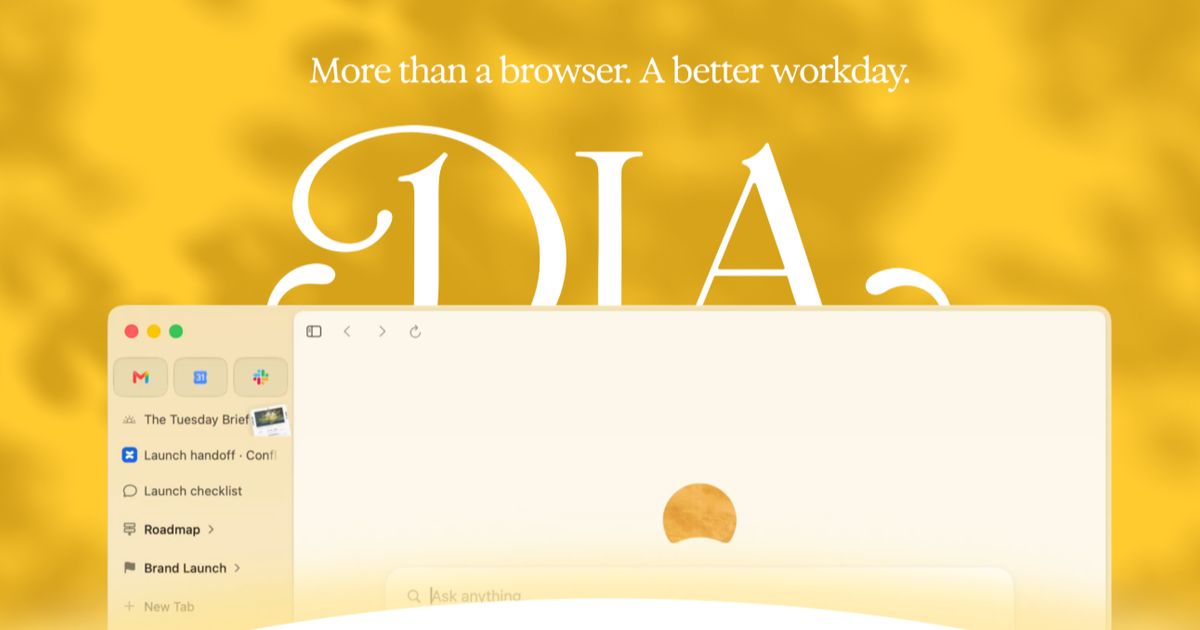
Die Oberfläche ist bewusst minimal: Auf der Startseite bleibt ein Suchfeld, Tabs liegen horizontal. In die Adressleiste muss keine URL; es kann auch eine Frage oder eine Anweisung sein, etwa diesen Artikel zusammenfassen oder daraus eine E-Mail machen. Markiert man Text auf einer Seite, wandert die Auswahl automatisch in den Kontext der Frage, und das Kopieren entfällt.
Zwei Einschränkungen sind wichtig. Dia läuft derzeit nur unter macOS 14 oder neuer, und der Zugang ist per Einladungscode geregelt. Bestehende Arc-Nutzer können mit ihrer Arc-Mailadresse ein Dia-Konto anlegen, neue Nutzer kommen auf eine Warteliste oder brauchen eine Einladung.
Wichtigste Funktionen
Skills Gallery
Ein bewusst knapper App-Store, in dem sich von anderen gebaute Skill-Module mit einem Klick installieren lassen, etwa ein Schreib- oder ein Code-Assistent. Der Browser wird pluginartig erweiterbar, aber über einen gebündelten Einstiegspunkt.
Research
Unterstützt mehrstufige Recherche über mehrere Runden, durchsucht das Web und erzeugt einen zusammengefassten Bericht. Das passt zu Aufgaben, bei denen erst gesammelt und dann geschlossen wird, nicht zu Einzelfragen.
Ein Assistent, der am Gelesenen hängt
Der Assistent ist im Browser eingebettet, versteht den Inhalt vor sich und antwortet kontextbezogen oder fasst zusammen. Beim Lesen eines Fachartikels lassen sich Kernpunkte herausziehen oder einzelne Aussagen hinterfragen.
Multimodale Verarbeitung
Seiten, Dokumente, Video und Audio lassen sich auswerten und zusammenfassen. Schickt man einen Videolink, zieht der Assistent das Wesentliche in eine kurze Übersicht.
Suche und Interaktion
Neben Adressen beherbergt die Leiste einen Chat. Frage oder Stichwort eingeben, der Assistent erkennt die Absicht und antwortet direkt. Beim Surfen wird markierter Text Teil der Frage.
Kontext über mehrere Tabs
Mehrere Tabs lassen sich in ein Gespräch holen, damit der Assistent Material über Seiten hinweg verdichtet. Bei Vergleichsarbeit ist das brauchbarer als seitenweises Zusammenfassen.
Geteilte Ansicht
Der Browser teilt sich in bis zu vier Bereiche, sodass man Quellen liest und Schlüsse zieht, ohne Fenster zu wechseln.
Personalisierung
Mit Personalize Dia lässt sich der Antwortstil einstellen: die Denkweise einer historischen Figur übernehmen oder den Ton auf formell, locker oder humorvoll setzen.
Smart Cursor und Mitschnitt
Text markieren oder den Cursor auslösen öffnet die KI-Seitenleiste zum Erklären, Fortsetzen oder Umschreiben, und jede Antwort bietet Copy as image, um sie als Bild zu sichern und zu teilen.
So beginnt man
- Systemvoraussetzung prüfen. Dia benötigt macOS 14 oder neuer; auf anderen Plattformen ist keine Installation möglich.
- Zugang besorgen. Arc-Nutzer sind bereits dabei; neue Nutzer kommen auf die Warteliste oder verwenden einen Einladungscode.
- Konto anlegen. Arc-Nutzer registrieren sich mit ihrer Arc-Mailadresse, die in Arc unter Einstellungen und Konto steht. Beide Produkte müssen kein gemeinsames Passwort haben.
- Herunterladen und installieren. Die Version beim offiziellen Kanal holen und den Hinweisen beim ersten Start folgen.
- Die Adressleiste als Chat nutzen. Erst die Frage oder Anweisung tippen, statt von einer URL auszugehen.
- Markieren und fragen. Text auf der Seite hervorheben und in den Kontext übernehmen.
- Tabs bündeln. Verwandte Tabs einem Gespräch hinzufügen und um Verdichtung oder Vergleich bitten.
- Bildschirm teilen. Bei mehreren Dokumenten bis zu vier Bereiche nebeneinander öffnen.
- Stil einstellen. Ton und Stil einmal in der Personalisierung festlegen, statt es jedes Mal zu wiederholen.
Für wen es passt
- Forschende und Studierende: Literaturüberblick, Positionen vergleichen, Fachbegriffe übersetzen, Gliederung entwerfen.
- Büro und Business: E-Mails schreiben, Projektstand verfolgen, Daten auswerten, Informationen aus Mails in Kalender oder Aufgabenliste überführen.
- Content-Ersteller: Blickwinkel finden, Texte schreiben, Videoskripte planen, aus einem Thema eine Gliederung bauen.
- Online-Käufer: Produkte vergleichen, Aktionen filtern, Einkaufsliste pflegen.
- Wer quellenübergreifend liest: mehrere Dokumente zum Abgleich offen halten und den Assistenten anschließend bündeln lassen.
Worauf zu achten ist
- Schmale Plattformabdeckung. Derzeit nur macOS 14 oder neuer, Windows, Linux und Mobilgeräte bleiben außen vor.
- Zugang nur per Einladung. Neue Nutzer müssen anfragen oder eingeladen werden; ein Produkt zum sofortigen Loslegen ist es nicht.
- KI-Ausgaben brauchen Prüfung. Zusammenfassungen können Details auslassen oder Kontext falsch lesen; Zahlen, Zitate und Tatsachenbehauptungen gehören gegen die Originalseite geprüft.
- Kontext ist auch eine Datenschutzfrage. Weil der Browser Gelesenes auswertet, gelangen Seiteninhalte in die KI-Verarbeitung; sensible Seiten verdienen bewussten Umgang.
- Das Produkt entwickelt sich. Als junge Version können Funktionen und Einstiegspunkte sich ändern; maßgeblich ist die tatsächliche Oberfläche.
Häufige Fragen
Was ist Dia?
Ein KI-nativer Browser des Arc-Teams, veröffentlicht im April 2025. Er basiert auf Chromium und bettet den Assistenten in den Browser ein, mit Zusammenfassung, multimodaler Auswertung, Tab-Kontext und Aufgabenautomatisierung.
Welche Systeme werden unterstützt?
Derzeit nur macOS 14 oder neuer; andere Plattformen sind noch nicht offen.
Wie bekomme ich Zugang?
Arc-Nutzer legen mit ihrer Arc-Mail ein Dia-Konto an und starten direkt. Neue Nutzer brauchen die Warteliste oder einen Einladungscode.
Was unterscheidet ihn von einem normalen Browser?
In normalen Browsern ist KI meist eine Erweiterung, die man aufrufen muss. In Dia ist sie Grundfähigkeit, versteht Seite und Tab-Kontext in Echtzeit und nimmt Anweisungen in natürlicher Sprache entgegen.
Kann ich meine Lesezeichen mitnehmen?
Ja. Weil er auf Chromium basiert, lassen sich Lesezeichen und Tab-Daten mit Chrome synchronisieren.
Wie viele Bereiche sind möglich?
Die geteilte Ansicht erlaubt bis zu vier Bereiche gleichzeitig, was beim Vergleich mehrerer Dokumente hilft.
Häufig gestellte Fragen
Was ist Dia?
Ein KI-nativer Browser des Arc-Teams, veröffentlicht im April 2025. Er basiert auf Chromium und bettet den Assistenten in den Browser ein, mit Zusammenfassung, multimodaler Auswertung, Tab-Kontext und Aufgabenautomatisierung.
Welche Systeme werden unterstützt?
Derzeit nur macOS 14 oder neuer; andere Plattformen sind noch nicht offen.
Wie bekomme ich Zugang?
Arc-Nutzer legen mit ihrer Arc-Mail ein Dia-Konto an und starten direkt. Neue Nutzer brauchen die Warteliste oder einen Einladungscode.
Was unterscheidet ihn von einem normalen Browser?
In normalen Browsern ist KI meist eine Erweiterung, die man aufrufen muss. In Dia ist sie Grundfähigkeit, versteht Seite und Tab-Kontext in Echtzeit und nimmt Anweisungen in natürlicher Sprache entgegen.