

LiblibAI Wasserzeichen-Entferner ist ein KI-Workflow, der Wasserzeichen aus Bildern per Anweisung in Alltagssprache entfernt und das Ergebnis mit dem Original verschmilzt. Er unterstützt bereichsgenaues Entfernen sowie das Beseitigen von Objekten, Lichteffekten und Make-up, ganz ohne manuelles Übermalen, und passt zu E-Commerce-Designern und Content-Erstellern, die Bilder schnell und in Mengen bearbeiten.
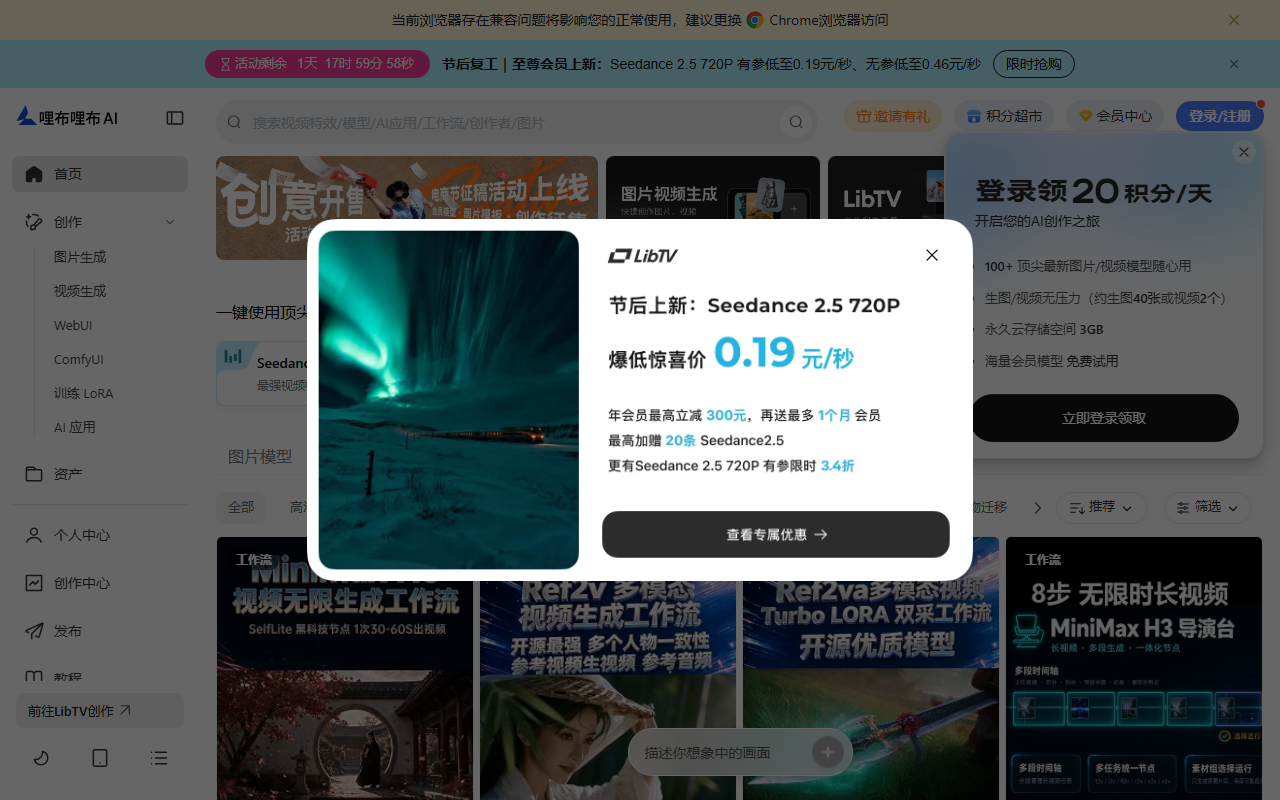
LiblibAI Wasserzeichen-Entferner: KI-Workflow für Bildwasserzeichen mit einem Satz
Was es ist
LiblibAI Wasserzeichen-Entferner ist ein KI-Workflow von LiblibAI zum Entfernen von Wasserzeichen aus Bildern. Er ersetzt die klassische Kette aus Übermalen, Auffullen und Nacharbeiten durch einen einzigen Satz: Man sagt, was verschwinden soll und wo es sitzt, zum Beispiel „Entferne das weisse Wasserzeichen unten rechts", und der Workflow löscht es und baut den Bereich neu auf, damit das Ergebnis zum Original passt.
Neben Wasserzeichen lassen sich auch andere unerwünschte Elemente entfernen, etwa störende Objekte, Lichteffekte und Make-up, sodass der Einsatzbereich größer ist als der Name vermuten lasst. Da kein manuelles Übermalen und keine Bearbeitung Ebene für Ebene notig ist, bleibt die Einstiegshürde niedrig, was E-Commerce-Designern und Content-Erstellern entgegenkommt, die Bilder schnell und in Mengen bearbeiten.
Wichtigste Funktionen
Entfernen per Anweisung. Beschreiben Sie Farbe und Position des Wasserzeichens in Alltagssprache, zum Beispiel „Entferne das Wasserzeichen innerhalb des roten Rahmens". Eine komplexe Schrittfolge ist nicht notig.
Bereichsgenaues Entfernen. Sie grenzen den Bereich durch eine Beschreibung ein, was die Bearbeitung flexibel und recht prazise macht, praktisch bei Bildern mit vielen Elementen, bei denen das Motiv nicht angetastet werden darf.
Passgenaues Einfugen. Nach dem Entfernen wird der Bereich rekonstruiert, damit das Gesamtbild naturlich wirkt und möglichst keine Spuren bleiben. Das macht ihn für echte Veröffentlichungen geeigneter als Beschneiden oder Weichzeichnen.
Andere Störfaktoren beseitigen. Nicht nur Wasserzeichen: Auch unerwünschte Objekte, Lichteffekte und Make-up lassen sich entfernen, was die Einsatzfalle deutlich erweitert.

So wird es genutzt
- Offnen Sie die LiblibAI-Seite unter https://www.liblib.art/workflows , gehen Sie zur Workflow-Auswahl, suchen Sie den Workflow zum Wasserzeichen-Entfernen und halten Sie das Bild bereit.
- Laden Sie das Bild mit Wasserzeichen in die Workflow-Oberflache und achten Sie darauf, dass es scharf ist und ein von der Plattform akzeptiertes Format hat.
- Geben Sie eine zum Wasserzeichen passende Anweisung ein, zum Beispiel „Entferne das Wasserzeichen in diesem Bild" oder „Entferne das Wasserzeichen innerhalb des roten Rahmens", und nennen Sie klar, was entfernt werden soll und wo.
- Starten Sie den Lauf; der Workflow bearbeitet das Bild nach Ihrer Anweisung und der eingestellten Gewichtung.
- Prufen Sie das Ergebnis: Ist das Wasserzeichen weg, wirkt das Bild naturlich, bleiben keine auffälligen Spuren?
- Wenn es nicht passt, andern Sie die Anweisung oder passen die Gewichtung an und starten erneut, bis das Ergebnis überzeugt.
- Wenn es passt, laden Sie das bearbeitete Bild auf Ihr Gerät herunter.

Fur wen es passt
- E-Commerce-Bilder: Wasserzeichen aus Produktfotos entfernen, damit Angebote sauberer und ansprechender wirken.
- Aufbereitung von Designmaterial: Wasserzeichen oder irrelevante Elemente aus Quellmaterial entfernen, bevor es weiterverwendet wird.
- Content-Erstellung: Storende Elemente aus Bildern für Video, Blog oder soziale Netzwerke entfernen und den Look aufgeraumt halten.
- Werbeproduktion: Wasserzeichen aus Werbematerial entfernen, damit das Bild klar bleibt und zur Marke passt.
- Dokumente und Screenshots: Wasserzeichen aus Scans oder Aufnahmen entfernen, damit sie sich leichter bearbeiten und teilen lassen.
- Personliche Fotos: Wasserzeichen oder andere unerwünschte Elemente aus eigenen Bildern entfernen.
Grenzen
- Das Ergebnis hangt von der Genauigkeit der Anweisung und der Komplexitat des Ausgangsbilds ab. Ein Wasserzeichen mit geringem Kontrast zum Hintergrund oder auf feiner Struktur erfordert oft mehrere Durchgange mit angepasster Anweisung und Gewichtung.
- Rekonstruierte Bereiche konnen bei Originalgröße oder hochauflösender Ausgabe Detailbrüche zeigen, daher jedes Bild vor der Abgabe manuell prüfen.
- Es lauft im Browser, und Bilder werden zur Verarbeitung auf die Plattform geladen. Bei unveroffentlichtem Material, Kundenoriginalen oder sensiblen Inhalten vorher die Upload- und Nutzungsbedingungen lesen.
- Ein Wasserzeichen zu entfernen ist nicht dasselbe wie eine Erlaubnis zu erhalten. Nutzen Sie es nur für Bilder, an denen Sie die Rechte haben, und beachten Sie die Urheber- und Namensnennungsregeln der jeweiligen Plattform.
- Offentliche Unterlagen nennen weder Preise noch Verarbeitungskontingente oder Auflösungsgrenzen; der tatsachliche Umfang steht auf der Produktseite.
Haufige Fragen
Wie formuliere ich die Anweisung? Nennen Sie, was entfernt werden soll und wo, zum Beispiel „Entferne das weisse Wasserzeichen oben rechts" oder „Entferne das Wasserzeichen innerhalb des roten Rahmens". Je konkreter die Anweisung, desto zuverlassiger das Ergebnis.
Ist es nur für Wasserzeichen? Nein. Es entfernt auch andere unerwünschte Elemente wie störende Objekte, Lichteffekte und Make-up.
Was tun, wenn das Ergebnis nicht überzeugt? Anweisung umformulieren, die Position genauer beschreiben oder die Gewichtung anpassen und erneut starten; meist verbessert sich das Ergebnis mit jedem Durchgang.
Muss ich die Stelle selbst ubermalen? Nein. Der gesamte Ablauf folgt der Anweisung, ohne Übermalen und manuelle Bearbeitung, weshalb er sich für Mengen eignet.
Häufig gestellte Fragen
Wie formuliere ich die Anweisung?
Nennen Sie, was entfernt werden soll und wo, zum Beispiel entferne das weisse Wasserzeichen oben rechts oder entferne das Wasserzeichen innerhalb des roten Rahmens. Je konkreter die Anweisung, desto zuverlassiger das Ergebnis.
Ist es nur für Wasserzeichen?
Nein. Es entfernt auch andere unerwünschte Elemente wie störende Objekte, Lichteffekte und Make-up.
Was tun, wenn das Ergebnis nicht überzeugt?
Anweisung umformulieren, die Position genauer beschreiben oder die Gewichtung anpassen und erneut starten; meist verbessert sich das Ergebnis mit jedem Durchgang.
Muss ich die Stelle selbst ubermalen?
Nein. Der gesamte Ablauf folgt der Anweisung, ohne Übermalen und manuelle Bearbeitung, weshalb er sich für Mengen eignet.



