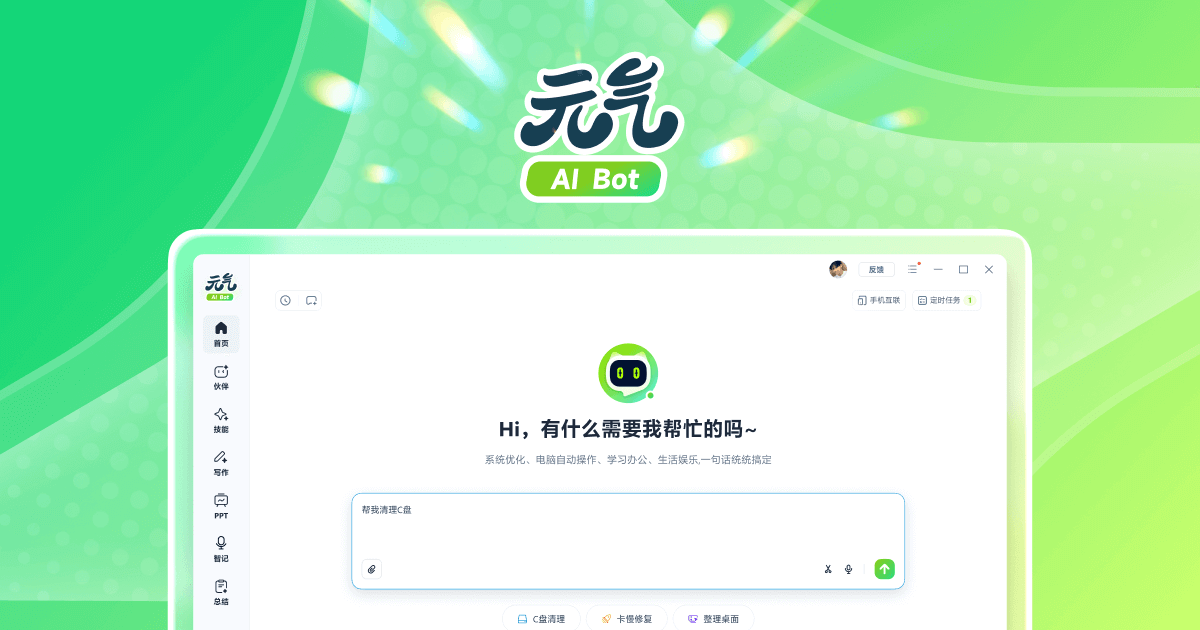
Yuanqi AI Bot ist ein KI-Assistent für Windows, der Desktopaufgaben aus natürlichsprachlichen Anweisungen ausführt und nach Einrichtung Aufgaben über Feishu oder DingTalk empfangen kann.
Yuanqi AI Bot: KI-Assistent für Windows-Desktopaufgaben
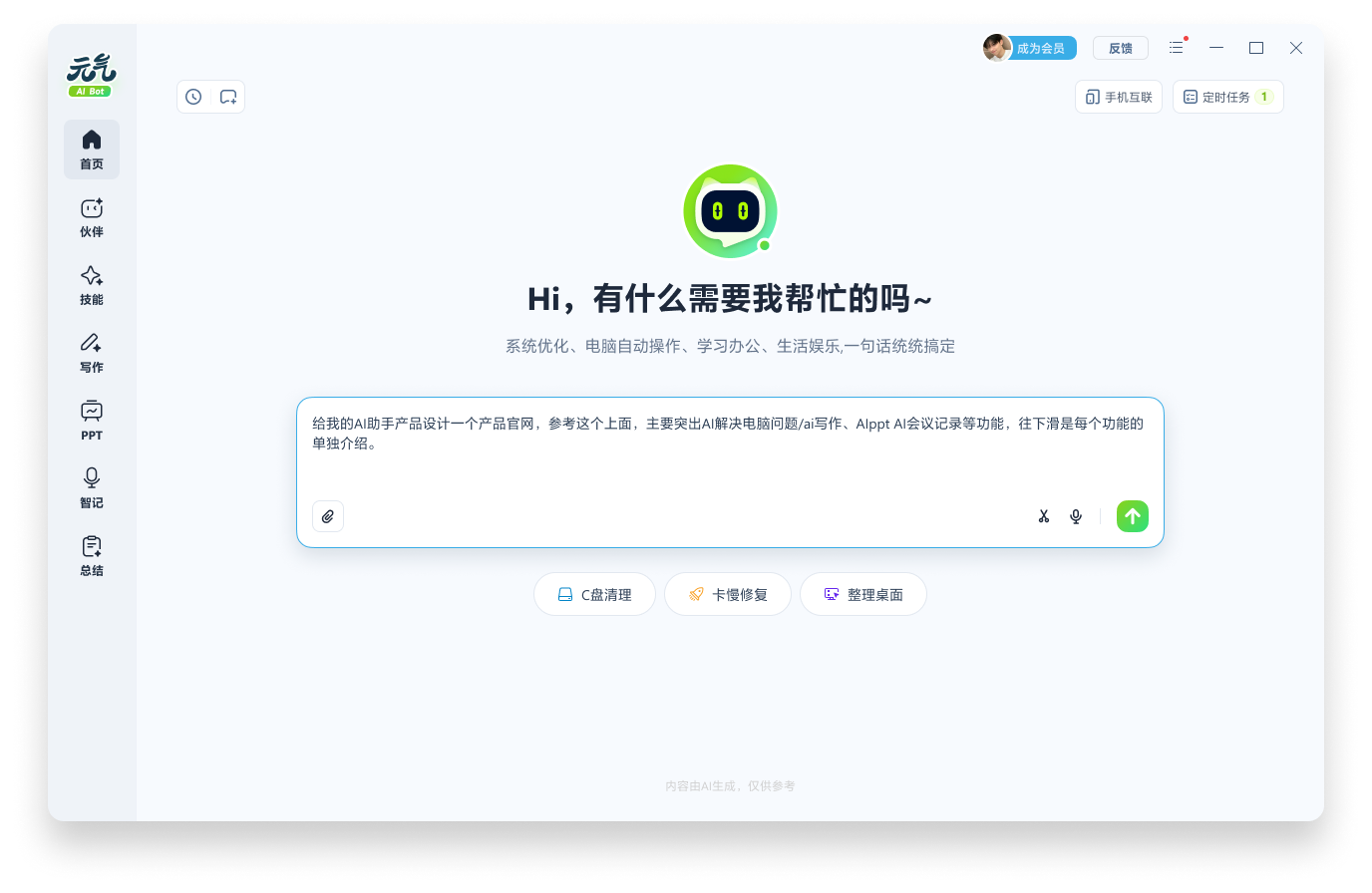
Yuanqi AI Bot ist ein KI-Assistent für Windows-Computer. Laut den bereitgestellten Produktinformationen kann er natürlichsprachliche Anweisungen entgegennehmen und Aktionen wie das Öffnen von Programmen, das Aufrufen von Webseiten oder das Prüfen von E-Mails ausführen. Nach der nötigen Einrichtung lässt sich ein Smartphone über Feishu oder DingTalk verbinden, um Aufgaben an den gekoppelten PC zu senden. Außerdem nennt das Material KI-Schreiben, Präsentationserstellung, Besprechungszusammenfassungen, Systembereinigung, grundlegende Reparaturen und verschiedene Assistentenstile. Prüfen Sie den aktuellen Funktionsumfang im Client.
Wichtige Funktionen
- Desktopaktionen: Beschreiben Sie eine Aufgabe in Alltagssprache, etwa ein Programm zu öffnen oder Informationen auf einer Seite zu suchen. Kontrollieren Sie anschließend das Ergebnis.
- Smartphone-Verbindung: Nach der Einrichtung von Feishu oder DingTalk kann das Telefon Anweisungen an den verbundenen Windows-PC senden.
- Bürohilfe: Genannt werden Schreiben, Präsentationen und Zusammenfassungen von Besprechungsaufnahmen. Diese Funktionen können Entwürfe und Informationsarbeit unterstützen.
- Grundlegende Wartung: Systembereinigung und einfache Reparaturfunktionen sind beschrieben. Prüfen Sie Änderungen vor der Ausführung.
- Assistentenstile: Verschiedene Interaktionsstile können verfügbar sein; die Auswahl hängt möglicherweise von der Clientversion ab.
Einstieg
- Besuchen Sie die offizielle Yuanqi-AI-Bot-Website, um Informationen und den Windows-Client zu erhalten.
- Installieren Sie das Programm, öffnen Sie die Unterhaltung und wählen Sie die mobile Verbindung sowie Feishu oder DingTalk.
- Richten Sie erforderliche App-Zugangsdaten nach der offiziellen Anleitung auf der jeweiligen Entwicklerplattform ein. Bewahren Sie Geheimnisse sicher auf und teilen Sie sie nicht in öffentlichen Chats oder Dokumenten.
- Fügen Sie die Anwendung auf dem Smartphone hinzu und testen Sie zunächst eine einfache, umkehrbare Aufgabe.
- Prüfen Sie Rechte und Ergebnis, wenn Aufgaben Konten öffnen, Dateien ändern, Nachrichten senden oder Einstellungen verändern.
Mögliche Einsatzbereiche
Die beschriebenen Funktionen können für den Fernzugriff auf Informationen, das Öffnen vertrauter Programme, wiederkehrende PC-Aufgaben, Dokumententwürfe, Präsentationen und Besprechungszusammenfassungen nützlich sein. Die Smartphone-Verbindung kann helfen, einem bereits eingerichteten Computer von unterwegs eine Aufgabe zu senden. Das Ergebnis hängt von Version, verbundenen Anwendungen, Berechtigungen und Konfiguration ab.
Grenzen und Sicherheit
Die vorliegenden Informationen nennen weder aktuelle Preise noch unterstützte Windows-Versionen, Modelle oder Nutzungslimits, Datenverarbeitung oder unabhängige Sicherheitsbewertungen. Prüfen Sie diese Angaben auf der offiziellen Website und im Client. Fernzugriff kann E-Mails, Konten und lokale Dateien erreichen. Vergeben Sie nur notwendige Rechte und geben Sie Aufgaben keine Passwörter oder Schlüssel. Vor dem Senden, Löschen, Kaufen oder Ändern von Systemeinstellungen sollte ein Mensch bestätigen und das Ergebnis prüfen. Bereinigungs- und Reparaturwerkzeuge ersetzen keine Sicherung oder professionelle Unterstützung.
Häufige Fragen
Welche mobilen Dienste werden genannt?
Die bereitgestellten Informationen nennen Feishu und DingTalk. Folgen Sie der aktuellen Anleitung und prüfen Sie die Verfügbarkeit für Konto und Region.
Kann das Programm E-Mails und Dateien unbeaufsichtigt bearbeiten?
Solche Aufgaben werden beschrieben, aber nicht als durchgehend zuverlässig belegt. Bestätigen Sie sensible oder folgenreiche Aktionen und prüfen Sie das Ergebnis.
Was kostet der Dienst und wo werden Daten gespeichert?
Das Material enthält keine Preis- oder Datenverarbeitungsdetails. Lesen Sie die aktuellen Angaben und Datenschutzhinweise, bevor Sie Konten verbinden oder Fernzugriff erlauben.
Häufig gestellte Fragen
Was kann Yuanqi AI Bot tun?
Die bereitgestellten Produktinformationen nennen Desktopaktionen per natürlicher Sprache, mobile Verbindung über Feishu oder DingTalk, Schreib- und Präsentationshilfe, Besprechungszusammenfassungen und grundlegende Wartung. Der Funktionsumfang hängt von Version und Konfiguration ab.
Wie verbinde ich ein Smartphone?
Installieren Sie den Windows-Client, öffnen Sie die mobile Verbindung, wählen Sie Feishu oder DingTalk und folgen Sie der offiziellen Anleitung für die erforderlichen App-Zugangsdaten. Bewahren Sie diese sicher auf und prüfen Sie die Berechtigungen.
Kann ich E-Mail oder Dateien unbeaufsichtigt bearbeiten lassen?
Automatisierung kann lokale Dateien und angemeldete Konten erreichen. Beginnen Sie mit risikoarmen Aufgaben, vergeben Sie nur notwendige Rechte und bestätigen Sie Sende- oder Löschaktionen vorab.