

AiPPT Plugin es un complemento de terceros de AiPPT para Office y WPS que genera una presentación completa a partir de un tema o de un documento subido, e incluye cinco bibliotecas de recursos (plantillas, diapositivas, imágenes, iconos e ilustraciones) y herramientas de embellecimiento en un clic, con parte de las funciones de diseño disponibles sin conexión.
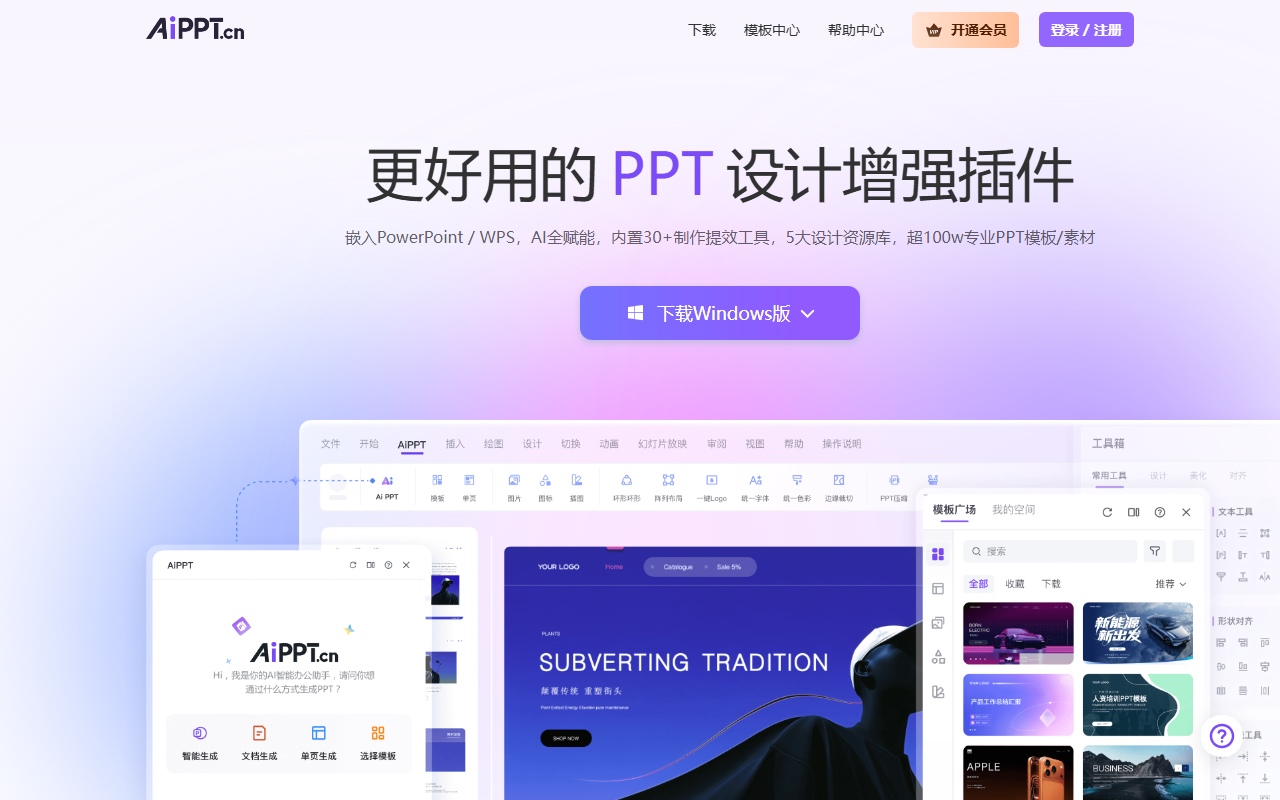
AiPPT Plugin es una herramienta de creación de presentaciones con IA que funciona integrada en Microsoft Office y WPS. Su propuesta es concreta: reducir a unos pocos clics las tres tareas que más tiempo consumen —buscar plantillas, ordenar la estructura y ajustar el formato—. Se apoya en modelos de lenguaje como DeepSeek, de modo que basta con escribir un tema o subir un documento para obtener una presentación completa. Además, mantiene cinco bibliotecas de recursos (plantillas, diapositivas sueltas, imágenes, iconos e ilustraciones) y un conjunto de utilidades de embellecimiento en la barra lateral, así que la generación y la edición ocurren en la misma ventana, sin saltar entre el navegador y la presentación.
Qué es AiPPT Plugin
Es un producto de AiPPT en formato de complemento de terceros. No es un editor en línea independiente: se ejecuta dentro de Microsoft Office o WPS, y esa decisión de diseño define por completo su lógica de uso. Al pulsar su icono en la barra de menús, la barra lateral se convierte en el área de trabajo, y las tres operaciones —generar, tomar material y embellecer— se realizan sobre la presentación que ya tienes abierta. La propuesta combina 27 herramientas propias de productividad con más de 60 funciones nativas integradas, y su idea central se resume en una frase: salir lo menos posible de la aplicación.
Capacidades principales
Creación asistida por IA. Con modelos avanzados como DeepSeek, puedes escribir un tema o subir un archivo de Word, un PDF o un esquema, y obtener en un solo paso una presentación con estructura completa y contenido profesional. La vía de subir documentos resulta más práctica cuando ya existe material de partida, porque evita reorganizar el contenido en un guion intermedio.
Cinco bibliotecas de recursos. Incluye bibliotecas de plantillas, diapositivas individuales, imágenes, iconos e ilustraciones. Los recursos se actualizan con frecuencia y admiten uso comercial; se insertan en la diapositiva actual con un clic.
Herramientas de diseño inteligente. Más de 30 utilidades de embellecimiento de un clic permiten unificar rápidamente la tipografía, la paleta de colores y el estilo del tema en toda la presentación, además de insertar logotipos y marcas de agua de forma masiva.
Uso sin conexión. Dispone de un paquete de herramientas de diseño sin conexión. Salvo las bibliotecas y las funciones de IA, que exigen red, la edición básica y el uso de los recursos ya descargados funcionan sin conexión.
Integración profunda con las funciones nativas. Las 27 herramientas propias se articulan con más de 60 funciones nativas, de manera que operaciones de maquetación como los diseños circulares o la alineación inteligente no obligan a cambiar de programa.
Cómo se usa
- Instalar y abrir. Descarga el instalador desde el sitio oficial, complétalo y pulsa el icono de AiPPT en la barra de menús de Office o WPS para abrir el complemento.
- Iniciar sesión. En el primer uso hay que registrar una cuenta de AiPPT o acceder con una existente para desbloquear todas las funciones y el acceso a las bibliotecas en línea.
- Generar el borrador con IA. En la barra lateral, elige la generación inteligente, escribe un tema o sube un documento de Word, PDF o un esquema, y deja que la IA produzca la estructura y el contenido completos.
- Aplicar recursos. Entra en la galería de plantillas y elige entre las cinco bibliotecas la plantilla, diapositiva, imagen, icono o ilustración que quieras insertar en la página actual.
- Embellecer y editar sin conexión. Usa el cambio de aspecto en un clic para unificar tipografía, color y tema, e inserta logotipos o marcas de agua por lotes; si vas a trabajar sin red, descarga antes los recursos y continúa la edición después.
Casos de uso
- Informes de negocio. Escribe el tema del informe o sube la documentación del área para generar un primer borrador de resumen de trabajo, informe trimestral o propuesta de proyecto, y ajústalo después con la plantilla corporativa.
- Formación y docencia. Docentes y formadores recurren a las bibliotecas de plantillas y diapositivas para preparar material didáctico con texto e imágenes, y unifican el estilo visual de todo el curso con una sola acción.
- Defensas académicas. Sube el esquema de la tesis o el anteproyecto para que la IA ordene primero el marco lógico y, después, trabaja la maquetación sobre esa estructura ya definida.
- Presentaciones de producto. Combina plantillas comerciales y la biblioteca de iconos con las herramientas de maquetación inteligente para preparar material dirigido a inversores o clientes.
Limitaciones y advertencias
El complemento depende del programa anfitrión, por lo que primero hay que tener instalado Microsoft Office o WPS. En cuanto a los requisitos, la versión para Windows funciona con Windows 7 SP1 o superior y Office 2010 o superior, o bien WPS; la versión para macOS exige macOS 12.0 o superior y Office 16.89 o superior. El contenido generado por IA debe revisarse siempre: conviene verificar los datos, los ejemplos y las conclusiones, y tener en cuenta que las fórmulas muy plantilladas pueden hacer que informes distintos se parezcan entre sí. Sin conexión, las bibliotecas y las funciones de IA no están disponibles, así que la fase de generación requiere red. Si tras instalar no aparece el icono en la barra de menús, suele deberse a que el complemento no está marcado: actívalo en PowerPoint desde Archivo → Opciones → Complementos → Ir, o en WPS desde Archivo → Opciones → Centro de confianza habilitando los complementos COM de terceros. Los precios y las condiciones de la membresía se rigen por lo que indique la página oficial.
Preguntas frecuentes
¿En qué sistemas y versiones de Office funciona el complemento? La versión para Windows admite Windows 7 SP1 o superior con Office 2010 o superior, o WPS; la versión para macOS requiere macOS 12.0 o superior y Office 16.89 o superior.
¿Se puede usar sin conexión? Sí, aunque solo en parte. Las bibliotecas, las funciones de IA y todo lo que necesita red quedan fuera de alcance; el resto de funciones de diseño sí funciona sin conexión, y las plantillas, diapositivas e iconos ya descargados se pueden seguir editando.
¿El complemento tiene un coste adicional? La cuenta del complemento es la misma que la del resto de productos de AiPPT: si ya tienes una membresía de AiPPT activa, puedes usarlo sin pagar aparte. Las condiciones concretas se consultan en la página oficial.
Preguntas frecuentes
¿En qué sistemas y versiones de Office funciona el complemento?
La versión para Windows admite Windows 7 SP1 o superior con Office 2010 o superior, o WPS; la versión para macOS requiere macOS 12.0 o superior y Office 16.89 o superior.
¿Se puede usar sin conexión?
Sí, aunque solo en parte. Las bibliotecas, las funciones de IA y todo lo que necesita red quedan fuera de alcance; el resto de funciones de diseño sí funciona sin conexión, y las plantillas, diapositivas e iconos ya descargados se pueden seguir editando.
¿El complemento tiene un coste adicional?
La cuenta del complemento es la misma que la del resto de productos de AiPPT: si ya tienes una membresía de AiPPT activa, puedes usarlo sin pagar aparte. Las condiciones concretas se consultan en la página oficial.



