

LiblibAI Watermark Remover es un flujo de trabajo IA que elimina marcas de agua con una instrucción en lenguaje natural y mantiene el resultado integrado con la imagen original. Admite la eliminacion por zonas concretas y también retira objetos no deseados, efectos de luz y maquillaje, sin necesidad de repasar a mano, lo que conviene a disenadores de comercio electronico y creadores de contenido que procesan imágenes rápido y por lotes.
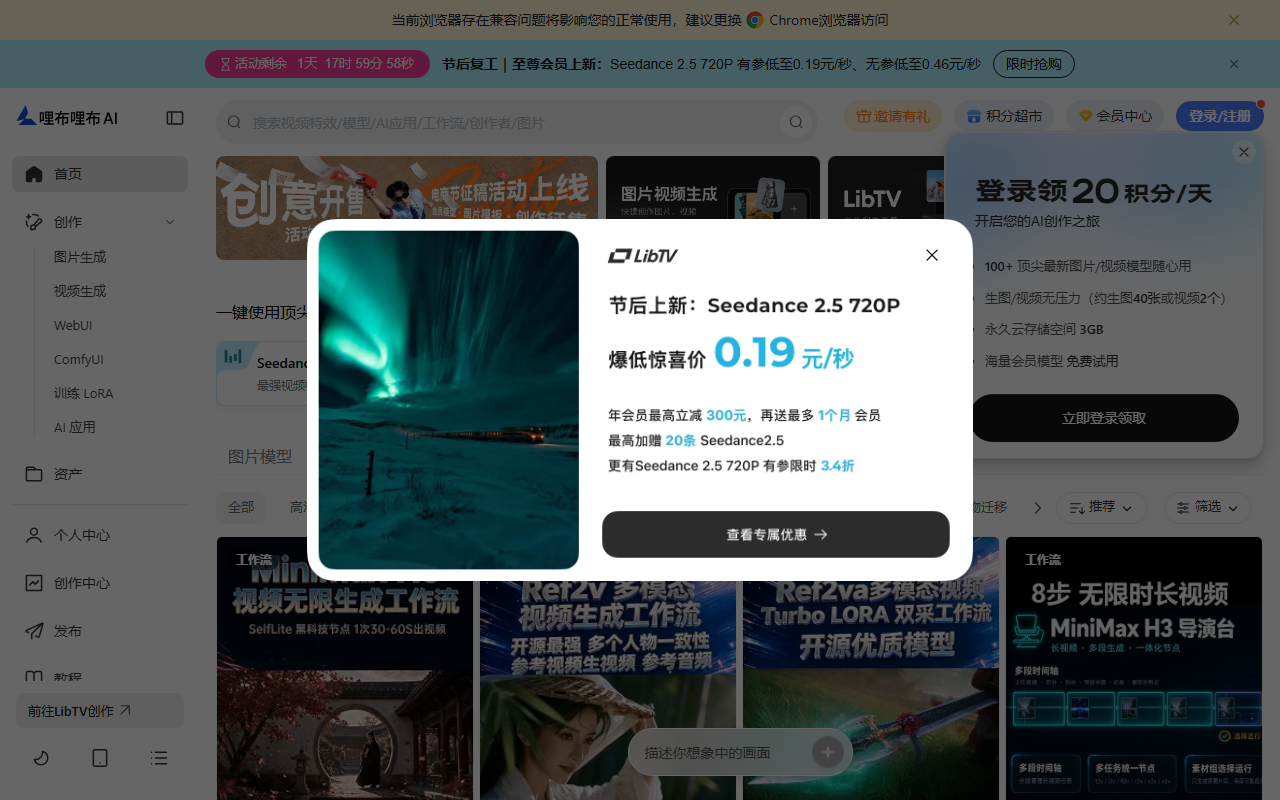
LiblibAI: flujo de trabajo IA para quitar marcas de agua con una sola frase
Que es
LiblibAI Watermark Remover es un flujo de trabajo IA creado por LiblibAI para quitar marcas de agua de las imágenes. Sustituye la rutina clasica de repasar, rellenar y retocar por una sola frase: indicas que hay que quitar y donde esta, por ejemplo "quita la marca de agua blanca de la esquina inferior derecha", y el flujo la elimina y reconstruye la zona para que el resultado se integre con el original.
Ademas de marcas de agua, también puede eliminar otros elementos no deseados como objetos sueltos, efectos de luz y maquillaje, así que su campo de uso es más amplio de lo que sugiere el nombre. Al no requerir repasos manuales ni edición capa por capa, la barrera de entrada es baja, lo que encaja en disenadores de comercio electronico y creadores de contenido que necesitan procesar imágenes con rapidez y por lotes.
Funciones principales
Eliminacion por instrucción. Describe el color y la posicion de la marca con lenguaje natural, por ejemplo "quita la marca de agua dentro del recuadro rojo". No hace falta una secuencia compleja de pasos.
Eliminacion por región. Puedes acotar la zona describiendola, lo que mantiene la operacion flexible y bastante precisa, útil cuándo la imagen tiene muchos elementos y el motivo no debe tocarse.
Integracion de alta precision. Tras el borrado, la zona se reconstruye para que el conjunto quede natural y con minimas huellas. Eso la hace más adecuada que recortar o difuminar para trabajos que se van a publicar.
Eliminar otras distracciones. No solo marcas: también retira objetos no deseados, efectos de luz y maquillaje, lo que amplia bastante los casos de uso.
Como se usa
- Abre el sitio de LiblibAI en https://www.liblib.art/workflows , entra en la página de selección de flujos, localiza el de eliminacion de marcas de agua y ten lista la imagen que quieres procesar.
- Sube la imagen con marca al panel del flujo y comprueba que este nítida y en un formato que la plataforma acepte.
- Escribe una instrucción acorde con la marca, por ejemplo "quita la marca de agua de esta imagen" o "quita la marca de agua dentro del recuadro rojo", indicando con claridad que quitar y donde.
- Ejecutalo; el flujo procesa la imagen segun tu instrucción y el peso configurado.
- Revisa el resultado: confirma que la marca ha desaparecido, que el conjunto se ve natural y que no quedan rastros evidentes.
- Si no convence, ajusta la instrucción o el peso y vuelve a ejecutar hasta que el resultado te satisfaga.
- Cuando este bien, descarga la imagen procesada a tu dispositivo.

Para quien encaja
- Imagenes de comercio electronico: quitar marcas de las fotos de producto para que los anuncios se vean más limpios y atractivos.
- Limpieza de recursos de diseno: eliminar marcas o elementos irrelevantes del material base antes de reutilizarlo.
- Creacion de contenido: retirar elementos que distraen de las imágenes usadas en vídeo, blogs o redes sociales.
- Produccion publicitaria: quitar marcas del material de anuncios para mantener la imagen limpia y coherente con la marca.
- Documentos y capturas: limpiar marcas de escaneos o capturas para facilitar su edición y uso compartido.
- Fotos personales: eliminar marcas u otros elementos no deseados de tus propias fotos.
Limitaciones
- El resultado depende de lo precisa que sea la instrucción y de lo compleja que sea la imagen. Una marca con poco contraste frente al fondo, o situada sobre una textura cargada, puede necesitar varias rondas de ajuste de instrucción y peso.
- Las zonas reconstruidas pueden mostrar detalles inconsistentes al verse a tamano completo o imprimirse a alta resolución; conviene revisar cada imagen a mano antes de entregarla.
- Funciona en el navegador y las imágenes se suben a la plataforma para procesarlas. Si trabajas con material no publicado, originales de clientes o contenido sensible, revisa antes las condiciones de subida y uso de la plataforma.
- Quitar una marca de agua no equivale a obtener permiso. Usalo solo con imágenes propias o sobre las que tengas derechos, y respeta las normas de copyright y atribucion de la plataforma correspondiente.
- El material público no indica precios, cupos de procesamiento ni limites de resolución; lo disponible en la practica es lo que indique la página del producto.
Preguntas frecuentes
Como debo redactar la instrucción? Indica que quitar y donde, por ejemplo "quita la marca de agua blanca de la esquina superior derecha" o "quita la marca de agua dentro del recuadro rojo". Cuanto más especifica sea la instrucción, más preciso suele ser el resultado.
Sirve solo para marcas de agua? No. Tambien elimina otros elementos no deseados como objetos sueltos, efectos de luz y maquillaje.
Que hago si el resultado no convence? Reescribe la instrucción, detalla mejor la posicion o ajusta el peso y vuelve a ejecutar; iterar suele mejorar la salida.
Hay que repasar la zona a mano? No. Todo el proceso se guia por la instrucción, sin repasos ni edición manual, y por eso funciona bien en lotes.
Preguntas frecuentes
Como debo redactar la instrucción?
Indica que quitar y donde, por ejemplo quita la marca de agua blanca de la esquina superior derecha, o quita la marca de agua dentro del recuadro rojo. Cuanto más especifica sea la instrucción, más preciso suele ser el resultado.
Sirve solo para marcas de agua?
No. Tambien elimina otros elementos no deseados como objetos sueltos, efectos de luz y maquillaje.
Que hago si el resultado no convence?
Reescribe la instrucción, detalla mejor la posicion o ajusta el peso y vuelve a ejecutar; iterar suele mejorar la salida.
Hay que repasar la zona a mano?
No. Todo el proceso se guia por la instrucción, sin repasos ni edición manual, y por eso funciona bien en lotes.



