

Quik es una aplicación de edición de vídeo con IA de GoPro: importas el material, ella selecciona las mejores tomas, las sincroniza con la música y añade transiciones para producir un vídeo terminado, que luego puedes refinar con herramientas de color, pegatinas y texto o convertir de 360° a vídeo plano con Reframe.
Qué es Quik
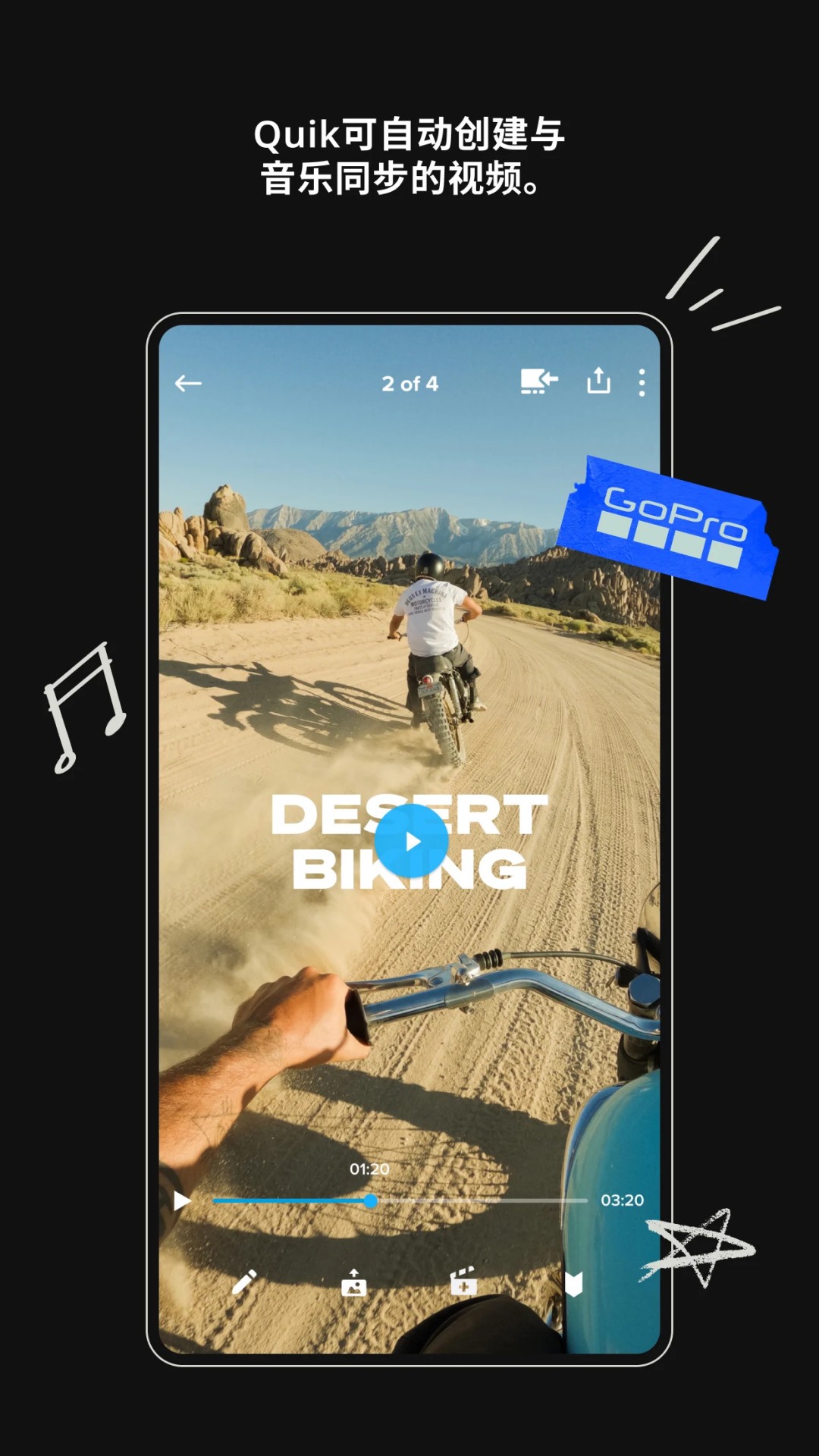
Quik es una aplicación de edición de vídeo con IA creada por GoPro. Está pensada sobre todo para los usuarios de cámaras GoPro, aunque también admite material grabado con otros dispositivos. La idea de fondo es «primero termina el montaje y después ajústalo»: al importar los clips, la aplicación selecciona los mejores momentos, los sincroniza con el ritmo de la música y añade transiciones, entregando un vídeo listo para compartir en una sola pasada. A partir de ahí puedes seguir trabajando sobre ese borrador automático.
Para los usuarios de cámaras de acción esto resuelve un problema muy concreto. Una sola jornada de ciclismo, buceo o esquí deja decenas de clips, y elegirlos y unirlos a mano es, con diferencia, la parte más lenta del trabajo. Quik encarga esa tarea repetitiva a un algoritmo; tú solo confirmas el resultado o sustituyes los fragmentos que no te convencen.
Funciones principales
Vídeos destacados automáticos
La aplicación identifica las mejores tomas del material, las sincroniza con la música y aplica transiciones adecuadas para generar un vídeo compartible de forma automática. Es el punto de entrada más básico y el que más se usa: en la mayoría de los casos obtienes un montaje terminado sin configurar nada.
Sincronización con el ritmo de la música
Los clips, las transiciones y los efectos pueden alinearse con el ritmo de la música para que los cortes encajen con el compás. En los vídeos cortos marcados por el ritmo, este es normalmente el paso que más tiempo consume a mano, así que la sincronización automática reduce mucho el tiempo de producción.
Un conjunto completo de herramientas de edición
Además del borrador automático, Quik ofrece un control manual bastante completo: puedes ajustar el color y la iluminación para lograr el aspecto deseado, recortar la duración de los clips para controlar con precisión el ritmo y el metraje, y añadir todo tipo de pegatinas. Los modos automático y manual no se excluyen; en la práctica se genera primero el montaje automático y después se refina.
Superposición de texto
Añadir texto y emoji aporta otra capa narrativa al vídeo y lo hace más expresivo. Resulta útil cuando necesitas indicar un lugar, una marca o una línea de tiempo.
Plantillas de temas
Quik incluye varias plantillas de temas, cada una con sus propias transiciones, filtros y efectos de aspecto cinematográfico. Elegir el tema que encaja con tu historia aplica de golpe un estilo y una atmósfera coherentes a todo el vídeo, en lugar de ajustar los parámetros uno por uno.
Captura de fotogramas
Puedes capturar cualquier fotograma de un vídeo para obtener una imagen fija de alta resolución. Es especialmente útil con material de cámaras de acción, donde muchos momentos memorables se grabaron en vídeo y solo después necesitan extraerse como una foto.
Conversión de vídeo 360° (Reframe)
Para material en 360°, Quik ofrece Reframe: puedes probar distintos puntos de vista, elegir la mejor toma y crear transiciones cinematográficas tocando fotogramas clave, para después exportar el material panorámico como un vídeo plano convencional.
Detección y transferencia automáticas
Los propietarios de una GoPro pueden conectar la cámara mediante un cable USB; la aplicación detecta el dispositivo conectado de forma automática y transfiere el material rápidamente, eliminando el paso de importarlo primero al ordenador.
Carga automática y sincronización entre dispositivos
La carga automática y la sincronización entre dispositivos mantienen el material a salvo y permiten retomar la edición desde cualquier lugar, lo que además reduce el riesgo de perder las grabaciones si se extravía un dispositivo.
Cómo se usa
- Importar el material: conecta la GoPro por USB y deja que la aplicación la detecte y transfiera los archivos, o importa vídeos de otras fuentes directamente desde la galería del dispositivo.
- Generar el montaje automático: espera a que la aplicación identifique las mejores tomas, ajuste la música y añada las transiciones para obtener una primera versión compartible.
- Elegir un tema: selecciona un estilo entre las plantillas integradas para aplicar de una vez las transiciones, los filtros y los efectos correspondientes.
- Refinar a mano: ajusta el color y la iluminación, recorta los clips, añade pegatinas y superposiciones de texto hasta que el ritmo y el aspecto sean los adecuados.
- Tratar el material especial: con clips en 360°, usa Reframe para elegir los puntos de vista y generar transiciones por fotogramas clave, y expórtalos como vídeo plano; si necesitas una imagen fija, usa la captura de fotogramas para obtener una foto de alta resolución.
- Exportar y compartir: renderiza el vídeo final y compártelo. El material se conserva gracias a la carga automática y la sincronización, de modo que puedes seguir editándolo más adelante en otro dispositivo.
Casos de uso
- Deporte y aire libre: convertir decenas de clips de esquí, buceo, ciclismo o rutas de montaña en una pieza corta y bien ritmada.
- Vlogs de viaje: unificar con un solo tema el material grabado durante varios días y en distintos lugares, evitando corregir el color clip por clip.
- Contenido para redes sociales: quienes publican a menudo vídeos verticales o sincronizados con el ritmo pueden apoyarse en la sincronización automática y los temas para mantener una base homogénea.
- Convertir material panorámico: tras grabar con una cámara 360°, usar Reframe para elegir el punto de vista y exportar un vídeo que se reproduzca con normalidad en las plataformas habituales.
- Extraer fotos del vídeo: rescatar como imagen única los momentos destacados de material a alta tasa de fotogramas o alta resolución.
Limitaciones y advertencias
- Las descripciones de funciones confirmadas proceden de la documentación pública del producto; la ubicación concreta de los menús, las plantillas disponibles y la biblioteca musical pueden cambiar con las actualizaciones, así que conviene revisar las notas de la versión actual antes de usarla.
- El material de partida no indica qué plataformas están soportadas, qué versiones del sistema se requieren, cuál es el precio ni si existe una versión gratuita. Ante la duda, la referencia son los canales oficiales; este artículo no especula.
- Las pistas que utiliza la sincronización musical pueden tener restricciones de uso según la plataforma o la región. Confirma el alcance de la licencia antes de publicar con fines comerciales para evitar que el vídeo quede silenciado o se retire.
- La selección automática de tomas es un criterio algorítmico y no siempre coincide con la historia que quieres contar. Revisa a mano las escenas importantes y sustituye los fragmentos cuando sea necesario.
- La carga automática y la sincronización entre dispositivos implican que el material se guarda en la nube. Si grabas a otras personas o en entornos privados, pide consentimiento primero e infórmate sobre la política de privacidad y tratamiento de datos.
- El material convertido de 360° a vídeo plano con Reframe suele quedar a una resolución inferior a la del original panorámico, así que deja margen en los trabajos exigentes con la calidad de imagen.
- La transferencia por cable USB depende de la compatibilidad de la cámara y los accesorios, y el comportamiento puede variar según el modelo.
Preguntas frecuentes
¿Quik solo funciona con material de GoPro?
No. Está diseñada para usuarios de GoPro y optimizada para la detección automática y la transferencia USB de las cámaras GoPro, pero también acepta vídeo de otras fuentes.
¿Puedo editar el vídeo generado automáticamente?
Sí. El montaje automático es un punto de partida. Puedes ajustar el color y la iluminación, recortar clips, añadir pegatinas y superposiciones de texto, o cambiar de plantilla de tema para reformular el estilo completo.
¿Qué es Reframe y para qué sirve?
Reframe es una función para vídeo en 360°. Permite probar distintos puntos de vista dentro del material panorámico, elegir la mejor toma y crear transiciones cinematográficas tocando fotogramas clave, para después exportar el resultado como un vídeo plano convencional.
¿Puedo extraer fotos del vídeo?
Sí. La función de captura de fotogramas guarda cualquier fotograma como imagen fija de alta resolución, lo que resulta práctico para rescatar momentos del material de una cámara de acción.
¿Hay versión gratuita y qué plataformas son compatibles?
El material verificado no ofrece información sobre el precio, la existencia de una versión gratuita ni las plataformas y versiones del sistema compatibles. Este artículo no especula; consulta las fuentes oficiales.
Preguntas frecuentes
¿Quik solo funciona con material de GoPro?
No. Está diseñada para usuarios de GoPro y optimizada para la detección automática y la transferencia USB de las cámaras GoPro, pero también acepta vídeo de otras fuentes.
¿Puedo editar el vídeo generado automáticamente?
Sí. El montaje automático es un punto de partida: puedes ajustar el color y la iluminación, recortar clips, añadir pegatinas y superposiciones de texto, o cambiar de plantilla de tema para reformular el estilo completo.
¿Qué es Reframe y para qué sirve?
Reframe es una función para vídeo en 360°. Permite probar distintos puntos de vista dentro del material panorámico, elegir la mejor toma y crear transiciones cinematográficas tocando fotogramas clave, y exportar el resultado como un vídeo plano convencional.
¿Puedo extraer fotos del vídeo?
Sí. La captura de fotogramas guarda cualquier fotograma como imagen fija de alta resolución, lo que resulta práctico para rescatar momentos del material de una cámara de acción.
¿Hay versión gratuita y qué plataformas son compatibles?
El material verificado no ofrece información sobre el precio, la existencia de una versión gratuita ni las plataformas y versiones del sistema compatibles. Este artículo no especula: consulta las fuentes oficiales.



