

AiPPT Plugin est un complément édité par AiPPT qui s'exécute dans Office ou WPS. Un thème saisi ou un document importé suffit à générer une présentation complète, complétée par cinq bibliothèques (modèles, pages, images, icônes, illustrations) et des outils de design en un clic, dont certains fonctionnent hors ligne.
AiPPT Plugin est un outil de création de présentations par IA qui s'installe dans Microsoft Office et WPS, au lieu de vivre dans un onglet de navigateur. Son objectif est précis : transformer les trois tâches les plus chronophages d'un diaporama — chercher un modèle, organiser la structure, corriger la mise en forme — en quelques clics dans un volet latéral. Appuyé sur de grands modèles de langage comme DeepSeek, il génère une présentation complète à partir d'un thème saisi ou d'un document importé. Cinq bibliothèques de ressources (modèles, pages individuelles, images, icônes et illustrations) ainsi qu'une série d'outils de design intelligent occupent le même panneau. La rédaction, la recherche de visuels et les finitions se déroulent donc dans le fichier ouvert, sans allers-retours entre une application web et PowerPoint.
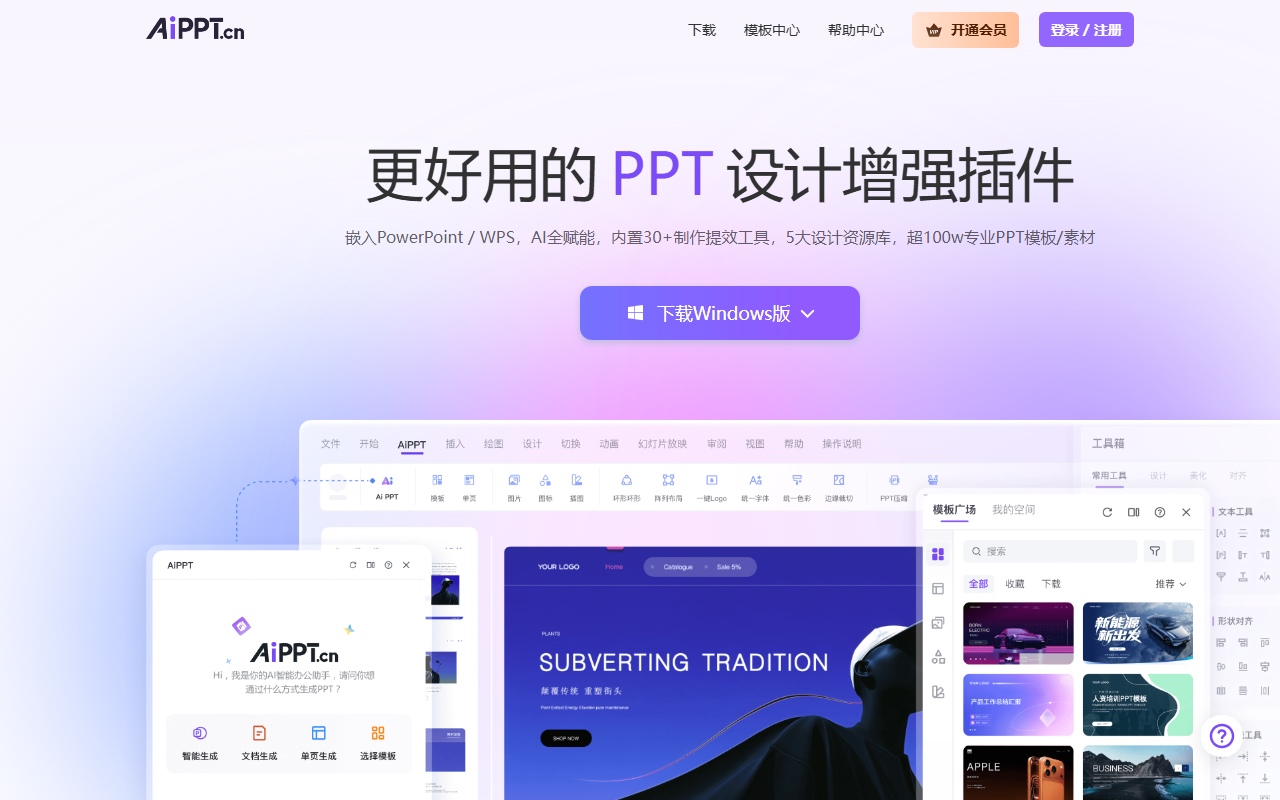
Qu'est-ce qu'AiPPT Plugin
Il s'agit d'un module complémentaire édité par AiPPT, qui s'exécute à l'intérieur de Microsoft Office ou de WPS et non comme un éditeur en ligne autonome. Cette forme détermine la logique d'usage : un clic sur l'icône du ruban ouvre le volet latéral, qui devient l'espace de travail, et la génération, la sélection de ressources comme l'embellissement s'appliquent à la présentation déjà ouverte. Le produit associe 27 outils de productivité développés en interne à plus de 60 fonctions natives intégrées, avec un mot d'ordre : changer le moins possible de contexte.
Comme le module écrit directement dans les diapositives, le résultat reste un fichier ordinaire et modifiable. Formes, zones de texte et diapositives se comportent comme dans Office ou WPS, ce qui compte lorsque le fichier doit ensuite passer par un modèle d'entreprise, une relecture par un collègue ou une chaîne d'impression.
Fonctions principales
Création assistée par IA. Grâce à un grand modèle de langage comme DeepSeek, il suffit de saisir un thème, ou d'importer un fichier Word, un PDF ou un plan, pour obtenir une présentation structurée et rédigée de façon professionnelle. La voie de l'import convient lorsque la matière existe déjà et qu'il faut seulement la mettre en forme : plus besoin de la réorganiser à la main en plan détaillé.
Cinq bibliothèques de ressources. Modèles, pages individuelles, images, icônes et illustrations forment cinq collections professionnelles intégrées. Les contenus sont mis à jour en continu, utilisables à des fins commerciales, et s'insèrent dans la diapositive courante d'un simple clic.
Outils de design intelligent. Plus de 30 outils d'embellissement en un clic harmonisent les polices, les couleurs et l'identité visuelle de toute une présentation. L'insertion d'un logo ou d'un filigrane peut se faire en lot plutôt que page par page.
Utilisation hors ligne. Un kit de design hors ligne est fourni. Hormis les bibliothèques et les fonctions d'IA, qui exigent une connexion, l'édition de base et l'usage des ressources déjà téléchargées fonctionnent sans réseau.
Intégration poussée aux fonctions natives. Les 27 outils internes dialoguent avec plus de 60 fonctions natives : la disposition circulaire ou l'alignement intelligent ne demandent plus de changer de logiciel.
Comment l'utiliser
- Installer et lancer. Télécharger le programme d'installation depuis le site officiel, l'installer, puis cliquer sur l'icône AiPPT dans le ruban d'Office ou de WPS pour ouvrir le module.
- Se connecter. À la première utilisation, créer un compte AiPPT ou s'y connecter afin de débloquer l'ensemble des fonctions et l'accès aux bibliothèques en ligne.
- Générer une première version. Dans le volet latéral, choisir la génération intelligente, saisir un thème ou importer un document Word, PDF ou un plan, et laisser l'IA produire la structure et le contenu.
- Appliquer des ressources. Ouvrir la galerie de modèles et choisir, parmi les cinq bibliothèques, un modèle, une page, une image, une icône ou une illustration à insérer dans la diapositive courante.
- Embellir et éditer hors ligne. Utiliser le changement de thème en un clic pour harmoniser polices, couleurs et style, insérer logos ou filigranes en lot, et télécharger à l'avance les ressources nécessaires si un travail hors ligne est prévu.
Cas d'usage
- Rapports professionnels. Saisir un thème de rapport ou importer un document métier pour obtenir un brouillon de bilan, de revue trimestrielle ou de proposition de projet, puis l'ajuster au modèle de l'entreprise.
- Formation et enseignement. Enseignants et formateurs composent rapidement des supports illustrés à partir des bibliothèques de modèles et de pages, et unifient le style de toute une série en une seule action.
- Soutenance académique. Importer un plan de mémoire ou un projet de recherche, laisser l'IA dégager la trame logique, puis construire la mise en page sur cette structure.
- Présentation produit. Combiner modèles commerciaux et bibliothèque d'icônes avec les outils de mise en page pour préparer des supports destinés à des investisseurs ou à des clients.
Limites et points d'attention
Le module dépend d'une application hôte : Microsoft Office ou WPS doit être installé au préalable. Côté configuration, la version Windows prend en charge Windows 7 SP1 et versions ultérieures avec Office 2010 ou ultérieur, ou WPS ; la version macOS exige macOS 12.0 ou ultérieur avec Office 16.89 ou ultérieur. Les contenus générés par l'IA demandent une relecture humaine, en particulier les chiffres, les exemples et les conclusions, et les formulations issues des modèles peuvent rendre différents rapports assez similaires. En mode hors ligne, les bibliothèques et les fonctions d'IA sont indisponibles : la génération exige toujours une connexion. Si l'icône n'apparaît pas dans le ruban après l'installation, le module n'est généralement pas coché : activez le complément COM tiers dans PowerPoint via Fichier > Options > Compléments > Atteindre, ou dans WPS via Fichier > Options > Centre de gestion de la confidentialité. Les tarifs et les avantages de l'abonnement suivent la page officielle.
Questions fréquentes
Quels systèmes et quelles versions d'Office sont pris en charge ? La version Windows prend en charge Windows 7 SP1 et versions ultérieures avec Office 2010 ou ultérieur, ou WPS. La version macOS exige macOS 12.0 ou ultérieur et Office 16.89 ou ultérieur.
Le module fonctionne-t-il hors ligne ? Oui, mais seulement en partie. Les bibliothèques de ressources, les fonctions d'IA et tout ce qui nécessite une connexion sont indisponibles ; les autres outils de design fonctionnent hors ligne, et les modèles, pages et icônes déjà téléchargés restent modifiables.
Un coût supplémentaire s'applique-t-il ? Le module partage le compte des autres clients AiPPT : un abonnement AiPPT actif s'utilise donc directement, sans frais additionnels. Les avantages précis suivent les indications de la page officielle.
Questions fréquentes
Quels systèmes et quelles versions d'Office sont pris en charge ?
La version Windows prend en charge Windows 7 SP1 et versions ultérieures avec Office 2010 ou ultérieur, ou WPS. La version macOS exige macOS 12.0 ou ultérieur et Office 16.89 ou ultérieur.
Le module fonctionne-t-il hors ligne ?
Oui, mais seulement en partie. Les bibliothèques de ressources, les fonctions d'IA et tout ce qui nécessite une connexion sont indisponibles ; les autres outils de design fonctionnent hors ligne, et les modèles, pages et icônes déjà téléchargés restent modifiables.
Un coût supplémentaire s'applique-t-il ?
Le module partage le compte des autres clients AiPPT : un abonnement AiPPT actif s'utilise donc directement, sans frais additionnels. Les avantages précis suivent les indications de la page officielle.



