

Fast3D génère des modèles 3D depuis du texte ou des images et propose un aperçu, des réglages de maillage et de texture ainsi que plusieurs formats d’export pour poursuivre la création.
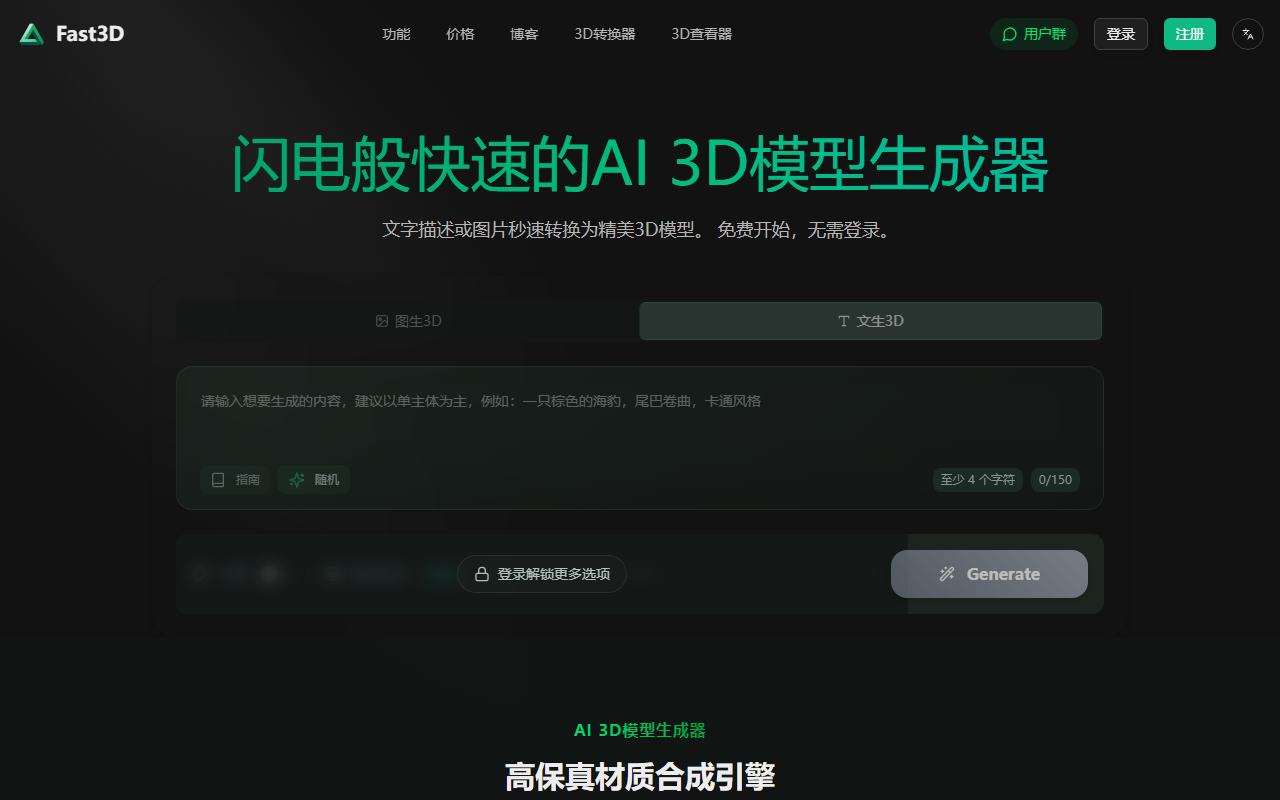
Fast3D : générateur de modèles 3D par IA
Fast3D est un outil en ligne qui génère un modèle 3D à partir d’une description textuelle ou d’une image. Il propose un aperçu, des réglages de densité du maillage et de texture, ainsi que l’export dans plusieurs formats pour poursuivre le travail. Le résultat dépend des entrées et des réglages : vérifiez les fichiers avant de les utiliser dans un projet important.
Fonctions principales
- Génération par texte ou image : Décrivez un objet ou importez une image comme point de départ. Une description précise aide à exprimer la forme et l’usage envisagé, mais la géométrie obtenue doit être contrôlée.
- Géométrie et matériaux : Les informations du produit décrivent la génération géométrique et la synthèse de textures. La densité du maillage peut être réglée sur des options telles que Rapide, Standard ou Extrême, et la texture peut être activée ou désactivée. Davantage de détails peut aussi accroître la complexité du modèle.
- Aperçu et export : Faites pivoter et zoomer le modèle dans l’aperçu, puis exportez-le en GLB/GLTF, FBX, OBJ/MTL ou STL. Les logiciels ne traitent pas tous la géométrie et les matériaux de la même façon : vérifiez le fichier après import.
- Fonctions de base et compte : Le produit décrit un accès de base sans connexion et certaines fonctions supplémentaires après inscription, comme une génération plus détaillée ou des textures personnalisées. Consultez l’interface pour connaître les conditions précises.
Étapes d’utilisation
- Ouvrez le site de Fast3D et vérifiez les modes et conditions actuels.
- Choisissez le texte ou l’image. Importez uniquement des images que vous avez le droit d’utiliser.
- Réglez la densité du maillage et la texture. Commencez par un réglage faible ou standard, puis augmentez les détails si nécessaire.
- Générez le modèle et examinez sa silhouette, sa surface et ses caractéristiques importantes sous plusieurs angles.
- Exportez dans le format adapté et contrôlez géométrie, matériaux et échelle dans votre logiciel 3D, outil de jeu ou flux d’impression.
Usages et limites
Fast3D peut aider à explorer des premières idées de personnages ou d’objets de jeu, de formes architecturales, d’éléments d’animation, de modèles pédagogiques et de prototypes imprimés en 3D. Il fournit un point de départ rapide, mais la topologie, les proportions, les matériaux, les UV ou l’aptitude à l’impression peuvent demander des retouches dans un logiciel spécialisé.
Les informations du produit listent plusieurs formats et fonctions de géométrie et de texture, sans garantir une compatibilité totale, détailler toutes les limites d’entrée ni établir une licence commerciale unique pour chaque résultat. La qualité varie selon le texte, l’image et les paramètres. Avant une livraison ou une fabrication, vérifiez le modèle, l’export, les droits sur les éléments fournis et les conditions en vigueur.
Questions fréquentes
Peut-on générer un modèle uniquement avec du texte ?
Oui. Les descriptions textuelles et l’import d’images sont indiqués. Suivez les exigences de l’interface actuelle.
Peut-on envoyer directement un fichier STL à une imprimante 3D ?
L’export STL et l’impression 3D sont mentionnés. Avant l’impression, vérifiez le maillage, l’échelle et l’ouverture du fichier dans le trancheur.
Comment choisir la densité du maillage ?
Les options Rapide, Standard et Extrême sont indiquées, les réglages supérieurs visant davantage de détails. Faites un essai simple, puis augmentez la densité si le projet le demande.
Questions fréquentes
Quels éléments peut-on fournir à Fast3D pour générer un modèle ?
Les informations du produit mentionnent une description textuelle ou une image importée. Consultez l’interface actuelle pour connaître les formats et conditions acceptés.
Quels formats peut-on exporter ?
Les formats indiqués comprennent GLB/GLTF, FBX, OBJ/MTL et STL. Testez le fichier dans le logiciel ou le processus d’impression prévu.
Le mode sans connexion inclut-il toutes les fonctions avancées ?
Les informations distinguent les fonctions de base sans connexion de certaines fonctions avancées qui peuvent nécessiter un compte. Vérifiez la disponibilité et les conditions actuelles.



