
IgenFlow Guide Recorder est un outil d’IA qui transforme l’activité web habituelle en guides rédigés : on installe l’extension, on exécute la tâche une fois et on obtient un guide modifiable avec captures, à partager ou à exporter.
IgenFlow Guide Recorder : l’outil d’IA qui transforme les actions web en guides pas à pas
De quoi s’agit-il
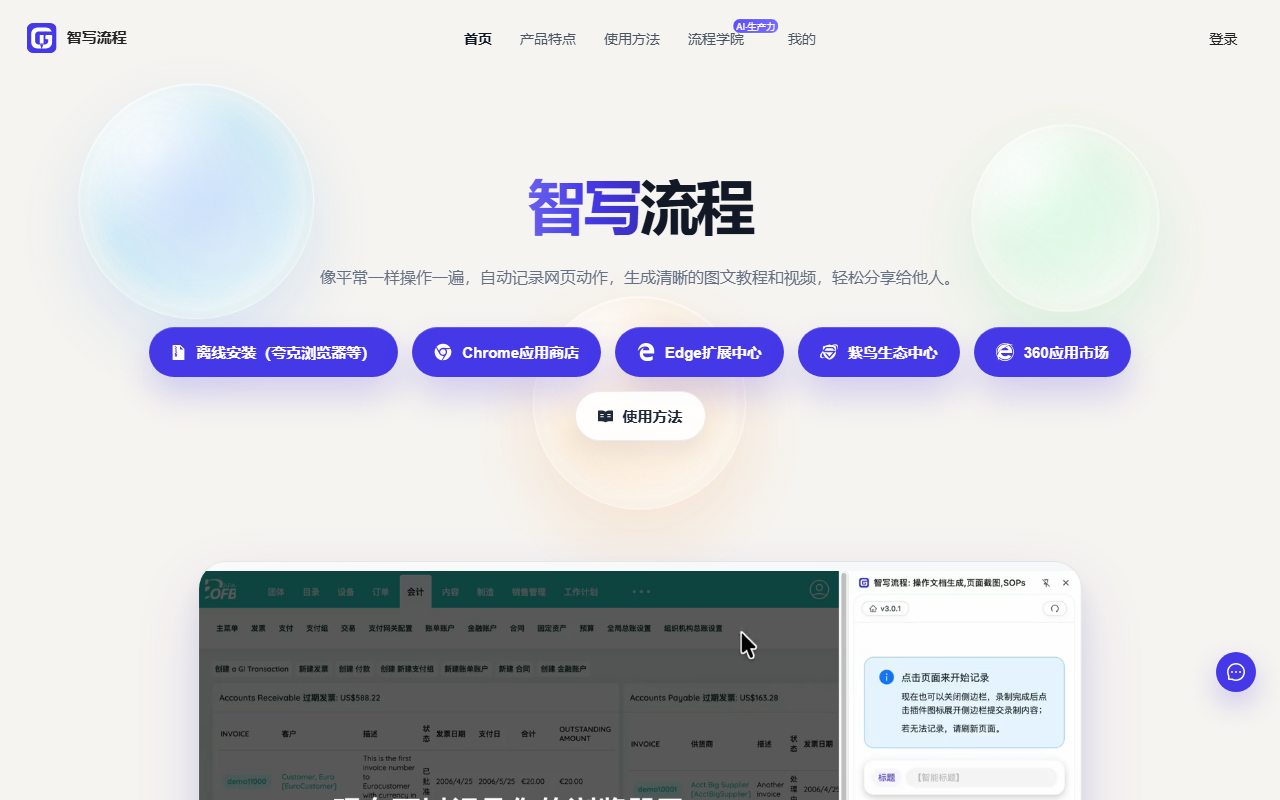
IgenFlow Guide Recorder (connu en chinois sous le nom de Zhixie Liucheng) est une extension de navigateur qui transforme une session de travail ordinaire sur le web en un guide illustré et rédigé. On installe l’extension, on lance l’enregistrement, puis on exécute la tâche comme d’habitude : cliquer sur des boutons, remplir des champs, changer de page. L’outil enregistre ces clics, les saisies au clavier et les changements de page dans l’ordre, capture les copies d’écran correspondantes et, à l’arrêt, produit un guide numéroté avec un texte explicatif pour chaque étape.
Le problème résolu est classique : les gens savent faire la tâche, mais ont rarement le temps de la documenter. La méthode habituelle impose de capturer les écrans à la main puis de rédiger chaque explication après coup. Un seul enregistrement remplace ce premier brouillon, si bien qu’il ne reste qu’une relecture rapide au lieu d’une rédaction complète. Le produit s’adresse aux utilisateurs et aux équipes qui doivent consigner des procédures, pas aux rédacteurs techniques professionnels.
Fonctions principales
- Capture automatique du déroulé : une fois l’enregistrement lancé, les clics, les saisies et la navigation entre pages sont relevés dans l’ordre, et un guide avec captures d’écran et texte explicatif est généré. L’éditeur annonce une réduction d’environ 80 % du travail de rédaction manuel.
- Édition et ajustement : il est possible d’ajouter, supprimer ou réordonner des étapes, d’annoter les captures et de réécrire le texte généré pour l’aligner sur le vocabulaire de l’équipe.
- Partage et export : le guide devient un document en ligne partagé par lien, ou s’exporte en PDF, Word et Markdown pour un wiki interne, un ticket ou une livraison client.
- Mode guidé : la personne qui reçoit le lien suit les étapes directement dans le navigateur, ce qui convient à l’intégration des nouveaux collaborateurs et au dépannage en autonomie.
- Installation et connexion simples : installation locale depuis un paquet ou en un clic depuis les boutiques d’extensions de 360 Browser, Google Chrome et Microsoft Edge ; la connexion se fait en scannant un QR code avec WeChat.
Comment l’utiliser
- Ouvrir le site officiel https://www.igenflow.com/ et choisir l’installateur local ou l’installation en un clic depuis la boutique d’extensions de 360 Browser, Chrome ou Edge.
- Après l’installation, cliquer sur l’icône IgenFlow dans la barre du navigateur et se connecter en scannant le QR code avec WeChat.
- Ouvrir la page à présenter, lancer l’enregistrement, puis exécuter la tâche exactement comme d’habitude ; il n’est pas nécessaire de ralentir.
- Une fois la tâche terminée, arrêter l’enregistrement. L’outil produit un premier brouillon avec captures d’écran et descriptions écrites.
- Dans l’éditeur, supprimer les étapes inutiles, remettre la séquence en ordre, annoter les captures importantes et reformuler les descriptions automatiques en phrases plus claires.
- Partager le guide par lien, ou l’exporter en PDF, Word ou Markdown. Si quelqu’un doit refaire la tâche, envoyer le lien et lui indiquer le mode guidé.
Quand l’utiliser
- Formation interne : enregistrer une procédure système une seule fois au lieu de l’expliquer oralement à chaque nouvel arrivant.
- Support client : produire des manuels produit et des tutoriels de diagnostic en autonomie qui répondent aux questions récurrentes.
- Création de contenu : préparer les étapes écrites qui accompagnent une vidéo de test logiciel, pour que la vidéo et l’article disent la même chose.
- Partage de connaissances : transformer le savoir-faire des collaborateurs expérimentés en documents standard avant leur départ.
- Support technique et gestion de projet : documenter rapidement des procédures de diagnostic ou fixer une manière unique d’exécuter un processus récurrent.
Limites
- Pages web uniquement : l’enregistrement se fait dans le navigateur. Les logiciels de bureau, les applications mobiles et les interfaces installées localement ne sont pas couverts.
- Le résultat est un brouillon : les phrases automatiques décrivent ce qui a été cliqué, pas pourquoi. Les longs déroulés doivent encore être fusionnés et réécrits.
- Les captures peuvent contenir des données sensibles : noms de compte, informations client ou chiffres internes peuvent apparaître. Vérifier chaque image et masquer le confidentiel avant tout partage externe.
- Formats d’export limités : PDF, Word et Markdown sont pris en charge ; les autres formats demandent une conversion.
- Les liens partagés dépendent du service : pour un archivage durable, conserver aussi les fichiers exportés.
- Un compte est nécessaire : l’enregistrement et la sauvegarde supposent une connexion, et la méthode documentée est le QR code WeChat, ce qui exclut ceux qui ne l’utilisent pas.
- Le gain de temps varie : les 80 % sont une indication de l’éditeur ; le bénéfice réel dépend du nombre d’étapes et de l’ampleur des réécritures.
Questions fréquentes
Q : Peut-on enregistrer des actions dans un logiciel de bureau ou sur mobile ?
R : Non. C’est une extension de navigateur : seules les pages ouvertes dans le navigateur sont capturées, les interfaces natives de bureau et mobiles ne le sont pas.
Q : Faut-il quand même rédiger le texte explicatif ?
R : Le texte est généré automatiquement, mais il faut le relire. La description automatique indique surtout ce qui a été cliqué ; ajouter la raison de chaque étape, les précautions et le traitement des erreurs rend le guide réellement utilisable.
Q : La personne qui reçoit le lien doit-elle installer l’extension ?
R : Non. Le guide partagé s’ouvre dans le navigateur et le mode guidé permet de suivre les étapes. Seule la personne qui enregistre et édite a besoin de l’extension.
Q : Comment traiter les informations internes visibles sur les captures ?
R : Supprimer ou remplacer les captures concernées dans l’éditeur, ou masquer les zones sensibles avant l’export. Pour un guide diffusé hors de l’entreprise, faire relire le document complet par un responsable.
Questions fréquentes
Peut-on enregistrer des actions dans un logiciel de bureau ou sur mobile ?
Non. C’est une extension de navigateur : seules les pages ouvertes dans le navigateur sont capturées.
Faut-il quand même rédiger le texte explicatif ?
Il est généré automatiquement, mais doit être relu et complété par la raison de chaque étape, des précautions et du traitement des erreurs.
La personne qui reçoit le lien doit-elle installer l’extension ?
Non. Le guide s’ouvre dans le navigateur ; seule la personne qui enregistre et édite a besoin de l’extension.
Comment traiter les informations internes sur les captures ?
Supprimer ou remplacer les captures concernées dans l’éditeur, ou masquer les zones sensibles avant l’export.