

Preview convient aux équipes qui enchaînent de nombreux plans : étalez scénario et storyboard sur le canevas, générez des images avec différents modèles depuis le champ de prompt, réutilisez personnages et décors par références @, puis rangez le matériel dans la timeline pendant que les commentaires restent sur le canevas.
Preview : un canevas de production vidéo par IA pour scénario, storyboard, génération et revue
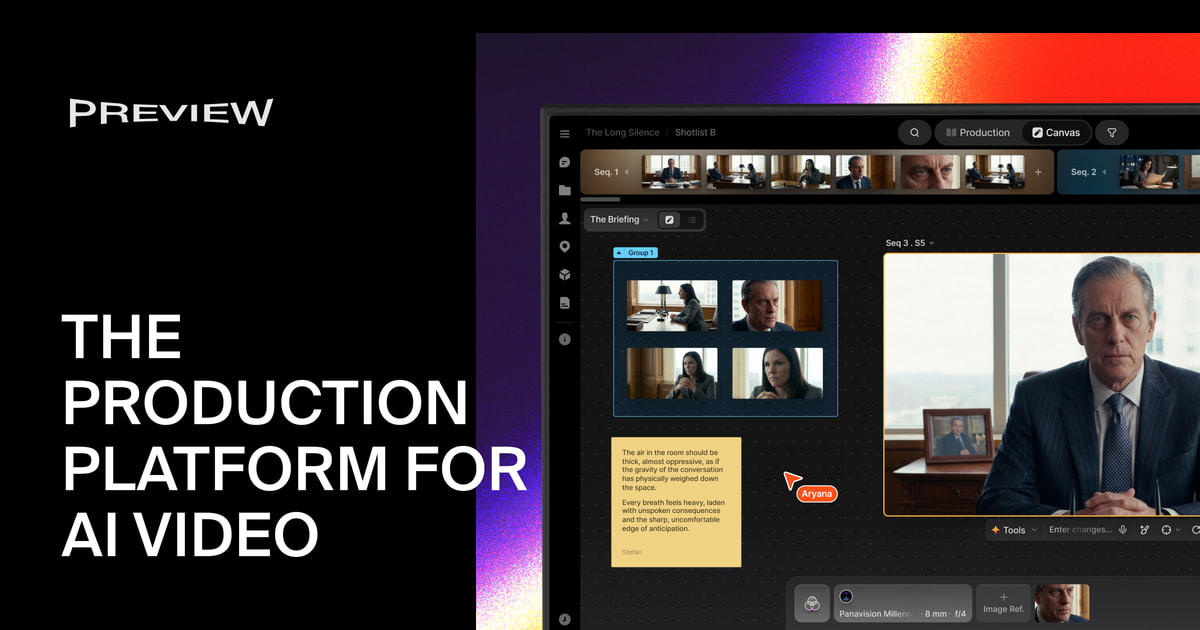
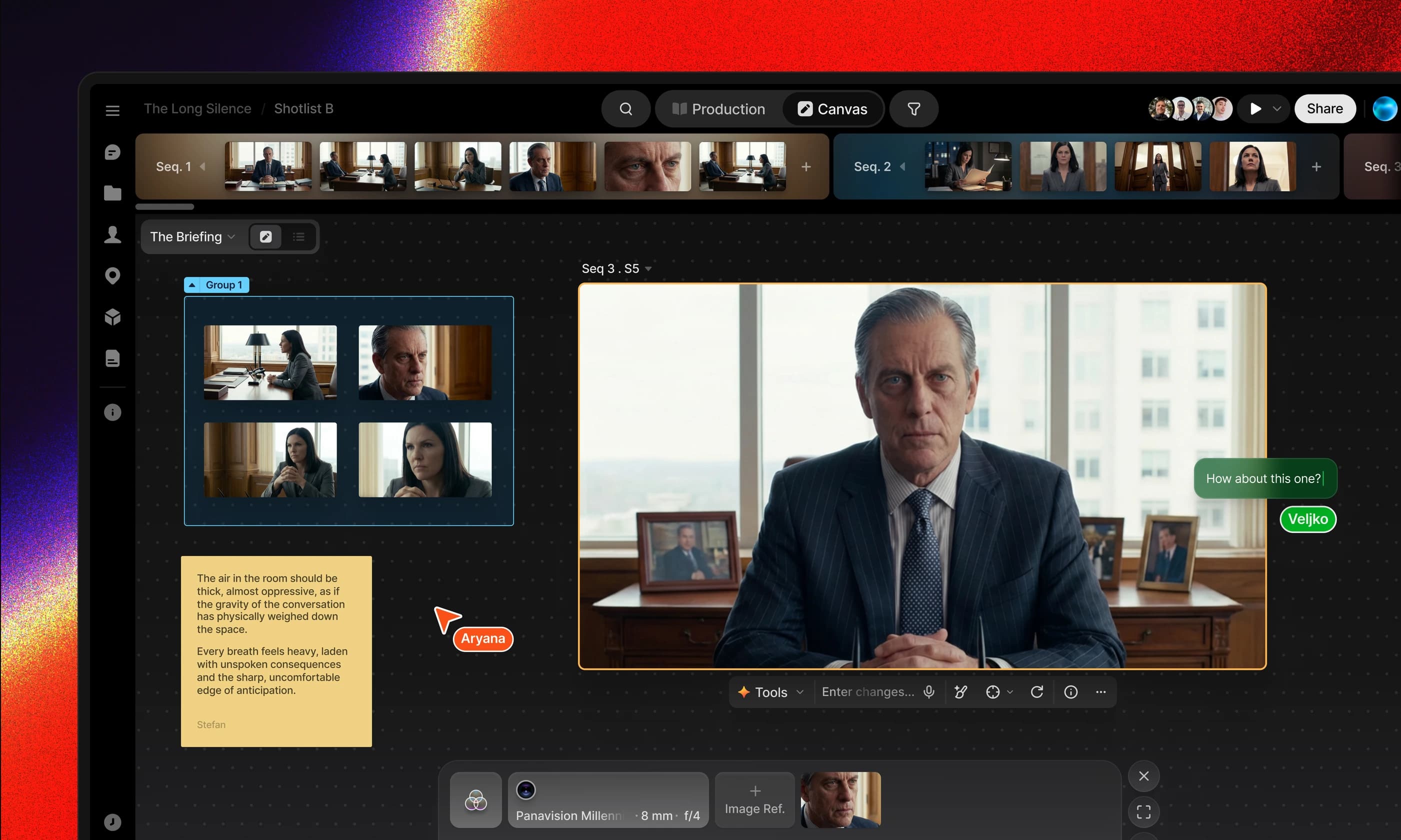
Preview est une plateforme de production vidéo par IA qui organise le travail autrement qu'un empilement de générateurs séparés. Au lieu d'un prompt pour un clip, elle propose un canevas infini où scénario, storyboard, images et vidéos générées et commentaires de revue cohabitent sur la même surface. Une timeline de séquence en haut rattache le matériel dispersé à des plans précis et en fait une structure livrable.
Elle répond à un problème concret : les modèles de vidéo générative se multiplient, mais les enchaîner en une pièce livrable oblige encore à déplacer des fichiers entre l'outil de scénario, d'image, de vidéo, un tableur et une messagerie. Preview compresse ces étapes sur un seul canevas, où chaque nœud est à la fois actif et journal de génération : modifier une partie ne détruit pas le contexte autour.
L'espace de travail est étagé. Studio est le canevas, le champ de prompt appelle les modèles, les groupes découpent la surface en zones nommées, la timeline de séquence affecte les fichiers aux plans, la vue production suit métadonnées et statut des séquences, et la bibliothèque de projet conserve personnages, accessoires et décors réutilisables. Cette structure reflète un flux de production, pas une génération isolée.
Fonctions principales
Canevas infini et zones groupées
Studio s'étend au gré du projet : scénario, références, résultats et annotations se placent là où la réflexion les met. Les groupes tracent des frontières et gardent fiches personnages, acte un et prises alternatives dans des zones distinctes ; la génération peut viser une zone précise pour que des dizaines de clips ne s'empilent pas en un seul tas.
Agent intégré et champ de prompt
Preview Agent lit le contexte du projet : on peut lui demander une liste de plans, lui faire réviser une image ou le laisser continuer à partir des actifs existants sans tout redécrire. Le champ de prompt est la voie d'exécution directe pour générer image et vidéo. Le partage est proche de discuter puis exécuter : régler le découpage avec l'agent, puis rendre plan par plan.
Routage multi-modèles et traçabilité
Différents modèles peuvent être appelés en parallèle, si bien qu'un même plan est produit par plusieurs puis comparé avant décision. Chaque image enregistre qui l'a générée, avec quel modèle et quels paramètres, ce qui compte lors d'une passation ou quand un client demande d'où vient une version. Cette trace manque souvent aux outils purement génératifs et pèse sur le coût de reprise.
Bibliothèque d'actifs et références @
Les personnages, accessoires et décors enregistrés dans la bibliothèque servent à tout le projet, et taper @ dans un prompt y intègre un actif enregistré ou une génération antérieure. La cohérence entre plans est le point le plus difficile de la vidéo par IA : redécrire un visage à chaque fois dérive, tandis qu'une référence partagée maintient la même personne et le même objet.
Timeline de séquence et suivi de production
La timeline occupe le haut du canevas, affecte les fichiers aux plans et construit la séquence au fil de l'eau. La vue production rassemble métadonnées et statut de toutes les séquences. L'une gouverne l'allure de la pièce, l'autre son avancement, et séparer les deux est plus propre que de les suivre dans un seul tableur.
Commentaires et revue externe
Les commentaires s'accrochent au canevas ou à un fichier précis : la rétroaction interne n'exige plus de capture d'écran collée dans un chat. Le partage invite des collaborateurs ou émet un lien de revue pour un client externe, si bien que les remarques tombent sur l'image exacte au lieu que le client décrive de quelle personne du troisième plan il parle.
Comment utiliser Preview
- S'inscrire et se connecter sur le site de Preview, puis ouvrir l'espace de travail depuis l'accès officiel.
- Créer un nouveau canevas infini dans Studio comme point de départ du travail et du flux de ce projet.
- Appeler Preview Agent pour bâtir une liste de plans à partir du contexte et fixer la structure avant toute génération.
- Générer images ou vidéos depuis le champ de prompt et itérer rapidement sur une direction avec les actions rapides.
- Enregistrer personnages, accessoires et décors dans la bibliothèque, puis les référencer avec @ dans les prompts suivants.
- Organiser le canevas par groupes et déplacer le matériel utile de la vue fichiers vers la zone correspondante.
- Affecter le matériel aux plans dans la timeline, puis passer à la vue production pour suivre métadonnées et statut.
- Recueillir les avis internes par commentaires, envoyer le lien de revue au client et exporter ou transmettre après validation.
À qui cela convient
- Équipes publicité et contenu de marque qui mènent une idée jusqu'à des plans livrables et veulent comparer les modèles avant de trancher.
- Prévisualisation et cinéma indépendant qui valident ton d'un personnage et atmosphère d'un décor avant le tournage.
- Agences créatives qui présentent un storyboard interactif avec des échantillons générés, les notes du client restant sur les images.
- Équipes de production ayant besoin de collaboration, de revue externe et d'une origine traçable pour chaque plan généré.
Limites à connaître
- La facturation repose sur un modèle de crédits à l'usage, mais la source ne précise ni le prix du crédit, ni la consommation par modèle, ni les paliers : à vérifier sur le site officiel avant de budgéter.
- La durée maximale d'un clip, le nombre de générations simultanées et la résolution d'export ne sont pas indiqués non plus ; ne présumez pas d'une livraison long métrage ou qualité diffusion.
- Le routage multi-modèles réduit le coût des essais, pas les limites des modèles : mouvements de caméra complexes, synchro labiale précise et continuité en plan long demandent encore sélection humaine et reprises.
- La cohérence dépend des références @ et de l'entretien de la bibliothèque ; si la fiche personnage change, les plans déjà générés ne se mettent pas à jour et doivent être régénérés.
- Le canevas couvre le travail de revue en équipe, mais les formats d'export et le passage au logiciel de montage en aval ne sont pas précisés dans la source.
Questions fréquentes
Quelle différence avec un générateur de vidéo par IA classique ?
Les générateurs classiques tournent autour d'un clip. Preview tourne autour du projet et de ses plans : scénario, storyboard, génération et revue partagent un canevas, et une timeline organise le matériel en structure livrable.
Peut-on utiliser plusieurs modèles en même temps ?
Oui. La plateforme route les requêtes vers différents modèles : un même plan peut être produit de plusieurs façons et comparé, avec modèle et paramètres enregistrés pour chaque résultat.
Comment garder le même personnage d'un plan à l'autre ?
Enregistrez le personnage dans la bibliothèque et référencez cet actif avec @ dans chaque prompt, pour que tous les plans partent d'une définition commune plutôt que d'une description neuve.
Un client peut-il relire sans compte ?
Le partage permet d'émettre un lien de revue externe, et les commentaires restent attachés au canevas ou au fichier concerné.
Questions fréquentes
Quelle différence avec un générateur de vidéo par IA classique ?
Les générateurs classiques tournent autour d'un clip. Preview tourne autour du projet et de ses plans : scénario, storyboard, génération et revue partagent un canevas, et une timeline organise le matériel en structure livrable.
Peut-on utiliser plusieurs modèles en même temps ?
Oui. La plateforme route les requêtes vers différents modèles : un même plan peut être produit de plusieurs façons et comparé, avec modèle et paramètres enregistrés pour chaque résultat.
Comment garder le même personnage d'un plan à l'autre ?
Enregistrez le personnage dans la bibliothèque et référencez cet actif avec @ dans chaque prompt, pour que tous les plans partent d'une définition commune plutôt que d'une description neuve.
Un client peut-il relire sans compte ?
Le partage permet d'émettre un lien de revue externe, et les commentaires restent attachés au canevas ou au fichier concerné.



