

Quik est une application de montage vidéo par IA de GoPro : vous importez vos images, elle sélectionne les meilleurs plans, les synchronise avec la musique et ajoute des transitions pour produire une vidéo terminée, que vous pouvez ensuite affiner avec les outils de couleur, les autocollants et le texte, ou convertir de la 360° en vidéo plate avec Reframe.
Qu'est-ce que Quik
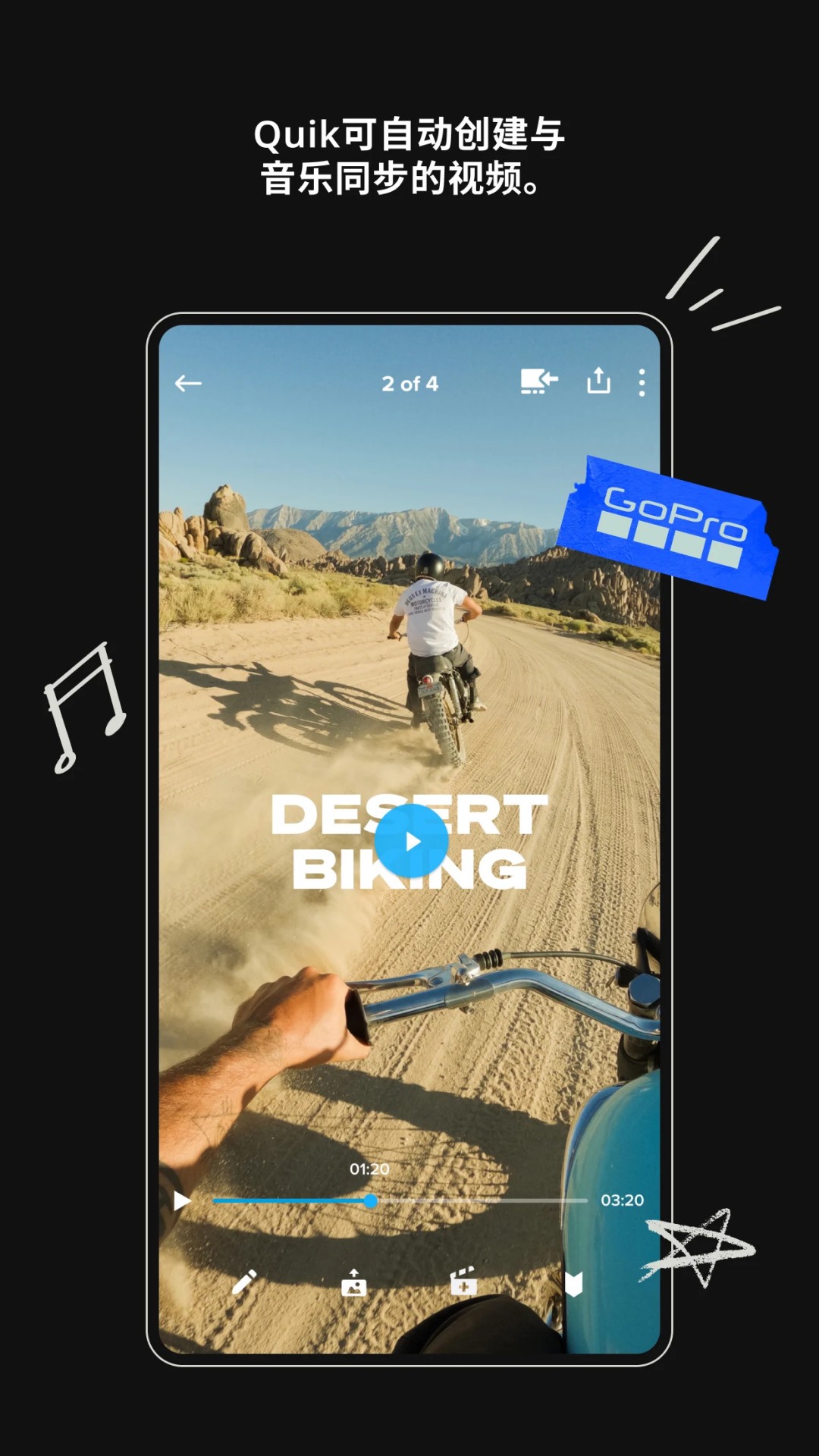
Quik est une application de montage vidéo par IA créée par GoPro. Elle a été conçue en priorité pour les utilisateurs de caméras GoPro, mais elle accepte aussi des images tournées avec d'autres appareils. Le principe est simple : « produisez d'abord le montage, affinez-le ensuite ». Une fois les clips importés, l'application repère les meilleurs moments, les synchronise avec le rythme de la musique et ajoute des transitions, pour livrer une vidéo partageable en une seule passe. Vous n'avez plus qu'à retravailler ce brouillon automatique.
Pour les utilisateurs de caméras d'action, cela répond à un problème très concret. Une seule journée de VTT, de plongée ou de ski laisse facilement des dizaines de clips, et le tri manuel suivi du montage est de loin l'étape la plus longue. Quik confie ce travail répétitif à un algorithme : vous n'avez qu'à valider le résultat ou à remplacer les passages qui ne vous conviennent pas.
Fonctions principales
Vidéos de moments forts automatiques
L'application identifie les meilleurs plans de vos images, les synchronise avec la musique et applique des transitions adaptées pour produire automatiquement une vidéo partageable. C'est le point d'entrée le plus simple et le plus utilisé : dans la plupart des cas, vous obtenez un montage terminé sans rien configurer.
Synchronisation sur le rythme musical
Les clips, les transitions et les effets peuvent être alignés sur le rythme de la musique afin que les coupes tombent sur le tempo. Pour les vidéos courtes rythmées, c'est généralement l'étape la plus longue à réaliser à la main : la synchronisation automatique réduit donc nettement le temps de production.
Une panoplie complète d'outils de montage
Au-delà du brouillon automatique, Quik offre un contrôle manuel assez complet : vous pouvez régler les couleurs et la luminosité pour obtenir le rendu souhaité, couper la durée des clips pour maîtriser précisément le rythme et la longueur, et ajouter divers autocollants. Les modes automatique et manuel ne s'opposent pas ; en pratique, on génère d'abord le montage automatique, puis on l'affine.
Incrustation de texte
Ajouter du texte et des émojis apporte une autre dimension narrative à la vidéo et la rend plus expressive. C'est utile lorsqu'il faut indiquer un lieu, un résultat ou une frise chronologique.
Modèles de thèmes
Quik propose plusieurs modèles de thèmes, chacun avec ses propres transitions, filtres et effets cinématographiques. Choisir le thème adapté à votre histoire applique d'un coup un style et une ambiance cohérents à toute la vidéo, au lieu de régler les paramètres un par un.
Capture d'image
Vous pouvez capturer n'importe quelle image d'une vidéo pour obtenir une photo fixe en haute résolution. C'est particulièrement utile avec des images de caméra d'action, où de nombreux moments forts ont été filmés en vidéo et ne doivent être extraits qu'ensuite sous forme de photo unique.
Conversion de vidéo 360° (Reframe)
Pour les images à 360°, Quik propose Reframe : vous pouvez essayer différents points de vue, choisir le meilleur plan et créer des transitions cinématographiques en touchant des images clés, puis exporter la source panoramique en vidéo plate classique.
Détection et transfert automatiques
Les propriétaires d'une GoPro peuvent brancher leur caméra avec un câble USB ; l'application détecte automatiquement l'appareil connecté et transfère rapidement les images, supprimant l'étape qui consistait à passer d'abord par un ordinateur.
Envoi automatique et synchronisation entre appareils
L'envoi automatique et la synchronisation entre appareils conservent vos images en sécurité et vous permettent de reprendre le montage où que vous soyez, tout en réduisant le risque de tout perdre si un appareil disparaît.
Comment l'utiliser
- Importer les images : branchez la GoPro en USB et laissez l'application la détecter et transférer les fichiers, ou importez des vidéos d'autres sources directement depuis la galerie de l'appareil.
- Générer le montage automatique : attendez que l'application repère les meilleurs plans, ajuste la musique et ajoute les transitions pour produire une première version partageable.
- Choisir un thème : sélectionnez un style parmi les modèles intégrés pour appliquer en une fois les transitions, filtres et effets correspondants.
- Affiner à la main : réglez les couleurs et la luminosité, coupez les clips, ajoutez autocollants et incrustations de texte jusqu'à ce que le rythme et le rendu vous conviennent.
- Traiter les images particulières : pour les clips à 360°, utilisez Reframe pour choisir les points de vue et générer des transitions par images clés, puis exportez en vidéo plate ; si vous avez besoin d'un arrêt sur image, utilisez la capture d'image pour obtenir une photo en haute résolution.
- Exporter et partager : finalisez la vidéo et partagez-la. Vos images restent conservées grâce à l'envoi automatique et à la synchronisation, ce qui vous permet de continuer le montage plus tard sur un autre appareil.
Cas d'usage
- Sport et plein air : transformer des dizaines de clips de ski, de plongée, de vélo ou de randonnée en une courte vidéo bien rythmée.
- Carnets de voyage : unifier avec un seul thème des images tournées sur plusieurs jours et dans plusieurs lieux, sans corriger les couleurs clip par clip.
- Contenu pour les réseaux sociaux : les créateurs qui publient souvent des vidéos verticales ou calées sur le rythme peuvent s'appuyer sur la synchronisation automatique et les thèmes pour garder une base homogène.
- Conversion d'images panoramiques : après avoir tourné avec une caméra 360°, utiliser Reframe pour choisir le point de vue et exporter une vidéo lisible normalement sur les plateformes courantes.
- Extraire des photos d'une vidéo : récupérer en image unique les moments forts d'un tournage à haut débit d'images ou en haute résolution.
Limites et précautions
- Les descriptions de fonctions confirmées proviennent de la documentation publique du produit ; l'emplacement précis des menus, les modèles disponibles et la bibliothèque musicale peuvent évoluer avec les mises à jour : vérifiez les informations de la version actuelle avant de vous en servir.
- La matière source n'indique pas quelles plateformes sont prises en charge, quelles versions de système sont requises, quel est le prix, ni s'il existe une version gratuite. Les canaux officiels font référence ; cet article ne spécule pas.
- Les morceaux utilisés par la synchronisation musicale peuvent être soumis à des restrictions selon la plateforme ou la région. Vérifiez l'étendue de la licence avant toute publication commerciale, sous peine de voir la vidéo mise en sourdine ou retirée.
- La sélection automatique des plans repose sur un jugement algorithmique et ne correspond pas toujours à l'histoire que vous voulez raconter. Contrôlez manuellement les scènes importantes et remplacez les passages si besoin.
- L'envoi automatique et la synchronisation entre appareils signifient que vos images sont stockées dans le cloud. Si vous filmez d'autres personnes ou des lieux privés, demandez l'accord au préalable et renseignez-vous sur la politique de confidentialité et de traitement des données.
- Une vidéo 360° convertie en vidéo plate avec Reframe finit généralement à une résolution inférieure à celle de la source panoramique : prévoyez de la marge pour les travaux exigeants en qualité d'image.
- Le transfert par câble USB dépend de la compatibilité de la caméra et des accessoires, et le comportement peut varier selon les modèles.
Questions fréquentes
Quik ne fonctionne-t-il qu'avec des images GoPro ?
Non. Il est conçu pour les utilisateurs GoPro et optimisé pour la détection automatique et le transfert USB des caméras GoPro, mais il accepte aussi des vidéos d'autres sources.
Puis-je modifier la vidéo générée automatiquement ?
Oui. Le montage automatique est un point de départ. Vous pouvez régler les couleurs et la luminosité, couper les clips, ajouter des autocollants et des incrustations de texte, ou changer de modèle de thème pour reformuler le style de toute la vidéo.
Qu'est-ce que Reframe et à quoi sert-il ?
Reframe est une fonction destinée à la vidéo 360°. Elle permet d'essayer différents points de vue dans les images panoramiques, de choisir le meilleur plan et de créer des transitions cinématographiques en touchant des images clés, puis d'exporter le résultat en vidéo plate classique.
Puis-je extraire des photos d'une vidéo ?
Oui. La fonction de capture d'image enregistre n'importe quelle image sous forme de photo fixe en haute résolution, ce qui est pratique pour récupérer des moments forts filmés avec une caméra d'action.
Existe-t-il une version gratuite et quelles plateformes sont prises en charge ?
Les informations vérifiées ne mentionnent ni le prix, ni l'existence d'une version gratuite, ni les plateformes et versions de système prises en charge. Cet article ne spécule pas : consultez les sources officielles.
Questions fréquentes
Quik ne fonctionne-t-il qu'avec des images GoPro ?
Non. Il est conçu pour les utilisateurs GoPro et optimisé pour la détection automatique et le transfert USB des caméras GoPro, mais il accepte aussi des vidéos d'autres sources.
Puis-je modifier la vidéo générée automatiquement ?
Oui. Le montage automatique est un point de départ : vous pouvez régler les couleurs et la luminosité, couper les clips, ajouter des autocollants et des incrustations de texte, ou changer de modèle de thème pour reformuler le style complet.
Qu'est-ce que Reframe et à quoi sert-il ?
Reframe est une fonction destinée à la vidéo 360°. Elle permet d'essayer différents points de vue dans les images panoramiques, de choisir le meilleur plan et de créer des transitions cinématographiques en touchant des images clés, puis d'exporter le résultat en vidéo plate classique.
Puis-je extraire des photos d'une vidéo ?
Oui. La capture d'image enregistre n'importe quelle image sous forme de photo fixe en haute résolution, ce qui est pratique pour récupérer des moments forts filmés avec une caméra d'action.
Existe-t-il une version gratuite et quelles plateformes sont prises en charge ?
Les informations vérifiées ne mentionnent ni le prix, ni l'existence d'une version gratuite, ni les plateformes et versions de système prises en charge. Cet article ne spécule pas : consultez les sources officielles.



