
Gaoding AI Eraser ब्राउज़र में चलने वाला AI रीटच टूल है: छवि अपलोड करें, हटाने वाला हिस्सा ब्रश या बॉक्स से चुनें, और मॉडल उस तत्व को हटाकर बैकग्राउंड दोबारा बनाता है।
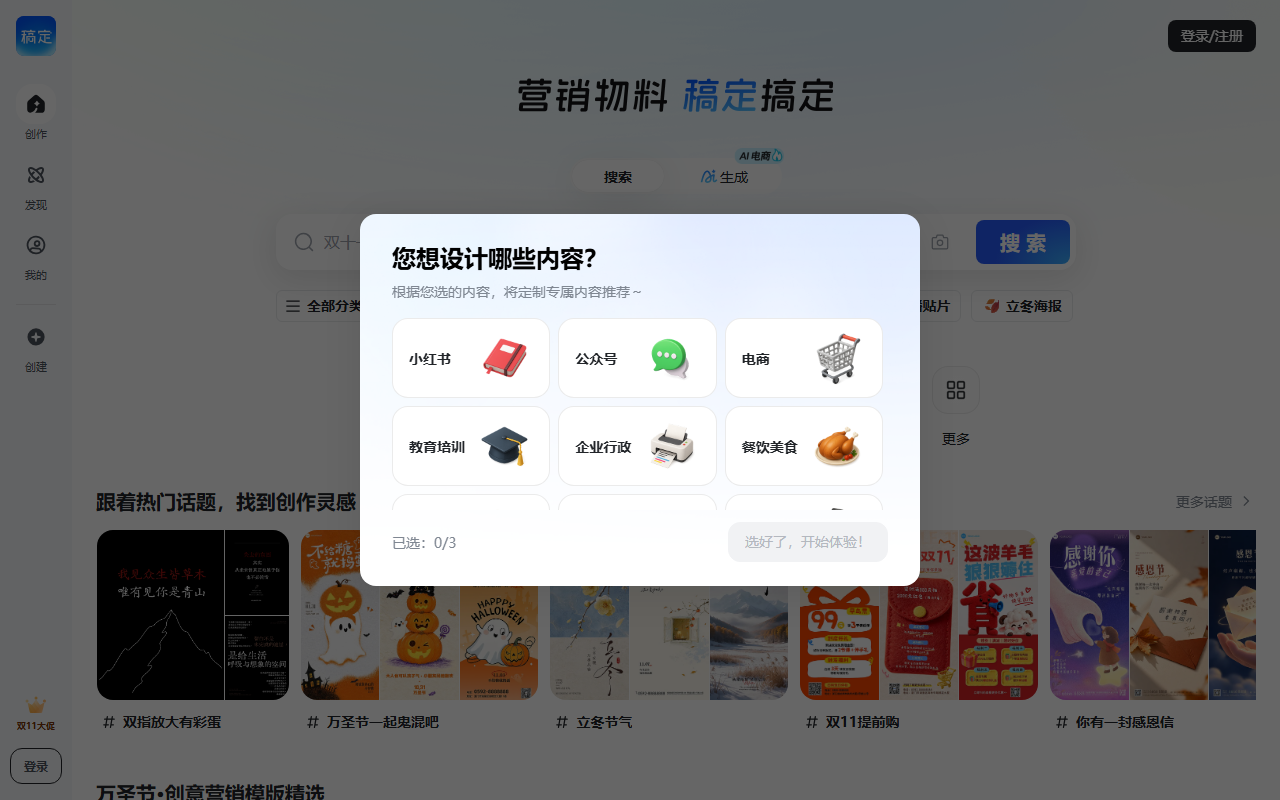
Gaoding AI Eraser, Gaoding Design द्वारा बनाया गया ऑनलाइन इमेज क्लीनअप टूल है। यह फ़ोटो में मौजूद टेक्स्ट, वॉटरमार्क, धूल के धब्बे, अनजाने में आए लोग और दूसरी अनचाही वस्तुएँ पहचानकर हटा देता है, और फिर छिपे हुए बैकग्राउंड को दोबारा बनाता है ताकि नतीजा स्वाभाविक लगे। पूरा काम ब्राउज़र में होता है: छवि अपलोड करें, हटाने वाला हिस्सा ब्रश या बॉक्स से चुनें, शुरू दबाएँ, और कुछ ही चरणों में नतीजा मिल जाता है। प्रवेश बिंदु Gaoding की आधिकारिक वेबसाइट है।

मुख्य विशेषताएँ
- एक क्लिक में हटाना: मॉडल ब्रश से रंगे या बॉक्स में चुने हिस्से को पढ़ता है और तत्व को पूरा हटा देता है, पिक्सल हाथ से क्लोन करने की ज़रूरत नहीं।
- बैकग्राउंड का पुनर्निर्माण: हटाने के बाद आसपास की बनावट, रंग और रोशनी से खाली जगह भरी जाती है, इसलिए पैबंद जैसे निशान कम दिखते हैं।
- उच्च रिज़ॉल्यूशन आउटपुट: निर्यात मूल छवि के रिज़ॉल्यूशन पर होता है, इसलिए बार-बार सेव करने से धुंधलापन नहीं बढ़ता।
- ब्रश और बॉक्स चयन: छोटा टेक्स्ट या लोगो वॉटरमार्क के लिए पतला ब्रश ठीक है, जबकि होर्डिंग, राहगीर या बड़े धब्बे के लिए बॉक्स तेज़ है।
- एक साथ कई छवियाँ: कई फ़ाइलें एक साथ चुनी जा सकती हैं, जो तब उपयोगी है जब पूरी श्रृंखला को एक जैसी सफ़ाई चाहिए।
- आगे की एडिटिंग: सफ़ाई के बाद क्रॉप, टेक्स्ट जोड़ना या इफ़ेक्ट लगाना जारी रखा जा सकता है, यानी रीटच और लेआउट एक ही जगह रहते हैं।
- आकार और फ़ॉर्मैट के साथ डाउनलोड: निर्यात में माप और फ़ाइल प्रकार चुन सकते हैं, जो प्रोडक्ट पेज या सोशल पोस्ट के लिए तैयार होता है।
इस्तेमाल का तरीका
- Gaoding की वेबसाइट खोलें और टूल सूची में AI हटाने वाला टूल चुनें।
- जिस छवि को ठीक करना है उसे अपलोड करें; कई फ़ाइलें साथ चुन सकते हैं।
- एडिटर में पहले ब्रश की मोटाई तय करें, फिर टेक्स्ट, वॉटरमार्क या फ़ालतू चीज़ों पर रंग भरें। सीधी आकृतियों के लिए बॉक्स चयन पर जाएँ।
- शुरू दबाएँ और मॉडल के हिस्सा पहचानकर बैकग्राउंड दोबारा बनाने तक रुकें।
- किनारे और बनावट जाँचें। अगर निशान बचा है तो छोटा हिस्सा चुनकर फिर चलाएँ।
- लागू करें दबाएँ, फिर ऊपर दाईं ओर डाउनलोड से आकार और छवि प्रकार चुनकर सेव करें।
कहाँ उपयोगी है
- ई-कॉमर्स डिज़ाइन: प्रोडक्ट फ़ोटो से खरोंच, वॉटरमार्क, बिखरा बैकग्राउंड और अतिरिक्त चीज़ें हटाकर मुख्य छवि साफ़ बनाएँ।
- सोशल मीडिया: फ़ोटो पोस्ट करने से पहले आए हुए राहगीर, तार, कूड़ेदान या प्लेटफ़ॉर्म का वॉटरमार्क हटाएँ।
- ऑफ़िस और पढ़ाई: दस्तावेज़ के स्क्रीनशॉट से वॉटरमार्क, असंबंधित टेक्स्ट और निशान हटाएँ, ताकि स्लाइड या नोट्स में दोबारा उपयोग आसान हो।
- विज्ञापन और मार्केटिंग: अस्थायी साइनबोर्ड, पुराने मूल्य टैग और ध्यान भटकाने वाली चीज़ें हटाकर मुख्य विषय पर ध्यान लौटाएँ।
- रचनात्मक काम: पहले बाधक तत्व हटाएँ, फिर दूसरे चरण में क्रॉप, टाइपोग्राफ़ी या इफ़ेक्ट जोड़ें।
सीमाएँ और सावधानियाँ
- टूल ब्राउज़र में चलता है और इंटरनेट चाहिए; उपलब्ध कोटा और खाता लाभ आधिकारिक साइट की मौजूदा शर्तों के अनुसार हैं।
- बड़ी ओक्लूज़न, घास, बाल या बाड़ जैसी घनी बनावट और जटिल परिप्रेक्ष्य में निशान बच सकते हैं। छोटे हिस्सों में काम करें और दोहराएँ।
- हटाने से पिक्सल बदलते हैं, इसलिए महत्वपूर्ण सामग्री की मूल फ़ाइल की प्रति रखें।
- केवल उन छवियों पर उपयोग करें जिन पर आपका अधिकार है या लाइसेंस मिला है; किसी और के काम का कॉपीराइट वॉटरमार्क हटाकर साझा करना अधिकार का उल्लंघन हो सकता है।
- गुणवत्ता मूल छवि के रिज़ॉल्यूशन पर निर्भर है; बहुत छोटी छवियों में विवरण दोबारा बनाने की गुंजाइश कम होती है।
अक्सर पूछे जाने वाले प्रश्न
प्र: क्या-क्या हटाया जा सकता है? उ: टेक्स्ट, वॉटरमार्क, धब्बे, राहगीर और अतिरिक्त वस्तुएँ उपयुक्त लक्ष्य हैं। पहले ब्रश या बॉक्स से हिस्सा चुनें, फिर मॉडल से बैकग्राउंड दोबारा बनवाएँ।
प्र: क्या गुणवत्ता घटती है? उ: निर्यात मूल रिज़ॉल्यूशन पर होता है और प्रदाता इसे लॉसलेस बताता है। हटाया गया हिस्सा नए सिरे से बनता है, इसलिए बहुत ज़्यादा ज़ूम करने पर वह आसपास की बनावट से थोड़ा अलग दिख सकता है।
प्र: क्या एक साथ कई छवियाँ संभाली जा सकती हैं? उ: अपलोड के समय कई फ़ाइलें चुनने की सुविधा है, जिससे दोहराए जाने वाले चरण बचते हैं। एक साथ कितनी संसाधित होती हैं, यह पेज पर दिखता है।
प्र: क्या इसका शुल्क है? उ: स्रोत सामग्री में मूल्य की जानकारी नहीं है, इसलिए योजना और कोटा आधिकारिक साइट पर देखें। यह लेख किसी लागत का अनुमान नहीं लगाता।
अक्सर पूछे जाने वाले प्रश्न
यह टूल किसके लिए उपयुक्त है?
ई-कॉमर्स टीम, सोशल कंटेंट क्रिएटर, दस्तावेज़ स्क्रीनशॉट साफ़ करने वाले ऑफ़िस उपयोगकर्ता और पोस्टर या विज्ञापन सामग्री बनाने वाले डिज़ाइनर के लिए।
पहला नतीजा अच्छा न लगे तो क्या करें?
छोटा हिस्सा चुनकर दोबारा चलाएँ। वस्तु की रूपरेखा के अनुसार सटीक चयन आमतौर पर एक बड़े दौर से अधिक स्वाभाविक लगता है।
तैयार फ़ाइल कहाँ मिलेगी?
एडिटर में लागू करें दबाएँ, फिर ऊपर दाईं ओर डाउनलोड से आकार और फ़ॉर्मैट चुनें।



