
IgenFlow Guide Recorder एक AI टूल है जो वेब पर की गई सामान्य गतिविधि को लिखित मार्गदर्शिका में बदल देता है: एक्सटेंशन इंस्टॉल करें, काम एक बार करें और स्क्रीनशॉट सहित संपादन योग्य मार्गदर्शिका पाएँ।
IgenFlow Guide Recorder: वेब पर किए गए कामों को चरण-दर-चरण निर्देश-पुस्तिका में बदलने वाला AI टूल
यह क्या है
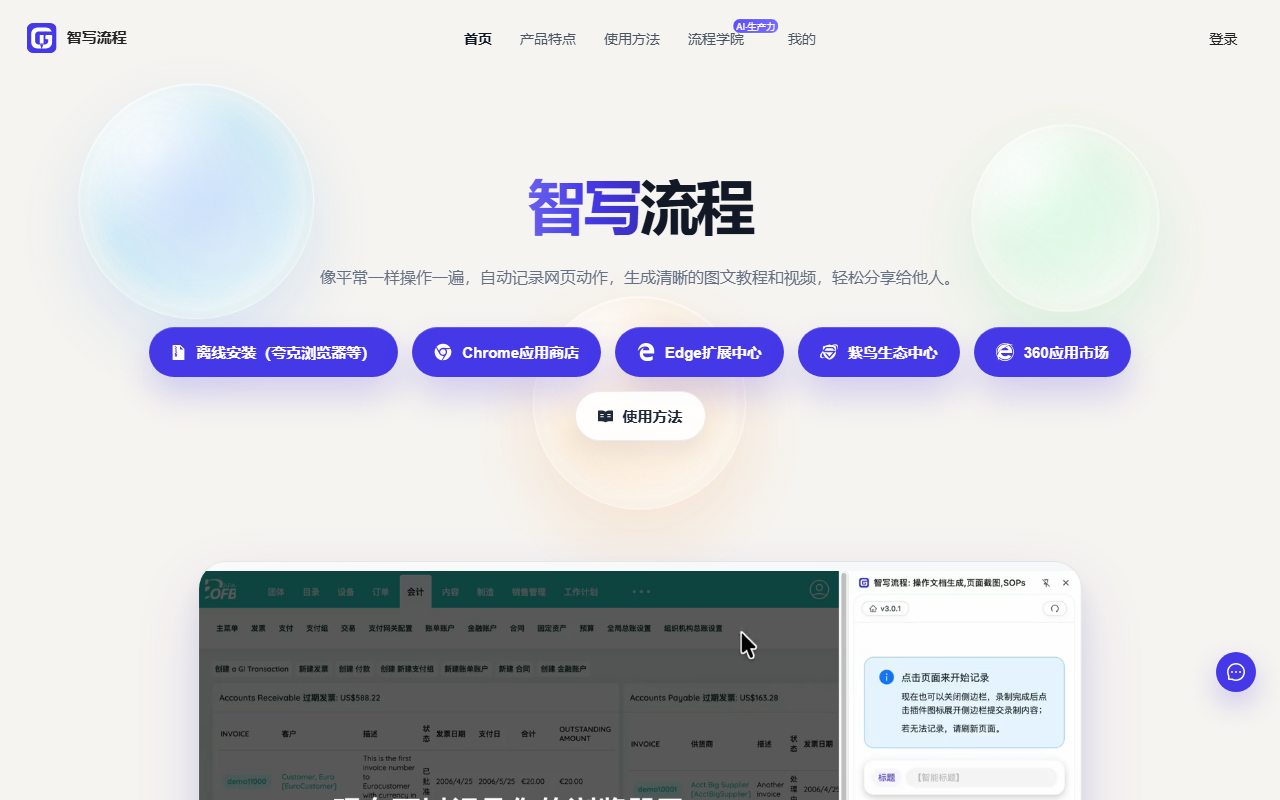
IgenFlow Guide Recorder (चीनी में 智写流程) एक ब्राउज़र एक्सटेंशन है जो वेब पर की गई सामान्य कामकाजी गतिविधि को तस्वीरों और लिखित चरणों वाली मार्गदर्शिका में बदल देता है। एक्सटेंशन इंस्टॉल करें, रिकॉर्डिंग शुरू करें और काम को सामान्य तरीके से करें: बटन दबाएँ, फ़ॉर्म भरें, पेज बदलें। टूल इन क्लिकों, कीबोर्ड इनपुट और पेज बदलावों को क्रम से दर्ज करता है, उनके स्क्रीनशॉट लेता है और रिकॉर्डिंग रोकने पर हर चरण के विवरण के साथ क्रमांकित मार्गदर्शिका तैयार कर देता है।
यह उस आम समस्या का समाधान है जहाँ लोग काम करना जानते हैं पर उसे लिखने का समय नहीं मिलता। पुराने तरीके में स्क्रीनशॉट हाथ से लेने पड़ते थे और बाद में हर चरण का विवरण लिखना पड़ता था। एक बार रिकॉर्ड करने से वह पहला मसौदा तैयार मिल जाता है, इसलिए शून्य से लिखने के बजाय केवल थोड़ा सुधार करना पड़ता है। यह टूल उन सामान्य उपयोगकर्ताओं और टीमों के लिए है जिन्हें काम की प्रक्रियाएँ लिखित रूप में सहेजनी होती हैं, पेशेवर तकनीकी लेखकों के लिए नहीं।
मुख्य विशेषताएँ
- काम का क्रम अपने आप दर्ज होना: रिकॉर्डिंग शुरू होने पर क्लिक, कीबोर्ड इनपुट और पेज नेविगेशन क्रम से दर्ज होते हैं और स्क्रीनशॉट तथा विवरण सहित मार्गदर्शिका बनती है। कंपनी के अनुसार इससे हाथ से लिखने का श्रम लगभग 80 प्रतिशत तक घटता है।
- संपादन और सुधार: चरण जोड़े, हटाएँ या उनका क्रम बदलें, स्क्रीनशॉट पर निशान लगाएँ और अपने आप बने विवरण को टीम की भाषा में फिर से लिखें।
- साझा करना और निर्यात: मार्गदर्शिका को ऑनलाइन दस्तावेज़ के रूप में लिंक से साझा करें, या PDF, Word और Markdown में निर्यात करें ताकि उसे आंतरिक विकी या किसी ग्राहक को सौंपे जाने वाले काम में जोड़ा जा सके।
- गाइडेड मोड: लिंक पाने वाला व्यक्ति ब्राउज़र में ही चरणों को क्रम से कर सकता है, जो नए सहकर्मियों के प्रशिक्षण और स्वयं समस्या-समाधान के लिए उपयुक्त है।
- आसान इंस्टॉल और लॉगिन: स्थानीय पैकेज से या 360 Browser, Google Chrome और Microsoft Edge के एक्सटेंशन स्टोर से एक क्लिक में इंस्टॉल करें; लॉगिन WeChat से QR कोड स्कैन करके होता है।
इस्तेमाल कैसे करें
- आधिकारिक साइट https://www.igenflow.com/ खोलें और स्थानीय इंस्टॉलर चुनें, या 360 Browser, Chrome या Edge के एक्सटेंशन स्टोर से एक क्लिक में इंस्टॉल करें।
- इंस्टॉल के बाद ब्राउज़र के ऊपरी दाएँ कोने में IgenFlow आइकन दबाएँ और WeChat से QR कोड स्कैन करके लॉगिन करें।
- जिस पेज को दिखाना है उसे खोलें, रिकॉर्डिंग शुरू करें और काम को बिल्कुल सामान्य तरीके से पूरा करें; रिकॉर्डिंग के लिए धीमे चलने की ज़रूरत नहीं है।
- काम पूरा होने पर रिकॉर्डिंग रोकें। टूल स्क्रीनशॉट और लिखित विवरण सहित पहला मसौदा बना देता है।
- संपादन स्क्रीन में अनावश्यक चरण हटाएँ, क्रम ठीक करें, महत्वपूर्ण स्क्रीनशॉट पर निशान लगाएँ और अपने आप बने विवरण को स्पष्ट वाक्यों में बदलें।
- तैयार मार्गदर्शिका को लिंक से साझा करें या PDF, Word, Markdown में निर्यात करें। यदि किसी और को यह काम स्वयं करना है तो लिंक भेजें और गाइडेड मोड बताएँ।
कहाँ उपयोगी है
- कर्मचारी प्रशिक्षण: किसी सिस्टम की प्रक्रिया एक बार रिकॉर्ड कर लें, हर नए सदस्य को मौखिक रूप से समझाने की ज़रूरत न रहे।
- ग्राहक सहायता: उत्पाद मैनुअल और स्वयं-सेवा समस्या-निवारण मार्गदर्शिकाएँ बनाएँ जो बार-बार पूछे जाने वाले प्रश्नों का उत्तर दें।
- सामग्री निर्माण: सॉफ़्टवेयर समीक्षा वीडियो के साथ देने के लिए लिखित चरण तैयार करें, ताकि वीडियो और लेख एक जैसी बात कहें।
- आंतरिक ज्ञान साझा करना: अनुभवी सदस्यों का तजुर्बा टीम छोड़ने से पहले मानक दस्तावेज़ों में बदल दें।
- तकनीकी सहायता और परियोजना प्रबंधन: जाँच के चरणों का दस्तावेज़ जल्दी बनाएँ या किसी नियमित प्रक्रिया को करने का एक ही तय तरीका स्थिर करें।
सीमाएँ
- केवल वेब पेज: रिकॉर्डिंग ब्राउज़र के भीतर होती है। डेस्कटॉप सॉफ़्टवेयर, मोबाइल ऐप और स्थानीय रूप से इंस्टॉल किए गए प्रोग्राम इसके दायरे में नहीं आते।
- नतीजा एक मसौदा है: अपने आप बने वाक्य बताते हैं कि क्या दबाया गया, यह नहीं कि क्यों। लंबे क्रम को अभी भी इंसान को जोड़कर फिर से लिखना पड़ता है।
- स्क्रीनशॉट में संवेदनशील जानकारी हो सकती है: खाता नाम, ग्राहक विवरण या आंतरिक आँकड़े दिख सकते हैं। बाहर साझा करने से पहले हर तस्वीर जाँचें और गोपनीय हिस्से ढक दें।
- सीमित निर्यात प्रारूप: PDF, Word और Markdown समर्थित हैं; अन्य प्रारूपों के लिए रूपांतरण करना पड़ेगा।
- साझा लिंक सेवा पर निर्भर हैं: लंबे समय तक संग्रह के लिए निर्यात की गई फ़ाइलें भी रखें।
- खाता आवश्यक है: रिकॉर्डिंग और सहेजने के लिए लॉगिन ज़रूरी है और बताया गया तरीका WeChat का QR कोड है, इसलिए जो WeChat नहीं इस्तेमाल करते वे सीधे इसका उपयोग नहीं कर सकते।
- समय की बचत काम पर निर्भर है: लगभग 80 प्रतिशत कंपनी का दावा है; वास्तविक लाभ चरणों की संख्या और दोबारा लिखे जाने वाले हिस्से पर निर्भर करता है।
अक्सर पूछे जाने वाले प्रश्न
प्र: क्या डेस्कटॉप सॉफ़्टवेयर या मोबाइल ऐप के काम भी रिकॉर्ड हो सकते हैं?
उ: नहीं। यह ब्राउज़र एक्सटेंशन है, इसलिए केवल ब्राउज़र में खुले वेब पेज दर्ज होते हैं; डेस्कटॉप और मोबाइल ऐप की स्क्रीन रिकॉर्ड नहीं होती।
प्र: क्या विवरण मुझे स्वयं लिखना पड़ेगा?
उ: विवरण अपने आप बनता है, पर उसे एक बार पढ़ें। अपने आप बना विवरण केवल यह बताता है कि क्या दबाया गया; हर चरण का कारण, सावधानियाँ और त्रुटि होने पर क्या करें, यह जोड़ने से मार्गदर्शिका वास्तव में उपयोगी बनती है।
प्र: जिसे लिंक मिला है, उसे एक्सटेंशन इंस्टॉल करना होगा?
उ: नहीं। साझा मार्गदर्शिका ब्राउज़र में खुलती है और गाइडेड मोड में चरणों को क्रम से किया जा सकता है। एक्सटेंशन केवल रिकॉर्ड और संपादन करने वाले को चाहिए।
प्र: स्क्रीनशॉट में आंतरिक जानकारी दिख रही हो तो क्या करें?
उ: संपादन स्क्रीन में वे तस्वीरें हटाएँ या बदलें, या निर्यात से पहले संवेदनशील हिस्से ढक दें। कंपनी के बाहर प्रकाशित होने वाली मार्गदर्शिका को किसी ज़िम्मेदार व्यक्ति से पूरा जाँच करा लें।
अक्सर पूछे जाने वाले प्रश्न
क्या डेस्कटॉप सॉफ़्टवेयर या मोबाइल ऐप के काम रिकॉर्ड हो सकते हैं?
नहीं। यह ब्राउज़र एक्सटेंशन है, इसलिए केवल ब्राउज़र में खुले वेब पेज दर्ज होते हैं।
क्या विवरण स्वयं लिखना पड़ेगा?
विवरण अपने आप बनता है, पर उसे पढ़कर हर चरण का कारण, सावधानियाँ और त्रुटि पर क्या करें, जोड़ना चाहिए।
जिसे लिंक मिला है उसे एक्सटेंशन चाहिए?
नहीं। मार्गदर्शिका ब्राउज़र में खुलती है; एक्सटेंशन केवल रिकॉर्ड और संपादन करने वाले को चाहिए।
स्क्रीनशॉट में आंतरिक जानकारी हो तो?
संपादन स्क्रीन में वे तस्वीरें हटाएँ या बदलें, या निर्यात से पहले संवेदनशील हिस्से ढक दें।