

Loom उन टीमों के लिए है जो एक ही बात बार-बार समझाती हैं: आवाज के साथ स्क्रीन का वॉकथ्रू रिकॉर्ड कीजिए, टूल से ट्रांसक्रिप्ट और सबटाइटल बनवाइए, फिर लिंक भेजिए जिसे हर कोई अपने समय पर देखकर उसी फ्रेम पर कमेंट कर सके।
Loom: AI स्क्रीन रिकॉर्डिंग और वीडियो शेयरिंग से असिंक्रोनस काम
Loom एक AI आधारित स्क्रीन रिकॉर्डर है जो टीमों के काम करने के तरीके के अनुसार बनाया गया है। रिकॉर्ड दबाइए, स्क्रीन, कैमरा या दोनों कैप्चर कीजिए, और नतीजा ऑटोमैटिक सबटाइटल, टेक्स्ट ट्रांसक्रिप्ट और चैप्टर वाले लिंक में बदल जाता है। मकसद पेशेवर वीडियो बनाना नहीं, बल्कि एक ही प्रक्रिया पर पांचवीं मीटिंग की जगह तीन मिनट की क्लिप भेजना है।
यह टूल वीडियो एडिटिंग से ज्यादा असिंक्रोनस संवाद के करीब है। यह उस आम चुनाव की जगह लेता है: किसी प्रक्रिया को समझाने के लिए कॉल तय करना, या दर्जन भर एनोटेटेड स्क्रीनशॉट वाला दस्तावेज लिखना। Loom इसे सबटाइटल और चैप्टर वाली छोटी रिकॉर्डिंग में बदल देता है, जिसे दूसरा पक्ष अपनी सुविधा से देखता है और ठीक उसी फ्रेम पर कमेंट करता है जहां सवाल उठा।
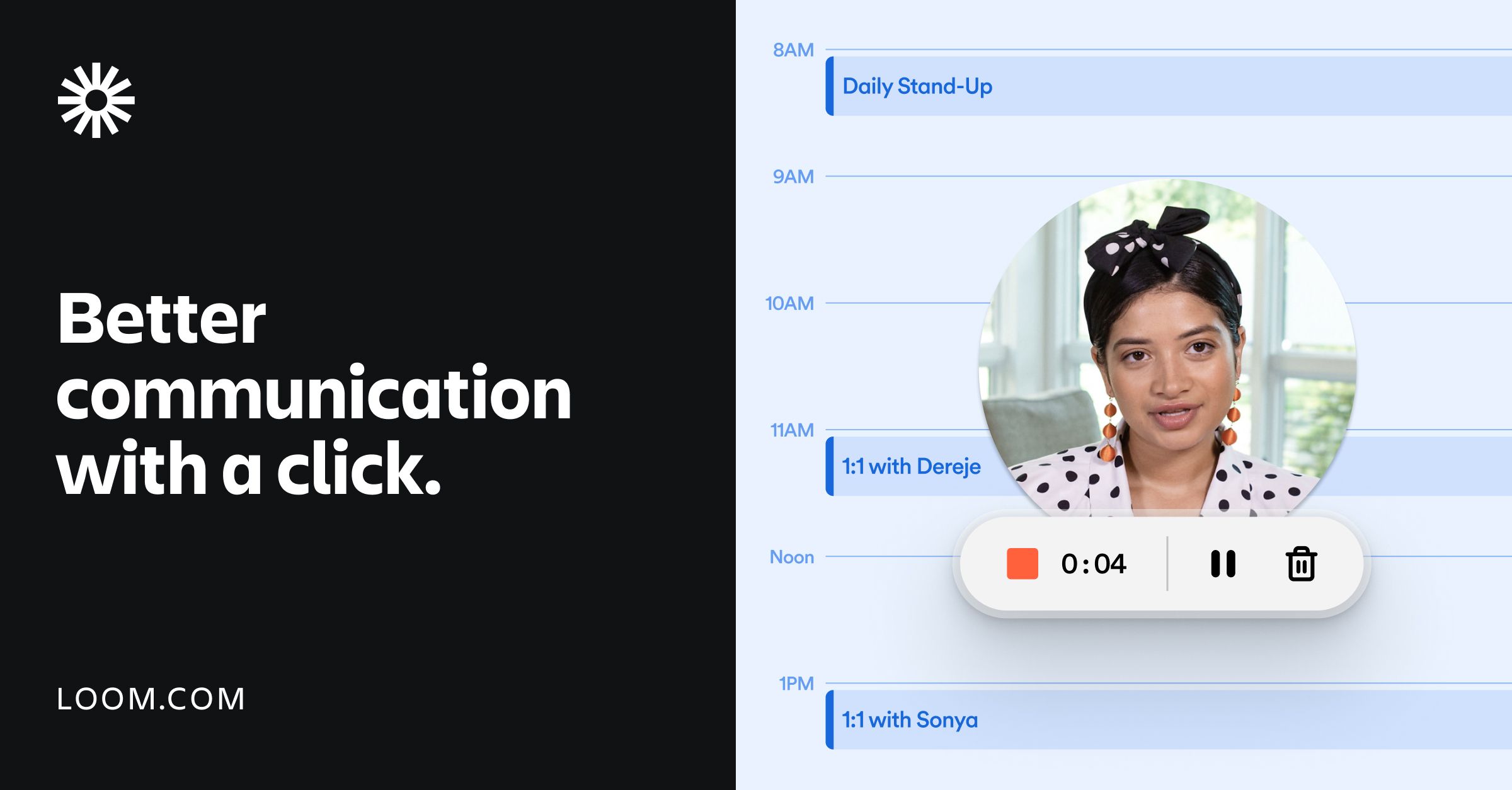
रिकॉर्डिंग तीन जगह से शुरू होती है: ब्राउज़र एक्सटेंशन, डेस्कटॉप क्लाइंट और मोबाइल ऐप। इससे वेब पेज के डेमो, लोकल सॉफ्टवेयर के वॉकथ्रू और मौके पर की गई त्वरित रिकॉर्डिंग, तीनों कवर होती हैं। मोड में सिर्फ स्क्रीन, सिर्फ कैमरा, या स्क्रीन के साथ कैमरा का छोटा विंडो चुन सकते हैं, और तैयार रिकॉर्डिंग एक ही पते के पीछे क्लाउड में रहती है।
मुख्य विशेषताएं
तीन मोड में तेज रिकॉर्डिंग
शुरू करने के लिए एक ही फैसला चाहिए: क्या कैप्चर करना है। सिर्फ स्क्रीन सॉफ्टवेयर दिखाने के लिए, सिर्फ कैमरा बोलकर अपडेट देने के लिए, और छोटी कैमरा विंडो के साथ स्क्रीन समझाने के लिए सबसे अच्छी है, क्योंकि देखने वाले को कर्सर और व्यक्ति दोनों दिखते हैं। माइक, कैमरा और रेजोल्यूशन रिकॉर्ड से पहले सेट होते हैं, प्रोजेक्ट बनाने या सामग्री आयात करने की जरूरत नहीं।
सबटाइटल, ट्रांसक्रिप्ट और चैप्टर अपने आप
रिकॉर्डिंग के बाद Loom आवाज को टेक्स्ट में बदलता है और टाइमलाइन को चैप्टर में बांटता है। असली फायदा खोजने की सुविधा है: दर्शक लंबी क्लिप घुमाने की जगह सीधे काम के हिस्से पर जा सकता है, और बनाने वाला ऑडियो दोबारा सुने बिना ट्रांसक्रिप्ट को दस्तावेज या टिकट में चिपका सकता है। सबटाइटल बहुभाषी परत का आधार भी हैं।
50 से अधिक भाषाओं में सबटाइटल
ऑटोमैटिक सबटाइटल पचास से अधिक भाषाओं को कवर करते हैं, इसलिए एक ही रिकॉर्डिंग कई क्षेत्रों के दर्शकों के काम आती है और हर भाषा के लिए दोबारा शूट करना नहीं पड़ता। सीमा सटीकता की है: गुणवत्ता उच्चारण, तकनीकी शब्दावली और रिकॉर्डिंग के माहौल पर निर्भर करती है। अनुबंध की शर्तों, चिकित्सीय शब्दों या कानूनी कथनों के लिए प्रकाशन से पहले मानवीय जांच जरूरी रहती है।
एडिटिंग और स्क्रीन पर एनोटेशन
अंतर्निहित एडिटर शुरुआत और अंत काटता है, कई रिकॉर्डिंग जोड़ता है, और बैकग्राउंड, टेक्स्ट लेबल तथा तीर जोड़ता है। तीर उतने मामूली नहीं जितने लगते हैं: बाएं ऊपर वाला बटन दबाइए कहने से उसे गोल घेरना कहीं ज्यादा स्पष्ट है। यह सब ब्राउज़र में होता है, भारी एडिटिंग सॉफ्टवेयर की जरूरत नहीं।
लिंक से शेयरिंग और एम्बेड
रिकॉर्डिंग लिंक के रूप में मिलती है, जिसे Slack, ईमेल या चैट में चिपकाया जा सकता है, या Google Workspace से जुड़े पेजों में एम्बेड किया जा सकता है। देखने वाला क्लिक करके बिना खाता बनाए या प्लेयर इंस्टॉल किए देख लेता है। आंतरिक ज्ञानकोष, उत्पाद दस्तावेज और ग्राहक को सौंपे जाने वाले नोट्स के लिए बड़े अटैचमेंट की तुलना में एक लिंक बनाए रखना आसान है।
वीडियो के अंदर सहयोग
दर्शक किसी भी समय-बिंदु पर कमेंट, इमोजी प्रतिक्रिया दे सकते हैं और कमेंट को कार्य या कॉल-टू-एक्शन में बदल सकते हैं। चर्चा उसी फ्रेम पर टिकी रहती है, बजाय ग्रुप चैट में बिखरने के जहां लोग तीसरे मिनट के आसपास कहकर जगह बताते हैं। लेखक सारी प्रतिक्रियाएं एक जगह देखकर हर एक का जवाब दे सकता है।
एंटरप्राइज गोपनीयता नियंत्रण
सेटिंग्स तय करती हैं कि रिकॉर्डिंग कौन देख सकता है, पासवर्ड चाहिए या नहीं, और डाउनलोड की अनुमति है या नहीं। जो टीमें अनिवार्य रूप से आंतरिक प्रक्रियाएं या ग्राहक डेटा वाली स्क्रीन रिकॉर्ड करती हैं, उनके लिए यह परत अपनाने की शर्त है, वैकल्पिक अतिरिक्त सुविधा नहीं।
Loom का उपयोग कैसे करें
- Loom की वेबसाइट पर पंजीकरण करके मुफ्त व्यक्तिगत खाता बनाइए; शुरू करने के लिए कॉर्पोरेट डोमेन जरूरी नहीं।
- अपनी आदत के अनुसार एंट्री पॉइंट इंस्टॉल कीजिए: वेब डेमो के लिए एक्सटेंशन, लोकल सॉफ्टवेयर के लिए डेस्कटॉप क्लाइंट, मौके की रिकॉर्डिंग के लिए मोबाइल ऐप।
- रिकॉर्ड दबाइए, कैप्चर मोड चुनिए, माइक और कैमरा जांचिए और रिकॉर्डिंग शुरू कीजिए।
- एडिटर में शुरुआत और अंत काटिए, जरूरत हो तो कई रिकॉर्डिंग जोड़िए, और जहां देखना चाहिए वहां टेक्स्ट या तीर लगाइए।
- बने हुए सबटाइटल और ट्रांसक्रिप्ट देखिए, साफ पहचान की गलतियां सुधारिए और चैप्टर की सीमाएं जांचिए।
- शेयर लिंक बनाइए, दृश्यता और पहुंच के नियम तय कीजिए, फिर सहकर्मियों या ग्राहकों को भेजिए या किसी कार्य टूल में एम्बेड कीजिए।
- डैशबोर्ड में कमेंट और प्रतिक्रियाएं देखिए, हर चर्चा का जवाब दीजिए और आगे ध्यान देने वाली चीजों को कार्य के रूप में चिह्नित कीजिए।
किसके लिए उपयुक्त
- उत्पाद, इंजीनियरिंग और ऑपरेशंस टीमें जो एक ही प्रक्रिया व्यक्तिगत सत्रों में दोहराती हैं।
- दूरस्थ या अलग-अलग समय क्षेत्रों में काम करने वाली टीमें जो नियमित बैठक की जगह अपने समय पर देखी जाने वाली रिकॉर्डिंग रखती हैं।
- शिक्षक और प्रशिक्षक जो रिकॉर्डिंग, अध्याय विभाजन और पाठ्यक्रम रूपरेखा एक ही बार में करना चाहते हैं।
- बिक्री और प्री-सेल्स टीमें जो ग्राहक की भाषा में सबटाइटल के साथ तेजी से उत्पाद डेमो बनाती हैं।
- ग्राहक सहायता टीमें जो समाधान के चरणों को लंबे टेक्स्ट की जगह छोटी क्लिप में बदलती हैं।
जानने योग्य सीमाएं
- स्रोत में कीमतें, प्रत्येक प्लान की अधिकतम रिकॉर्डिंग अवधि और एक्सपोर्ट कोटा नहीं दिए गए हैं, इसलिए मानक बनाने से पहले आधिकारिक साइट पर मौजूदा बिलिंग शर्तें देख लें।
- मुफ्त खाते की सीमाएं भी स्पष्ट नहीं हैं, जैसे एक क्लिप की अधिकतम अवधि या सबटाइटल भाषाओं की संख्या, और इन्हें मान लेना ठीक नहीं।
- सबटाइटल और ट्रांसक्रिप्ट की सटीकता उच्चारण, शब्दावली और पृष्ठभूमि के शोर से बदलती है; ग्राहक के लिए प्रकाशित करने से पहले जांचिए।
- यह संवाद का साधन है, प्रोडक्शन सूट नहीं: मल्टी-ट्रैक टाइमलाइन, रंग सुधार और जटिल इफेक्ट समर्पित एडिटिंग सॉफ्टवेयर के काम हैं।
- रिकॉर्डिंग क्लाउड स्टोरेज और नेटवर्क पहुंच पर निर्भर है, इसलिए पूरी तरह ऑफलाइन या बंद नेटवर्क में काम करने वाली संस्थाओं को पहले तैनाती और अनुपालन की शर्तें जांचनी चाहिए।
अक्सर पूछे जाने वाले प्रश्न
क्या सिर्फ कैमरा रिकॉर्ड किया जा सकता है?
हां। सिर्फ कैमरा मोड बोलकर अपडेट देने के लिए ठीक है। छोटी कैमरा विंडो वाला मोड स्क्रीन और कैमरा साथ रिकॉर्ड करता है जब चरण और व्यक्ति दोनों दिखाने हों।
सेव की गई रिकॉर्डिंग बाद में बदली जा सकती है?
शुरुआत और अंत काटे जा सकते हैं, कई टेक्स जोड़े जा सकते हैं और टेक्स्ट या तीर लगाए जा सकते हैं। अगर समझाने का ढांचा ही बदलना हो तो बार-बार काटने से दोबारा रिकॉर्ड करना तेज रहता है।
देखने वालों को कुछ इंस्टॉल करना पड़ता है?
नहीं। वीडियो लिंक के रूप में साझा होता है, ब्राउज़र में चलता है और टीम के मौजूदा टूल में एम्बेड भी किया जा सकता है।
अंग्रेजी के अलावा अन्य भाषाओं में सबटाइटल हैं?
ऑटोमैटिक सबटाइटल पचास से अधिक भाषाओं को कवर करते हैं। गुणवत्ता उच्चारण और शब्दावली पर निर्भर है, इसलिए जरूरी सामग्री प्रकाशन से पहले जांच लें।

अक्सर पूछे जाने वाले प्रश्न
क्या सिर्फ कैमरा रिकॉर्ड किया जा सकता है?
हां। सिर्फ कैमरा मोड बोलकर अपडेट देने के लिए ठीक है। छोटी कैमरा विंडो वाला मोड स्क्रीन और कैमरा साथ रिकॉर्ड करता है जब चरण और व्यक्ति दोनों दिखाने हों।
सेव की गई रिकॉर्डिंग बाद में बदली जा सकती है?
शुरुआत और अंत काटे जा सकते हैं, कई टेक्स जोड़े जा सकते हैं और टेक्स्ट या तीर लगाए जा सकते हैं। अगर समझाने का ढांचा ही बदलना हो तो बार-बार काटने से दोबारा रिकॉर्ड करना तेज रहता है।
देखने वालों को कुछ इंस्टॉल करना पड़ता है?
नहीं। वीडियो लिंक के रूप में साझा होता है, ब्राउज़र में चलता है और टीम के मौजूदा टूल में एम्बेड भी किया जा सकता है।
अंग्रेजी के अलावा अन्य भाषाओं में सबटाइटल हैं?
ऑटोमैटिक सबटाइटल पचास से अधिक भाषाओं को कवर करते हैं। गुणवत्ता उच्चारण और शब्दावली पर निर्भर है, इसलिए जरूरी सामग्री प्रकाशन से पहले जांच लें।



