

Preview उन टीमों के लिए है जो कई जुड़े शॉट बनाती हैं: कैनवास पर स्क्रिप्ट और स्टोरीबोर्ड फैलाइए, प्रॉम्प्ट बॉक्स से अलग-अलग मॉडलों से चित्र बनाइए, @ संदर्भ से पात्र और सेट दोबारा इस्तेमाल कीजिए, फिर सामग्री को सीक्वेंस टाइमलाइन पर रखिए और टिप्पणियां उसी कैनवास पर रहने दीजिए।
Preview: स्क्रिप्ट, स्टोरीबोर्ड, जनरेशन और समीक्षा के लिए एक AI वीडियो प्रोडक्शन कैनवास
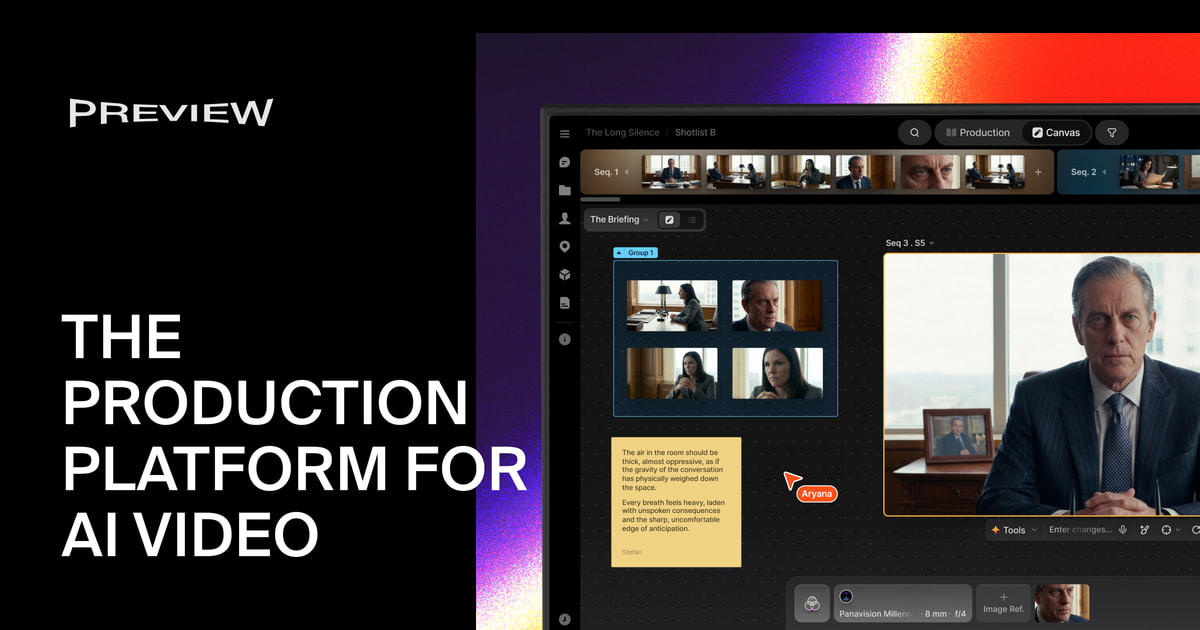
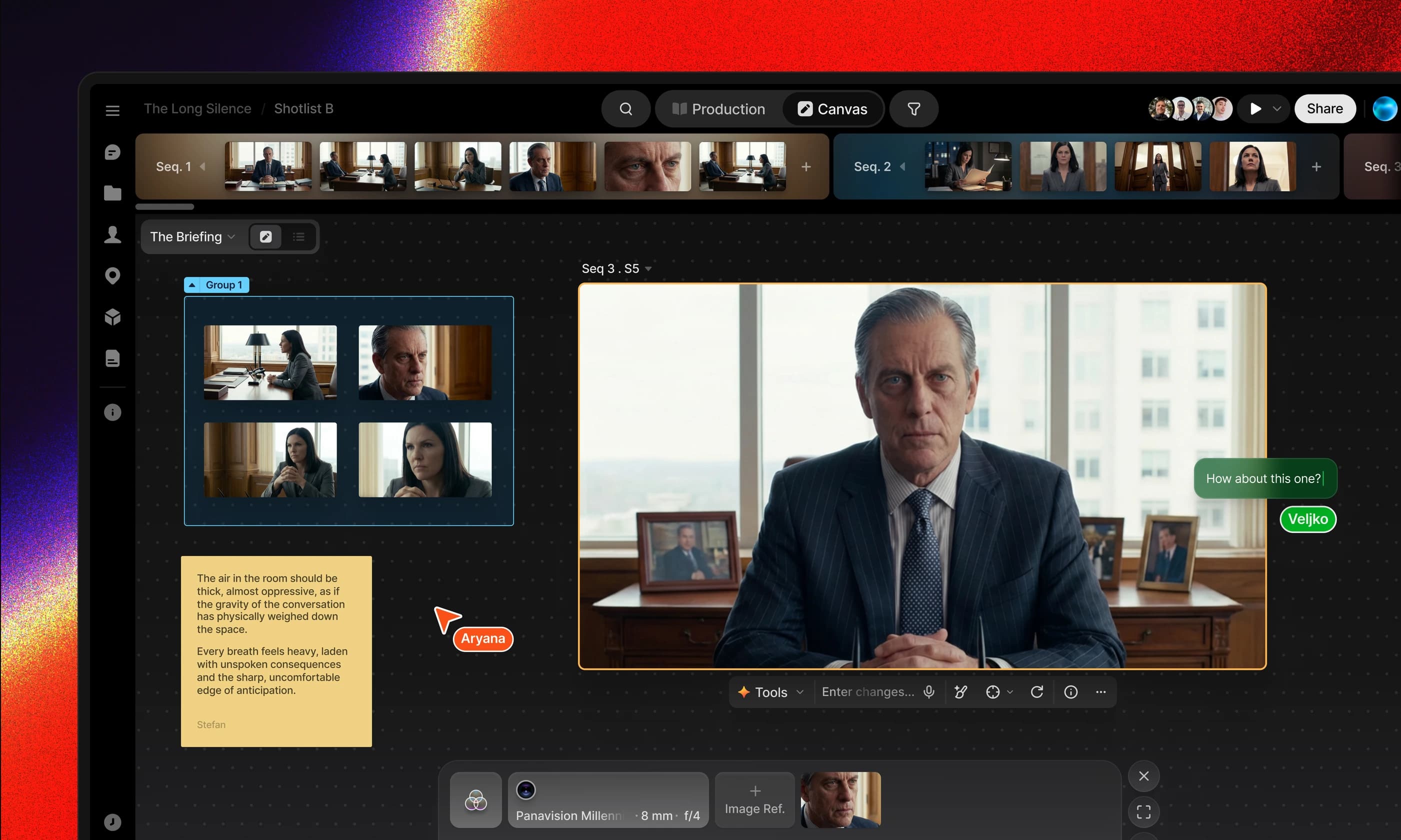
Preview एक AI वीडियो प्रोडक्शन प्लेटफ़ॉर्म है जो काम को अलग-अलग जनरेटर जोड़ने के तरीके से अलग ढंग से व्यवस्थित करता है। एक प्रॉम्प्ट पर एक क्लिप के बजाय यह एक अनंत कैनवास देता है जहां स्क्रिप्ट, स्टोरीबोर्ड, बने हुए चित्र और वीडियो तथा समीक्षा टिप्पणियां एक ही सतह पर रहती हैं। ऊपर की सीक्वेंस टाइमलाइन बिखरी सामग्री को तय शॉट्स से बांधकर उसे सौंपने योग्य ढांचे में बदल देती है।
यह एक ठोस समस्या हल करता है: जनरेटिव वीडियो मॉडल बढ़ते जा रहे हैं, पर उन्हें जोड़कर सौंपने योग्य फिल्म बनाने के लिए अब भी स्क्रिप्ट टूल, चित्र टूल, वीडियो टूल, स्प्रेडशीट और चैट ऐप के बीच फाइलें ढोनी पड़ती हैं। Preview इन चरणों को एक ही कैनवास पर सिकोड़ देता है, जहां हर नोड एसेट भी है और जनरेशन रिकॉर्ड भी, इसलिए एक हिस्सा बदलने से आसपास का संदर्भ नष्ट नहीं होता।
कार्यक्षेत्र परतों में है। Studio कैनवास है, प्रॉम्प्ट बॉक्स मॉडलों को बुलाता है, ग्रुप सतह को नामित क्षेत्रों में बांटते हैं, सीक्वेंस टाइमलाइन फाइलों को शॉट्स पर बांटती है, प्रोडक्शन व्यू सभी सीक्वेंस का मेटाडेटा और स्थिति देखता है, और प्रोजेक्ट लाइब्रेरी पात्र, प्रॉप और सेट दोबारा उपयोग के लिए रखती है। यह ढांचा निर्माण प्रक्रिया का है, किसी अकेले जनरेशन का नहीं।
मुख्य विशेषताएं
क्षेत्रों में बंटा अनंत कैनवास
Studio प्रोजेक्ट की जरूरत के अनुसार फैलता है, इसलिए स्क्रिप्ट, संदर्भ चित्र, नतीजे और टिप्पणियां वहीं रहते हैं जहां सोच उन्हें रखती है। ग्रुप सीमाएं खींचते हैं और पात्र पत्रक, पहला अंक तथा वैकल्पिक टेक अलग क्षेत्रों में रहते हैं; जनरेशन किसी खास क्षेत्र पर लक्षित हो सकता है ताकि दर्जनों क्लिप एक ढेर न बन जाएं।
अंतर्निहित एजेंट और प्रॉम्प्ट बॉक्स
Preview Agent प्रोजेक्ट का संदर्भ पढ़ता है, इसलिए उससे शॉट सूची मांगी जा सकती है, किसी फ्रेम को सुधारने को कहा जा सकता है, या मौजूदा एसेट से आगे बढ़ने दिया जा सकता है। प्रॉम्प्ट बॉक्स चित्र और वीडियो बनाने का सीधा रास्ता है: पहले एजेंट के साथ शॉट विभाजन तय कीजिए, फिर एक-एक करके बनाइए।
कई मॉडलों का रूटिंग और फ्रेम-वार रिकॉर्ड
अलग-अलग मॉडल एक साथ बुलाए जा सकते हैं, इसलिए एक ही शॉट कई मॉडलों से बनाकर तुलना के बाद तय किया जा सकता है। हर फ्रेम दर्ज करता है कि किसने, किस मॉडल और किन पैरामीटर से बनाया, जो सहकर्मी को काम सौंपते समय या ग्राहक के पूछने पर उपयोगी है। यह रिकॉर्ड शुद्ध जनरेटर टूल में अक्सर नहीं मिलता और दोबारा काम की लागत तय करता है।
एसेट लाइब्रेरी और @ संदर्भ
लाइब्रेरी में सहेजे पात्र, प्रॉप और सेट पूरे प्रोजेक्ट में काम आते हैं, और प्रॉम्प्ट में @ लिखने से सहेजा एसेट या पिछला जनरेशन नए अनुरोध में आ जाता है। शॉट्स के बीच एकरूपता AI वीडियो का सबसे कठिन हिस्सा है: हर बार चेहरा नए सिरे से बताने पर बदलाव आता है, जबकि साझा एसेट संदर्भ वही व्यक्ति और वही वस्तु बनाए रखता है।
सीक्वेंस टाइमलाइन और प्रोडक्शन ट्रैकिंग
टाइमलाइन कैनवास के ऊपर है, फाइलों को शॉट्स पर बांटती है और सीक्वेंस बनाती जाती है। प्रोडक्शन व्यू सभी सीक्वेंस का मेटाडेटा और स्थिति इकट्ठा करता है। एक देखता है कि फिल्म कैसी दिखेगी, दूसरा कि वह कितनी आगे बढ़ी, और दोनों को अलग रखना एक ही तालिका में संभालने से साफ रहता है।
टिप्पणियां और बाहरी समीक्षा
टिप्पणियां सीधे कैनवास या किसी फाइल पर लगती हैं, इसलिए आंतरिक फीडबैक के लिए स्क्रीनशॉट लेकर चैट में भेजने की जरूरत नहीं रहती। शेयरिंग सहयोगियों को प्रोजेक्ट में बुलाती है या बाहरी ग्राहक के लिए समीक्षा लिंक देती है, और टिप्पणियां उसी फ्रेम पर आती हैं बजाय इसके कि ग्राहक बताए कि तीसरे शॉट का कौन सा व्यक्ति।
Preview का उपयोग कैसे करें
- Preview की वेबसाइट पर पंजीकरण कर लॉग इन कीजिए, फिर आधिकारिक प्रवेश से कार्यक्षेत्र खोलिए।
- Studio में नया अनंत कैनवास बनाइए और इसे इस प्रोजेक्ट के काम और प्रवाह का आरंभ बिंदु बनाइए।
- Preview Agent बुलाकर प्रोजेक्ट के संदर्भ से शॉट सूची बनवाइए और जनरेशन से पहले ढांचा तय कीजिए।
- प्रॉम्प्ट बॉक्स से चित्र या वीडियो बनाइए और क्विक एक्शन से किसी दिशा पर तेजी से पुनरावृत्ति कीजिए।
- पात्र, प्रॉप और सेट प्रोजेक्ट लाइब्रेरी में सहेजिए और आगे के प्रॉम्प्ट में @ से उनका संदर्भ दीजिए।
- ग्रुप से कैनवास को क्षेत्रों में बांटिए और काम की सामग्री को फाइल व्यू से सही जगह पर लाइइए।
- सीक्वेंस टाइमलाइन पर सामग्री को शॉट्स में बांटिए, फिर मेटाडेटा और स्थिति के लिए प्रोडक्शन व्यू पर जाइए।
- टिप्पणियों में आंतरिक सुझाव जमा कीजिए, ग्राहक को समीक्षा लिंक भेजिए और स्वीकृति के बाद निर्यात या अगले चरण को सौंपिए।
किसके लिए उपयुक्त
- विज्ञापन और ब्रांड कंटेंट टीमें जो विचार से सौंपने योग्य शॉट तक जाती हैं और तय करने से पहले मॉडलों की तुलना चाहती हैं।
- प्री-विज़ुअलाइज़ेशन और स्वतंत्र फिल्म निर्माता जो शूट से पहले पात्र का भाव और सेट का माहौल जांचते हैं।
- क्रिएटिव एजेंसियां जो बने हुए नमूनों के साथ इंटरैक्टिव स्टोरीबोर्ड दिखाती हैं, ग्राहक की टिप्पणियां फ्रेम पर ही रहती हैं।
- प्रोडक्शन टीमें जिन्हें सहयोग, बाहरी समीक्षा और हर बने शॉट का पता लगने योग्य स्रोत चाहिए।
जानने योग्य सीमाएं
- बिलिंग उपयोग के अनुसार क्रेडिट पर चलती है, पर स्रोत में क्रेडिट की कीमत, प्रति मॉडल खपत और उपलब्ध स्तर नहीं दिए गए: बजट बनाने से पहले आधिकारिक साइट पर पुष्टि कीजिए।
- क्लिप की अधिकतम अवधि, एक साथ जनरेशन की सीमा और निर्यात रिज़ॉल्यूशन भी नहीं बताए गए; फीचर-लंबाई या प्रसारण गुणवत्ता वाली डिलीवरी मान न लीजिए।
- कई मॉडलों का रूटिंग आजमाइश की लागत घटाता है, मॉडलों की सीमाएं नहीं: जटिल कैमरा मूवमेंट, सटीक लिप सिंक और लंबे शॉट की निरंतरता के लिए अब भी मानवीय चयन और दोबारा शूट चाहिए।
- एकरूपता @ संदर्भ और लाइब्रेरी की देखभाल पर निर्भर है; पात्र पत्रक बदलने पर पहले बने शॉट अपने आप नहीं बदलते और दोबारा बनाने पड़ते हैं।
- कैनवास टीम समीक्षा को कवर करता है, पर निर्यात फॉर्मेट और आगे के एडिटिंग सॉफ्टवेयर में हस्तांतरण का तरीका स्रोत में नहीं बताया गया।
अक्सर पूछे जाने वाले प्रश्न
सामान्य AI वीडियो जनरेटर से Preview कैसे अलग है?
सामान्य टूल एक क्लिप केंद्रित होते हैं। Preview प्रोजेक्ट और उसके शॉट्स केंद्रित है: स्क्रिप्ट, स्टोरीबोर्ड, जनरेशन और समीक्षा एक कैनवास साझा करते हैं, और टाइमलाइन सामग्री को सौंपने योग्य ढांचे में रखती है।
क्या एक साथ कई मॉडल इस्तेमाल किए जा सकते हैं?
हां। प्लेटफ़ॉर्म अलग-अलग मॉडलों पर अनुरोध भेजता है, इसलिए एक ही शॉट कई तरह से बनाकर तुलना की जा सकती है, हर परिणाम के मॉडल और पैरामीटर दर्ज रहते हैं।
अलग-अलग शॉट में एक ही पात्र कैसे बना रहे?
पात्र को प्रोजेक्ट लाइब्रेरी में सहेजिए और हर प्रॉम्प्ट में उस एसेट का @ से संदर्भ दीजिए, ताकि सभी शॉट एक साझा परिभाषा से बनें, नई व्याख्या से नहीं।
क्या ग्राहक बिना खाते के समीक्षा कर सकता है?
शेयरिंग से बाहरी समीक्षा लिंक जारी किया जा सकता है, और टिप्पणियां संबंधित कैनवास या फाइल पर लगी रहती हैं।
अक्सर पूछे जाने वाले प्रश्न
सामान्य AI वीडियो जनरेटर से Preview कैसे अलग है?
सामान्य टूल एक क्लिप केंद्रित होते हैं। Preview प्रोजेक्ट और उसके शॉट्स केंद्रित है: स्क्रिप्ट, स्टोरीबोर्ड, जनरेशन और समीक्षा एक कैनवास साझा करते हैं, और टाइमलाइन सामग्री को सौंपने योग्य ढांचे में रखती है।
क्या एक साथ कई मॉडल इस्तेमाल किए जा सकते हैं?
हां। प्लेटफ़ॉर्म अलग-अलग मॉडलों पर अनुरोध भेजता है, इसलिए एक ही शॉट कई तरह से बनाकर तुलना की जा सकती है, हर परिणाम के मॉडल और पैरामीटर दर्ज रहते हैं।
अलग-अलग शॉट में एक ही पात्र कैसे बना रहे?
पात्र को प्रोजेक्ट लाइब्रेरी में सहेजिए और हर प्रॉम्प्ट में उस एसेट का @ से संदर्भ दीजिए, ताकि सभी शॉट एक साझा परिभाषा से बनें, नई व्याख्या से नहीं।
क्या ग्राहक बिना खाते के समीक्षा कर सकता है?
शेयरिंग से बाहरी समीक्षा लिंक जारी किया जा सकता है, और टिप्पणियां संबंधित कैनवास या फाइल पर लगी रहती हैं।



