

Quik, GoPro का AI वीडियो एडिटिंग ऐप है: फ़ुटेज इम्पोर्ट करने पर यह सर्वश्रेष्ठ शॉट्स चुनता है, उन्हें संगीत की लय से मिलाता है और ट्रांज़िशन जोड़कर वीडियो तैयार करता है; फिर आप उसे रंग, स्टिकर और टेक्स्ट से सुधार सकते हैं या 360° वीडियो को Reframe से फ़्लैट वीडियो में बदल सकते हैं।
Quik क्या है
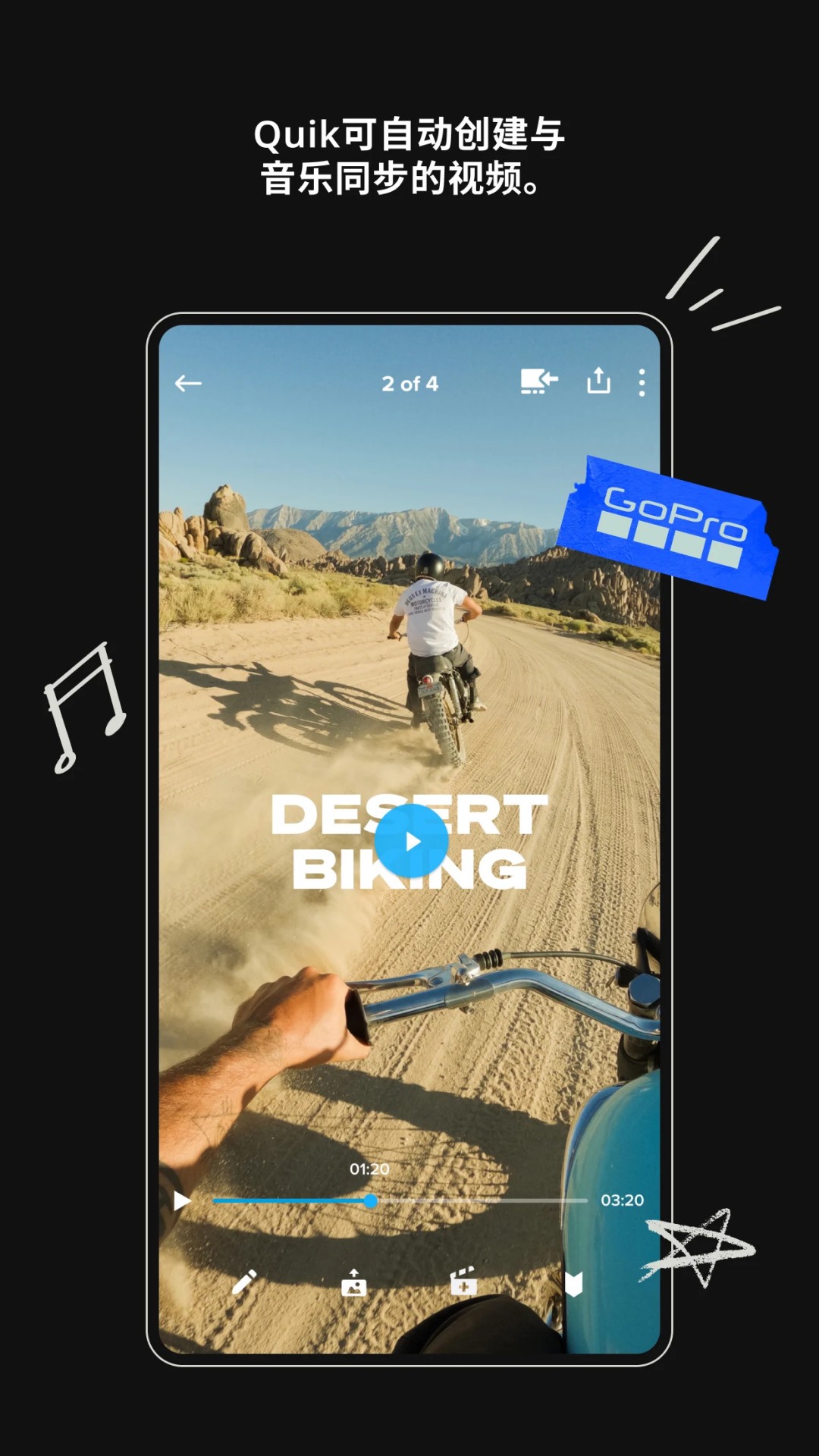
Quik, GoPro द्वारा बनाया गया एक AI वीडियो एडिटिंग ऐप है। इसे मुख्य रूप से GoPro कैमरा उपयोगकर्ताओं के लिए डिज़ाइन किया गया है, लेकिन यह अन्य डिवाइस से शूट की गई फ़ुटेज भी स्वीकार करता है। इसका मूल विचार है — "पहले एडिट तैयार करो, फिर उसे सुधारो": क्लिप इम्पोर्ट करने के बाद ऐप सर्वश्रेष्ठ क्षणों को चुनता है, उन्हें संगीत की लय के साथ समन्वयित करता है और ट्रांज़िशन जोड़ता है, जिससे एक बार में ही शेयर करने योग्य वीडियो मिल जाता है। उसके बाद आप इसी स्वचालित ड्राफ़्ट पर आगे काम करते हैं।
एक्शन कैमरा उपयोगकर्ताओं के लिए यह एक बहुत ही ठोस समस्या हल करता है। साइकिलिंग, डाइविंग या स्कीइंग का एक ही दिन दर्जनों क्लिप छोड़ जाता है, और उन्हें हाथ से चुनकर जोड़ना काम का सबसे धीमा हिस्सा होता है। Quik यह दोहराव वाला काम एक एल्गोरिदम को सौंप देता है; आपको केवल परिणाम की पुष्टि करनी होती है या वे अंश बदलने होते हैं जो पसंद नहीं आए।
प्रमुख क्षमताएँ
स्वचालित हाइलाइट वीडियो
ऐप फ़ुटेज में सर्वश्रेष्ठ शॉट्स की पहचान करता है, उन्हें संगीत के साथ समन्वयित करता है और उपयुक्त ट्रांज़िशन लागू करके स्वचालित रूप से एक शेयर करने योग्य वीडियो बनाता है। यह सबसे बुनियादी और सबसे अधिक उपयोग होने वाली शुरुआत है, और अधिकांश मामलों में बिना कुछ कॉन्फ़िगर किए ही एक तैयार एडिट मिल जाता है।
संगीत की लय के साथ समन्वयन
क्लिप, ट्रांज़िशन और इफ़ेक्ट को संगीत की लय के अनुसार संरेखित किया जा सकता है, ताकि कट बीट पर पड़ें। लय पर आधारित शॉर्ट वीडियो में हाथ से यह आम तौर पर सबसे अधिक समय लेने वाला चरण होता है, इसलिए स्वचालित समन्वयन से निर्माण समय काफ़ी कम हो जाता है।
एडिटिंग टूल का पूरा सेट
स्वचालित ड्राफ़्ट के अलावा, Quik काफ़ी पूर्ण मैन्युअल नियंत्रण भी देता है: आप वांछित रूप पाने के लिए रंग और रोशनी समायोजित कर सकते हैं, गति और अवधि को सटीक रूप से नियंत्रित करने के लिए क्लिप की लंबाई काट सकते हैं, और तरह-तरह के स्टिकर जोड़ सकते हैं। स्वचालित और मैन्युअल मोड आपस में टकराते नहीं हैं — व्यवहार में लोग पहले स्वचालित एडिट बनाते हैं और फिर उसे परिष्कृत करते हैं।
टेक्स्ट ओवरले
टेक्स्ट और इमोजी जोड़ने से वीडियो को एक और कथात्मक परत मिलती है और वह अधिक अभिव्यंजक बनता है। यह तब उपयोगी है जब किसी स्थान, परिणाम या समयरेखा को लेबल करना हो।
थीम टेम्पलेट
Quik में कई थीम टेम्पलेट होते हैं, जिनमें से प्रत्येक के अपने सिनेमैटिक ट्रांज़िशन, फ़िल्टर और इफ़ेक्ट होते हैं। अपनी कहानी के अनुकूल थीम चुनने से पूरे वीडियो में एक समान शैली और माहौल एक ही बार में लागू हो जाता है, बजाय इसके कि पैरामीटर एक-एक करके बदले जाएँ।
फ़्रेम कैप्चर
आप वीडियो का कोई भी फ़्रेम कैप्चर करके उच्च-रिज़ॉल्यूशन स्थिर छवि प्राप्त कर सकते हैं। यह एक्शन-कैमरा फ़ुटेज के लिए विशेष रूप से उपयोगी है, जहाँ कई शानदार क्षण वीडियो के रूप में रिकॉर्ड होते हैं और बाद में उन्हें एकल फ़ोटो के रूप में निकालना होता है।
360° वीडियो रूपांतरण (Reframe)
360° फ़ुटेज के लिए Quik में Reframe है: आप कई अलग-अलग दृष्टिकोण आज़मा सकते हैं, सर्वश्रेष्ठ शॉट चुन सकते हैं और की-फ़्रेम पर टैप करके सिनेमैटिक ट्रांज़िशन बना सकते हैं, फिर पैनोरमिक स्रोत को सामान्य फ़्लैट वीडियो के रूप में निर्यात कर सकते हैं।
स्वचालित पहचान और ट्रांसफ़र
GoPro मालिक वायर्ड USB लिंक के माध्यम से कैमरा कनेक्ट कर सकते हैं; ऐप जुड़े डिवाइस को स्वचालित रूप से पहचानता है और फ़ुटेज तेज़ी से ट्रांसफ़र करता है, जिससे पहले कंप्यूटर में इम्पोर्ट करने का चरण खत्म हो जाता है।
स्वचालित अपलोड और डिवाइस-से-डिवाइस सिंक
स्वचालित अपलोड और क्रॉस-डिवाइस सिंक से फ़ुटेज सुरक्षित रहता है और आप कहीं भी एडिटिंग फिर से शुरू कर सकते हैं, साथ ही डिवाइस खो जाने पर फ़ुटेज मिटने का जोखिम भी घटता है।
उपयोग कैसे करें
- फ़ुटेज इम्पोर्ट करें: GoPro को USB से कनेक्ट करें और ऐप को उसे पहचानने तथा ट्रांसफ़र करने दें, या डिवाइस गैलरी से अन्य स्रोतों के वीडियो सीधे इम्पोर्ट करें।
- स्वचालित एडिट बनाएँ: जब तक ऐप सर्वश्रेष्ठ शॉट्स चुन ले, संगीत मिला ले और ट्रांज़िशन जोड़ दे, तब तक प्रतीक्षा करें और पहला शेयर करने योग्य संस्करण प्राप्त करें।
- थीम चुनें: अंतर्निर्मित टेम्पलेट में से कोई शैली चुनें, ताकि संगत ट्रांज़िशन, फ़िल्टर और इफ़ेक्ट एक बार में लागू हो जाएँ।
- मैन्युअल रूप से परिष्कृत करें: रंग और रोशनी समायोजित करें, क्लिप काटें, स्टिकर और टेक्स्ट ओवरले जोड़ें, जब तक गति और रूप ठीक न लगे।
- विशेष फ़ुटेज संभालें: 360° क्लिप के लिए Reframe का उपयोग करके दृष्टिकोण चुनें और की-फ़्रेम ट्रांज़िशन बनाएँ, फिर फ़्लैट वीडियो के रूप में निर्यात करें; स्थिर छवि चाहिए तो फ़्रेम कैप्चर से उच्च-रिज़ॉल्यूशन फ़ोटो निकालें।
- निर्यात और शेयर करें: अंतिम वीडियो तैयार करें और शेयर करें। सामग्री स्वचालित अपलोड और सिंक के माध्यम से सुरक्षित रहती है, इसलिए आप बाद में किसी अन्य डिवाइस पर एडिटिंग जारी रख सकते हैं।
उपयोग के उदाहरण
- खेल और आउटडोर: स्कीइंग, डाइविंग, साइकिलिंग या ट्रेल राइड की दर्जनों क्लिप को एक सघन गति वाली शॉर्ट फ़िल्म में बदलना।
- यात्रा व्लॉग: कई दिनों और अलग-अलग स्थानों पर शूट की गई फ़ुटेज को एक ही थीम से एकसमान बनाना, जिससे हर क्लिप पर अलग से रंग सुधार न करना पड़े।
- सोशल मीडिया सामग्री: जो रचनाकार बार-बार वर्टिकल या बीट-मेल खाती शॉर्ट क्लिप प्रकाशित करते हैं, वे स्वचालित समन्वयन और थीम पर भरोसा करके एक समान आधार रख सकते हैं।
- पैनोरमिक फ़ुटेज का रूपांतरण: 360° कैमरा से शूट करने के बाद Reframe से दृष्टिकोण चुनें और ऐसा वीडियो निर्यात करें जो सामान्य प्लेटफ़ॉर्म पर सामान्य रूप से चले।
- वीडियो से तस्वीरें निकालना: उच्च फ़्रेम-दर या उच्च-रिज़ॉल्यूशन फ़ुटेज के उत्कृष्ट क्षणों को एकल छवि के रूप में सहेजना।
सीमाएँ और सावधानियाँ
- पुष्ट की गई सुविधाओं का विवरण उत्पाद की सार्वजनिक सामग्री से लिया गया है; मेनू की विशिष्ट स्थिति, उपलब्ध टेम्पलेट और संगीत पुस्तकालय अपडेट के साथ बदल सकते हैं, इसलिए उपयोग से पहले वर्तमान संस्करण के दस्तावेज़ देख लें।
- स्रोत सामग्री में यह नहीं बताया गया है कि कौन-से प्लेटफ़ॉर्म समर्थित हैं, कौन-से सिस्टम संस्करण आवश्यक हैं, मूल्य क्या है, या कोई मुफ़्त संस्करण है भी या नहीं। आधिकारिक चैनल ही मान्य हैं; यह लेख अनुमान नहीं लगाता।
- संगीत समन्वयन में उपयोग होने वाले ट्रैक पर प्लेटफ़ॉर्म या क्षेत्र के अनुसार प्रतिबंध हो सकते हैं। व्यावसायिक प्रकाशन से पहले लाइसेंस की सीमा जाँच लें, अन्यथा वीडियो को म्यूट या हटाया जा सकता है।
- स्वचालित शॉट चयन एक एल्गोरिदम का निर्णय है और वह हमेशा उस कहानी से मेल नहीं खाता जो आप बताना चाहते हैं। महत्वपूर्ण दृश्यों की हाथ से जाँच करें और आवश्यकता पड़ने पर अंश बदलें।
- स्वचालित अपलोड और क्रॉस-डिवाइस सिंक का अर्थ है कि फ़ुटेज क्लाउड में संग्रहीत होता है। जब आप अन्य लोगों या निजी परिस्थितियों को रिकॉर्ड करें, तो पहले अनुमति लें और गोपनीयता तथा डेटा प्रबंधन नीति जान लें।
- Reframe के माध्यम से 360° से फ़्लैट वीडियो में बदली गई फ़ुटेज का रिज़ॉल्यूशन आम तौर पर मूल पैनोरमिक स्रोत से कम होता है, इसलिए गुणवत्ता-संवेदनशील काम में मार्जिन रखें।
- वायर्ड USB ट्रांसफ़र कैमरा और एक्सेसरीज़ की अनुकूलता पर निर्भर करता है और मॉडल के अनुसार व्यवहार भिन्न हो सकता है।
अक्सर पूछे जाने वाले प्रश्न
क्या Quik केवल GoPro फ़ुटेज के साथ काम करता है?
नहीं। यह GoPro उपयोगकर्ताओं के लिए डिज़ाइन किया गया है और GoPro कैमरों की स्वचालित पहचान तथा USB ट्रांसफ़र के लिए अनुकूलित है, लेकिन यह अन्य स्रोतों के वीडियो भी स्वीकार करता है।
क्या स्वचालित रूप से बने वीडियो को संपादित किया जा सकता है?
हाँ। स्वचालित एडिट एक शुरुआती बिंदु है। आप रंग और रोशनी समायोजित कर सकते हैं, क्लिप काट सकते हैं, स्टिकर और टेक्स्ट ओवरले जोड़ सकते हैं, या कोई अन्य थीम टेम्पलेट चुनकर पूरे वीडियो की शैली बदल सकते हैं।
Reframe क्या है और यह किस काम आता है?
Reframe 360° वीडियो के लिए एक सुविधा है। यह पैनोरमिक फ़ुटेज के भीतर अलग-अलग दृष्टिकोण आज़माने, सर्वश्रेष्ठ शॉट चुनने और की-फ़्रेम पर टैप करके सिनेमैटिक ट्रांज़िशन बनाने देता है, फिर परिणाम को सामान्य फ़्लैट वीडियो के रूप में निर्यात करता है।
क्या वीडियो से तस्वीरें निकाली जा सकती हैं?
हाँ। फ़्रेम कैप्चर सुविधा किसी भी फ़्रेम को उच्च-रिज़ॉल्यूशन स्थिर छवि के रूप में सहेजती है, जो एक्शन-कैमरा फ़ुटेज से क्षण निकालने के लिए उपयोगी है।
क्या मुफ़्त संस्करण है और कौन-से प्लेटफ़ॉर्म समर्थित हैं?
सत्यापित सामग्री में मूल्य, मुफ़्त संस्करण के अस्तित्व तथा समर्थित प्लेटफ़ॉर्म और सिस्टम संस्करणों की जानकारी नहीं है। यह लेख अनुमान नहीं लगाता; कृपया आधिकारिक स्रोत देखें।
अक्सर पूछे जाने वाले प्रश्न
क्या Quik केवल GoPro फ़ुटेज के साथ काम करता है?
नहीं। यह GoPro उपयोगकर्ताओं के लिए डिज़ाइन किया गया है और GoPro कैमरों की स्वचालित पहचान तथा USB ट्रांसफ़र के लिए अनुकूलित है, लेकिन यह अन्य स्रोतों के वीडियो भी स्वीकार करता है।
क्या स्वचालित रूप से बने वीडियो को संपादित किया जा सकता है?
हाँ। स्वचालित एडिट एक शुरुआती बिंदु है। आप रंग और रोशनी समायोजित कर सकते हैं, क्लिप काट सकते हैं, स्टिकर और टेक्स्ट ओवरले जोड़ सकते हैं, या कोई अन्य थीम टेम्पलेट चुनकर पूरे वीडियो की शैली बदल सकते हैं।
Reframe क्या है और यह किस काम आता है?
Reframe 360° वीडियो के लिए एक सुविधा है। यह पैनोरमिक फ़ुटेज के भीतर अलग-अलग दृष्टिकोण आज़माने, सर्वश्रेष्ठ शॉट चुनने और की-फ़्रेम पर टैप करके सिनेमैटिक ट्रांज़िशन बनाने देता है, फिर परिणाम को सामान्य फ़्लैट वीडियो के रूप में निर्यात करता है।
क्या वीडियो से तस्वीरें निकाली जा सकती हैं?
हाँ। फ़्रेम कैप्चर सुविधा किसी भी फ़्रेम को उच्च-रिज़ॉल्यूशन स्थिर छवि के रूप में सहेजती है, जो एक्शन-कैमरा फ़ुटेज से क्षण निकालने के लिए उपयोगी है।
क्या मुफ़्त संस्करण है और कौन-से प्लेटफ़ॉर्म समर्थित हैं?
सत्यापित सामग्री में मूल्य, मुफ़्त संस्करण के अस्तित्व तथा समर्थित प्लेटफ़ॉर्म और सिस्टम संस्करणों की जानकारी नहीं है। यह लेख अनुमान नहीं लगाता; कृपया आधिकारिक स्रोत देखें।



