
Dia è un browser nativo per l'IA creato dal team di Arc e pubblicato ad aprile 2025. Basato su Chromium, tratta l'IA come capacità di base e non come aggiunta: comprende la pagina corrente e più schede e consente riassunto, confronto, analisi multimodale e istruzioni in linguaggio naturale. Offre anche Skills Gallery, modalità Research e personalizzazione. L'accesso è limitato a macOS 14 o successivo e richiede un invito o un account Arc.
Dia: un browser nativo per l'IA con l'assistente dentro il motore
Nella maggior parte dei browser l'IA è arrivata dopo, come estensione o barra laterale da ricordarsi di aprire. Dia sceglie un'altra strada. Progettato dal team di Arc e pubblicato ad aprile 2025, è un browser nativo per l'IA che tratta l'assistente come capacità di base: sa sempre cosa stai guardando.
Dia si basa su Chromium, quindi compatibilità delle pagine ed ecosistema delle estensioni non vanno ricostruiti da zero, e segnalibri e dati delle schede possono sincronizzarsi con Chrome, mantenendo la migrazione sotto controllo.
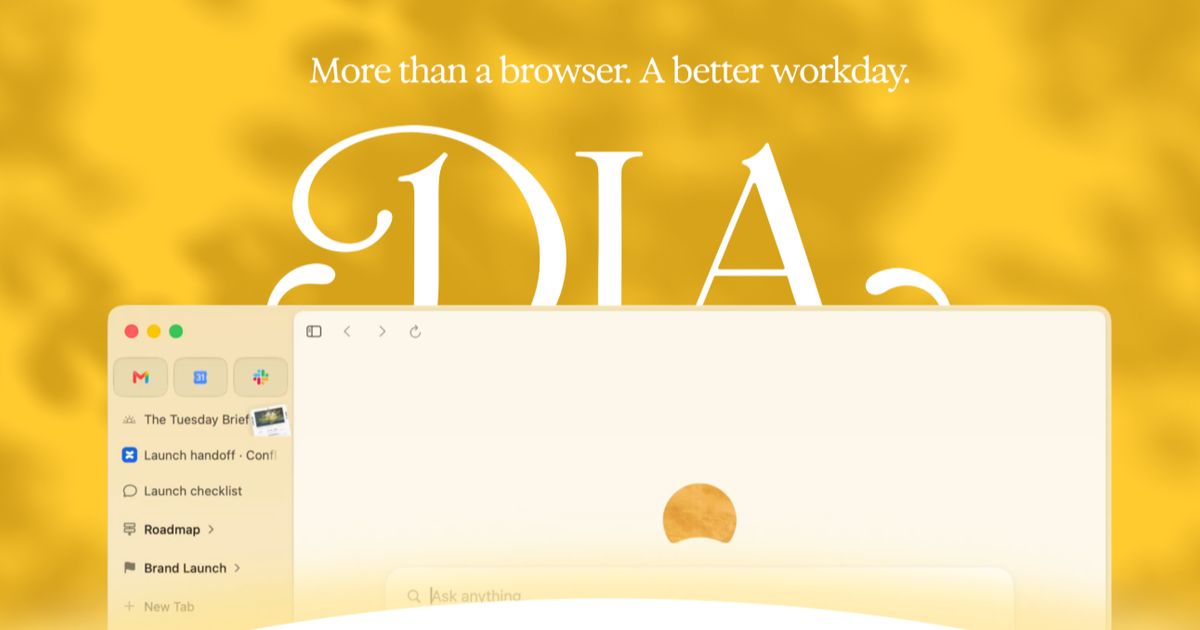
L'interfaccia è volutamente minimale: la home conserva una sola casella di ricerca e le schede stanno in orizzontale. Nella barra degli indirizzi non serve una URL; può essere una domanda o un'istruzione come riassumere questo articolo o trasformarlo in una mail. Selezionando testo in una pagina, la selezione entra automaticamente nel contesto della domanda e il copia-incolla sparisce.
Due limiti contano. Dia funziona solo su macOS 14 o successivo e l'accesso è vincolato a un invito. Gli utenti Arc possono creare un account Dia con la loro email Arc, mentre i nuovi arrivati si iscrivono a una lista d'attesa o usano l'invito di qualcun altro.
Funzioni principali
Skills Gallery
Un app store minimale dove si installano con un clic moduli di competenze creati da altri, per esempio un assistente di scrittura o di codice. Il browser diventa estensibile in stile plugin, ma attraverso un ingresso unico.
Research
Supporta ricerca su più giri e per fasi, con consultazione del web e produzione di un report consolidato. Si adatta a compiti in cui si raccoglie prima di concludere, non a richieste di un solo turno.
Un assistente legato a ciò che leggi
L'assistente è integrato nel browser e capisce il contenuto davanti a te: risponde e riassume in base al contesto. Davanti a un articolo tecnico puoi chiedere i punti chiave o contestare un'affermazione specifica.
Trattamento multimodale
Pagine, documenti, video e audio si possono analizzare e riassumere. Invia il link di un video e l'assistente ne estrae l'essenziale in una sintesi breve.
Ricerca e interazione
Oltre agli indirizzi, la barra ospita una chat. Scrivi una domanda o una parola chiave e l'assistente interpreta l'intento e risponde subito. Durante la navigazione il testo selezionato entra nella domanda.
Contesto multi-scheda
Più schede possono confluire in un'unica conversazione perché l'assistente sintetizzi materiale da pagine diverse. Nei lavori comparativi è più utile che riassumere pagina per pagina.
Vista divisa
Il browser si divide fino a quattro riquadri, così leggi le fonti e costruisci conclusioni senza cambiare finestra.
Personalizzazione
Con Personalize Dia si regola lo stile delle risposte: adottare il ragionamento di un personaggio storico o impostare un tono formale, informale o ironico.
Cursore intelligente e cattura
Selezionare testo o attivare il cursore apre la barra laterale dell'IA per spiegare, continuare o riscrivere, e ogni risposta offre Copy as image per salvarla e condividerla.
Come iniziare
- Verifica i requisiti. Dia richiede macOS 14 o successivo; su altre piattaforme non è ancora installabile.
- Ottieni l'accesso. Gli utenti Arc sono già coperti; i nuovi si iscrivono alla lista d'attesa o usano un codice di invito.
- Crea l'account. Gli utenti Arc si registrano con l'email Arc, visibile in Arc sotto Impostazioni e Account. I due prodotti non devono condividere la password.
- Scarica e installa. Prendi la versione dal canale ufficiale e segui le indicazioni del primo avvio.
- Usa la barra come chat. Digita prima la domanda o l'istruzione, invece di partire da una URL.
- Seleziona per chiedere. Evidenzia il testo utile e lascialo entrare nel contesto.
- Combina le schede. Aggiungi schede correlate a un'unica conversazione e chiedi sintesi o confronto.
- Dividi lo schermo. Con più documenti in gioco apri fino a quattro riquadri.
- Regola lo stile. Imposta tono e stile una volta nella personalizzazione invece di ripeterli.
A chi si rivolge
- Ricercatori e studenti: rassegne della letteratura, confronto di posizioni, traduzione di terminologia, struttura di scrittura.
- Profili d'ufficio: scrivere email, seguire l'avanzamento dei progetti, analizzare dati, spostare informazioni dalle email ad agenda o attività.
- Creatori di contenuti: cercare angolazioni, scrivere testi, pianificare script video, costruire una struttura da un tema.
- Acquirenti online: confrontare prodotti, filtrare promozioni, gestire una lista della spesa.
- Chi legge incrociando le fonti: tenere aperti più documenti per il confronto e poi chiedere all'assistente di consolidare.
Aspetti da considerare
- Copertura piattaforme ristretta. Solo macOS 14 o successivo per ora, quindi Windows, Linux e mobile restano fuori.
- L'accesso passa da un invito. I nuovi utenti devono richiedere o essere invitati; non è un prodotto da installare e usare subito.
- Le risposte dell'IA vanno verificate. I riassunti possono perdere dettagli o leggere male il contesto, e tutto ciò che riguarda numeri, citazioni e fatti va riscontrato sulla pagina originale.
- Il contesto è anche una questione di privacy. Poiché il browser interpreta ciò che leggi, il contenuto entra nell'elaborazione dell'IA e le pagine sensibili meritano attenzione consapevole.
- Il prodotto sta ancora evolvendo. Essendo recente, capacità e punti di accesso possono cambiare tra versioni; l'interfaccia reale è il riferimento.
Domande frequenti
Che cos'è Dia?
Un browser nativo per l'IA del team di Arc, pubblicato ad aprile 2025. È basato su Chromium e integra l'assistente nel browser, con riassunto, analisi multimodale, contesto delle schede e automazione delle attività.
Quali sistemi supporta?
Solo macOS 14 o successivo per ora; le altre piattaforme non sono ancora aperte.
Come ottengo l'accesso?
Gli utenti Arc creano un account Dia con la loro email Arc ed entrano subito. I nuovi hanno bisogno della lista d'attesa o di un codice di invito.
In cosa differisce da un browser normale?
In un browser normale l'IA spesso è un'estensione da richiamare. In Dia è una capacità di base che capisce la pagina e il contesto delle schede in tempo reale e accetta istruzioni in linguaggio naturale.
Posso portare i segnalibri?
Sì. Essendo basato su Chromium, segnalibri e dati delle schede possono sincronizzarsi con Chrome.
Quanti riquadri posso aprire?
La vista divisa consente fino a quattro riquadri contemporaneamente, utile per confrontare più documenti.
Domande frequenti
Che cos'è Dia?
Un browser nativo per l'IA del team di Arc, pubblicato ad aprile 2025. È basato su Chromium e integra l'assistente nel browser, con riassunto, analisi multimodale, contesto delle schede e automazione delle attività.
Quali sistemi supporta?
Solo macOS 14 o successivo per ora; le altre piattaforme non sono ancora aperte.
Come ottengo l'accesso?
Gli utenti Arc creano un account Dia con la loro email Arc ed entrano subito. I nuovi hanno bisogno della lista d'attesa o di un codice di invito.
In cosa differisce da un browser normale?
In un browser normale l'IA spesso è un'estensione da richiamare. In Dia è una capacità di base che capisce la pagina e il contesto delle schede in tempo reale e accetta istruzioni in linguaggio naturale.