
IgenFlow Guide Recorder è uno strumento di IA che trasforma la normale attività sul web in guide scritte: installa l’estensione, esegui l’attività una volta e ottieni una guida modificabile con schermate, da condividere o esportare.
IgenFlow Guide Recorder: lo strumento di IA che trasforma le azioni sul web in guide passo passo
Che cos’è
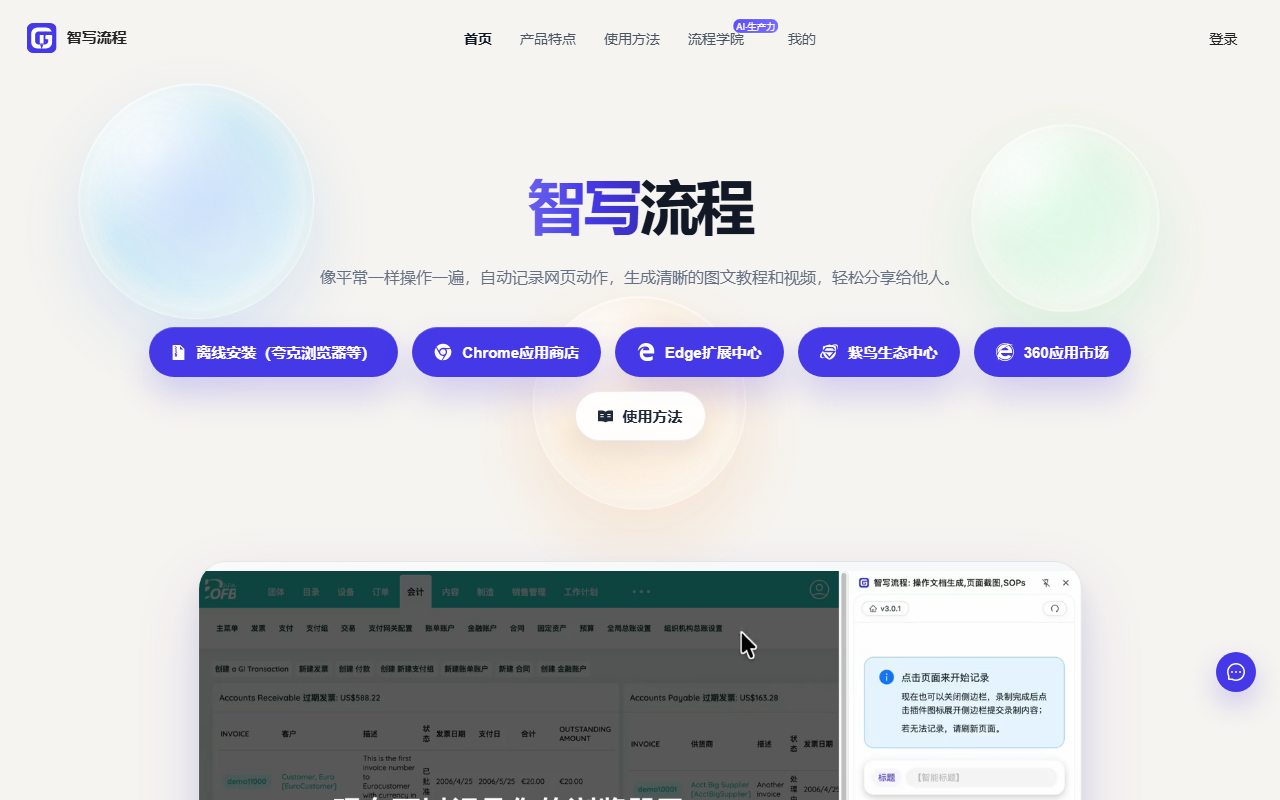
IgenFlow Guide Recorder (noto in cinese come Zhixie Liucheng) è un’estensione per browser che trasforma una normale sessione di lavoro sul web in una guida scritta e illustrata. Si installa l’estensione, si preme registra e si esegue l’attività come sempre: cliccare pulsanti, compilare campi, cambiare pagina. Lo strumento registra quei clic, i caratteri digitati e i passaggi tra pagine nell’ordine corretto, cattura le schermate corrispondenti e, al termine, produce una guida numerata con una descrizione testuale per ogni passo.
Il problema che risolve è noto: le persone sanno eseguire l’attività, ma raramente hanno tempo di documentarla. Il metodo abituale impone di catturare le schermate a mano e poi di scrivere ogni spiegazione. Una sola registrazione sostituisce quella prima bozza, quindi resta solo una breve revisione invece di una stesura da zero. Il prodotto è pensato per utenti e team che devono mettere per iscritto procedure operative, non per redattori tecnici professionisti.
Funzioni principali
- Cattura automatica del flusso: dopo l’avvio vengono rilevati in sequenza clic, digitazione e navigazione tra pagine, e si genera una guida con schermate e testo esplicativo. Il produttore dichiara una riduzione dello sforzo di scrittura manuale di circa l’80%.
- Modifica e rifinitura: è possibile aggiungere, eliminare o riordinare i passi, annotare le schermate e riscrivere il testo generato per allinearlo al linguaggio del team.
- Condivisione ed esportazione: la guida diventa un documento online condivisibile tramite link, oppure si esporta in PDF, Word e Markdown per il wiki interno o una consegna al cliente.
- Modalità guidata: chi riceve il link può seguire i passi direttamente nel browser, utile per l’inserimento di nuovi colleghi e per la risoluzione autonoma dei problemi.
- Installazione e accesso semplici: installazione locale da pacchetto o con un clic dagli store di 360 Browser, Google Chrome e Microsoft Edge; l’accesso avviene scansionando un codice QR con WeChat.
Come si usa
- Apri il sito ufficiale https://www.igenflow.com/ e scegli il programma di installazione locale oppure l’installazione con un clic dallo store di 360 Browser, Chrome o Edge.
- Dopo l’installazione fai clic sull’icona IgenFlow nella barra del browser e accedi scansionando il codice QR con WeChat.
- Apri la pagina da mostrare, avvia la registrazione ed esegui l’attività esattamente come faresti di solito; non serve rallentare.
- Al termine interrompi la registrazione. Lo strumento crea una prima bozza con schermate e descrizioni scritte.
- Nell’editor elimina i passi inutili, riordina la sequenza, annota le schermate importanti e riscrivi le descrizioni automatiche in frasi più chiare.
- Condividi la guida tramite link oppure esportala in PDF, Word o Markdown. Se qualcuno deve eseguire l’attività in prima persona, invia il link e indica la modalità guidata.
Quando è utile
- Formazione dei dipendenti: registrare una procedura di sistema una volta sola invece di spiegarla a voce a ogni nuovo assunto.
- Assistenza clienti: creare manuali di prodotto e tutorial di diagnostica in autonomia che rispondano alle domande ricorrenti.
- Produzione di contenuti: preparare i passi scritti che accompagnano un video di recensione software, mantenendo video e articolo coerenti.
- Condivisione di conoscenze interne: trasformare il know-how dei colleghi esperti in documenti standard prima che lascino il team.
- Supporto tecnico e gestione progetti: documentare rapidamente procedure di diagnosi o fissare un unico modo concordato di eseguire un processo ricorrente.
Limiti
- Solo pagine web: la registrazione avviene nel browser. Programmi desktop, app mobile e software installati localmente restano esclusi.
- Il risultato è una bozza: le frasi automatiche descrivono cosa è stato cliccato, non il perché. I flussi lunghi vanno comunque uniti e riscritti.
- Le schermate possono contenere dati sensibili: possono comparire nomi di account, dati dei clienti o cifre interne. Controlla ogni immagine e oscura ciò che è riservato prima di condividere all’esterno.
- Formati di esportazione limitati: sono supportati PDF, Word e Markdown; gli altri richiedono una conversione.
- I link condivisi dipendono dal servizio: per l’archiviazione a lungo termine conviene conservare anche i file esportati.
- Serve un account: registrazione e salvataggio richiedono l’accesso, e il metodo documentato è il codice QR di WeChat, il che esclude chi non lo usa.
- Il risparmio di tempo varia: l’80% è una stima del produttore; il vantaggio reale dipende dal numero di passi e da quanto testo va riscritto.
Domande frequenti
D: Si possono registrare azioni in un programma desktop o su smartphone?
R: No. È un’estensione per browser, quindi vengono catturate solo le pagine aperte nel browser; le interfacce native desktop e mobile non sono registrate.
D: Bisogna comunque scrivere il testo esplicativo?
R: Il testo viene generato automaticamente, ma va riletto. La descrizione automatica indica soprattutto cosa è stato cliccato; aggiungere il motivo di ogni passo, le avvertenze e la gestione degli errori rende la guida davvero utilizzabile.
D: Chi riceve il link deve installare l’estensione?
R: No. La guida condivisa si apre nel browser e la modalità guidata permette di seguire i passi. L’estensione serve solo a chi registra e modifica.
D: Come gestire le informazioni interne visibili nelle schermate?
R: Elimina o sostituisci le schermate interessate nell’editor, oppure oscura le aree sensibili prima dell’esportazione. Per le guide diffuse fuori dall’azienda è consigliabile una revisione completa da parte di un responsabile.
Domande frequenti
Si possono registrare azioni in un programma desktop o su smartphone?
No. È un’estensione per browser: vengono catturate solo le pagine aperte nel browser, non le interfacce native.
Bisogna comunque scrivere il testo esplicativo?
Viene generato automaticamente, ma va riletto e integrato con il motivo di ogni passo, le avvertenze e la gestione degli errori.
Chi riceve il link deve installare l’estensione?
No. La guida si apre nel browser; l’estensione serve solo a chi registra e modifica.
Come gestire le informazioni interne nelle schermate?
Eliminare o sostituire le schermate interessate nell’editor, oppure oscurare le aree sensibili prima dell’esportazione.