Yuanqi AI Bot è un assistente IA per Windows che esegue attività descritte in linguaggio naturale e, dopo la configurazione, può ricevere istruzioni tramite Feishu o DingTalk.
Yuanqi AI Bot: assistente IA per attività Windows
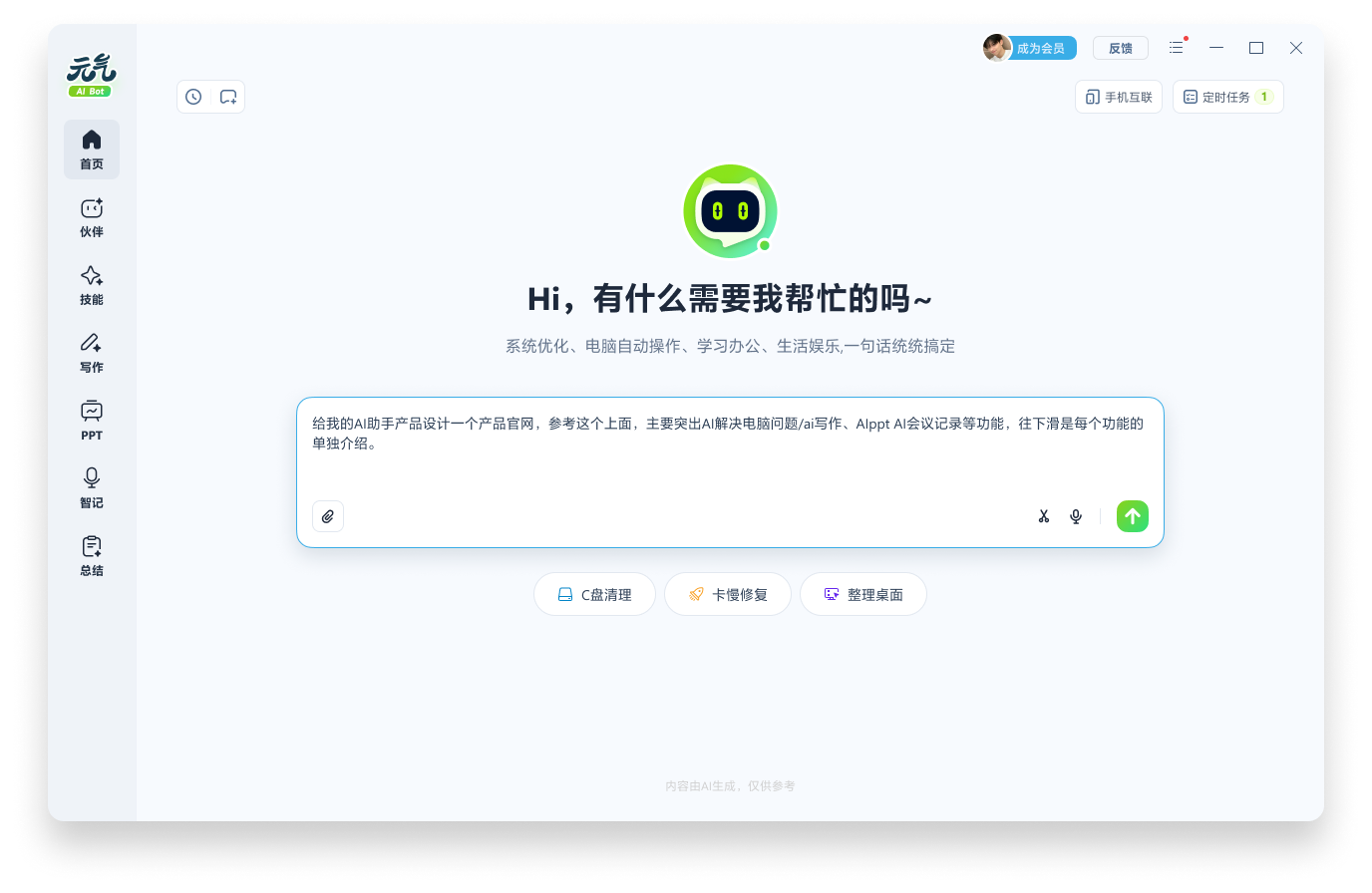
Yuanqi AI Bot è un assistente IA per computer Windows. Secondo le informazioni fornite, può ricevere istruzioni in linguaggio naturale ed eseguire operazioni come aprire programmi, visitare pagine web o controllare la posta. Dopo la configurazione necessaria, un telefono può collegarsi tramite Feishu o DingTalk e inviare attività al PC associato. Il prodotto elenca anche scrittura con IA, creazione di presentazioni, riepiloghi di riunioni, pulizia del sistema, riparazioni di base e diversi stili di assistente. Verifica le funzioni disponibili nel client attuale.
Funzioni principali
- Azioni sul computer: descrivi l’attività con parole semplici, per esempio aprire un’applicazione o cercare informazioni in una pagina. Controlla il risultato al termine.
- Collegamento mobile: dopo aver configurato Feishu o DingTalk, il telefono può inviare istruzioni al PC Windows collegato.
- Supporto per l’ufficio: sono elencati strumenti di scrittura, presentazione e riepilogo audio o video delle riunioni, utili per preparare bozze e organizzare informazioni.
- Manutenzione di base: sono descritte funzioni di pulizia e riparazione. Esamina le modifiche prima di applicarle.
- Stili dell’assistente: possono essere disponibili vari stili di interazione, in base alla versione.
Come iniziare
- Visita il sito ufficiale di Yuanqi AI Bot per conoscere il prodotto e ottenere il client Windows.
- Installa il programma, apri la conversazione e scegli il collegamento mobile, quindi Feishu o DingTalk.
- Segui la guida ufficiale per configurare le credenziali necessarie nella piattaforma sviluppatori. Conservale al sicuro e non inserirle in chat pubbliche.
- Aggiungi l’app sul telefono e completa il collegamento. Prova prima un’attività semplice e reversibile.
- Controlla i permessi e il computer dopo attività che accedono ad account, modificano file, inviano messaggi o cambiano impostazioni.
Possibili usi
Le funzioni descritte possono essere utili per consultare informazioni a distanza, aprire applicazioni abituali, organizzare attività ripetitive, redigere documenti, preparare presentazioni e riepilogare riunioni. Il collegamento dal telefono può aiutare a inviare un’attività a un computer già configurato mentre sei fuori sede. I risultati dipendono da versione, applicazioni collegate, permessi e configurazione.
Limiti e sicurezza
Il materiale disponibile non indica prezzo attuale, versioni Windows supportate, modelli o limiti d’uso, trattamento dei dati né valutazioni di sicurezza indipendenti. Verifica questi dettagli sul sito ufficiale e nel client. L’accesso remoto può raggiungere email, account e file locali: concedi solo i permessi necessari e non fornire password o chiavi alle attività. Prima di inviare, eliminare, acquistare o modificare impostazioni di sistema, richiedi una conferma umana e controlla il risultato. Pulizia e riparazioni non sostituiscono backup o assistenza professionale.
Domande frequenti
Quali servizi mobili sono indicati?
Le informazioni citano Feishu e DingTalk. Segui le istruzioni attuali e verifica la disponibilità per account e area geografica.
Può gestire email e file senza supervisione?
Le attività sono descritte, ma non è dimostrata l’affidabilità di ogni azione. Conferma i passaggi sensibili e controlla ciò che è stato eseguito.
Quanto costa e dove vengono conservati i dati?
Il materiale fornito non include prezzi o dettagli sul trattamento dei dati. Consulta il sito ufficiale e l’informativa sulla privacy prima di collegare account o concedere accesso remoto.

Domande frequenti
Cosa può fare Yuanqi AI Bot?
Le informazioni fornite descrivono azioni sul computer in linguaggio naturale, collegamento mobile tramite Feishu o DingTalk, supporto per testi e presentazioni, riepiloghi di riunioni e manutenzione di base. Le funzioni dipendono dalla versione e dalla configurazione.
Come collego il telefono?
Installa il client Windows, apri il collegamento mobile, scegli Feishu o DingTalk e segui le istruzioni ufficiali per configurare le credenziali dell’app. Conservale in modo sicuro e controlla le autorizzazioni.
È sicuro affidargli email o file?
L’automazione può accedere a file locali e account aperti. Inizia con attività a basso rischio, concedi solo i permessi necessari e conferma invii o eliminazioni prima di verificare il risultato.