

AiPPT プラグインは AiPPT が提供する Office/WPS 向けアドインで、テーマ入力や文書アップロードから PPT を一括生成できます。テンプレート、単ページ、画像、アイコン、イラストの五つの素材ライブラリとワンクリック装飾ツールを備え、一部のデザイン機能はオフラインでも利用できます。
AiPPT プラグインは、Microsoft Office と WPS の内部で動く AI プレゼン作成ツールです。狙いははっきりしていて、「テンプレートを探す」「構成を組む」「書式を整える」というスライド作りで最も時間を取られる三つの作業を、サイドバー上の数回のクリックに置き換えます。DeepSeek などの大規模言語モデルを利用し、テーマを入力するか文書をアップロードするだけで完成度の高いプレゼンテーションを生成します。さらにテンプレート、単ページ、画像、アイコン、イラストという五つの素材ライブラリと、スマートなデザインツール群を同じパネルに搭載しています。作成・素材探し・仕上げがすべて開いているファイルの中で完結するため、ブラウザーと PowerPoint を行き来する必要がありません。
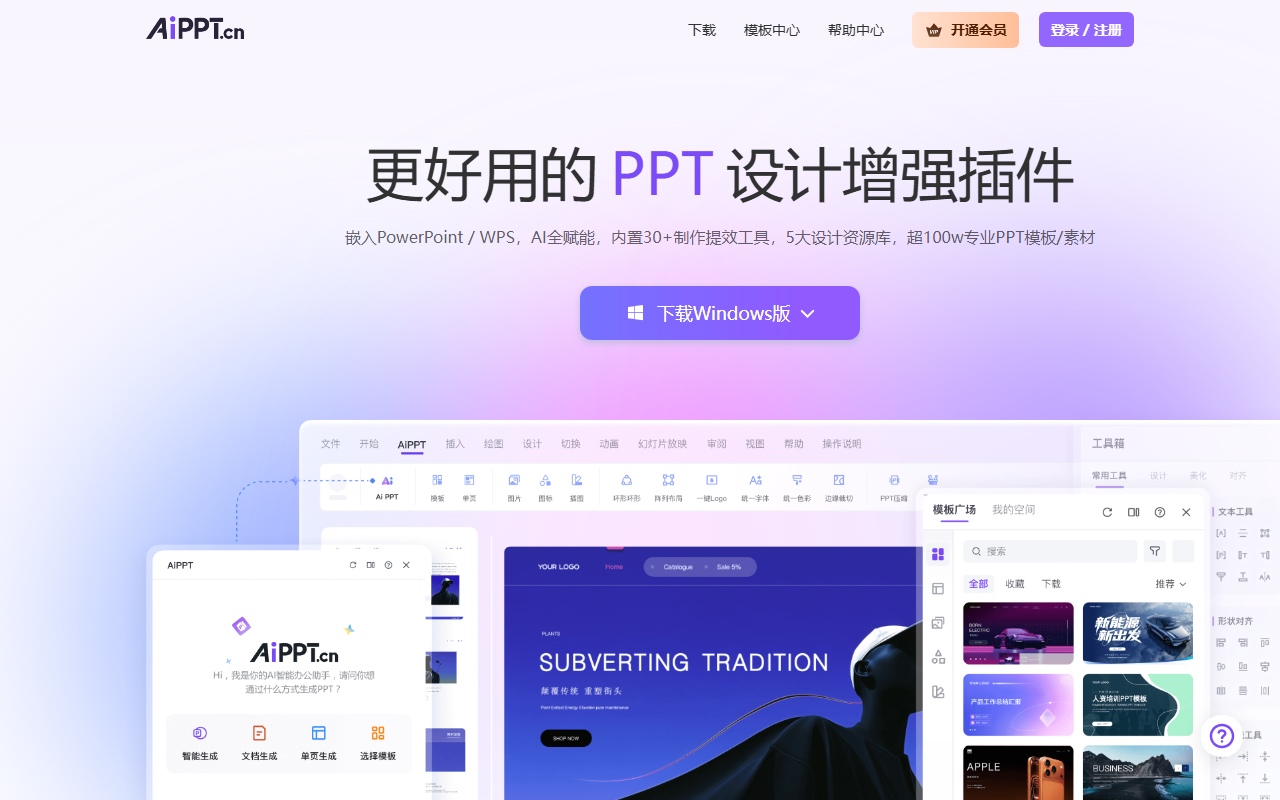
AiPPT プラグインとは
AiPPT が提供するサードパーティ製のアドインで、独立したオンラインエディターではなく Microsoft Office または WPS の中で動作します。この形態が使い方の流れを決めています。リボンのアイコンをクリックするとサイドバーが作業領域になり、生成も素材の挿入も装飾も、いま開いているプレゼンテーションに対して行われます。製品としては 27 個の独自開発効率化ツールと 60 余りのネイティブ機能の統合を組み合わせており、「画面を切り替えない」ことを重視しています。
アドインはスライドそのものに書き込むため、出力されるのは通常の編集可能なファイルです。図形やテキストボックス、スライドの挙動は Office や WPS の標準と同じで、社内テンプレートへの適用、同僚によるレビュー、印刷入稿といった後工程がある場合に扱いやすくなります。
主な機能
AI による自動作成。 DeepSeek などの大規模言語モデルを利用し、テーマを入力するか、Word・PDF・アウトライン文書をアップロードすると、構成の整った専門的なプレゼンテーションを一括で生成します。文書をアップロードする方法は、素材がすでに手元にある場合に向いており、内容を一から箇条書きに組み直す手間を省けます。
五つの素材ライブラリ。 テンプレート、単ページ、画像、アイコン、イラストという五種類の専門素材を内蔵しています。素材は随時更新され商用利用にも対応しており、クリックするだけで現在のスライドに挿入できます。
スマートデザインツール。 30 余りのワンクリック装飾ツールで、プレゼンテーション全体のフォント、配色、テーマの雰囲気をすばやく統一できます。ロゴやウォーターマークの一括挿入にも対応しています。
オフラインでの利用。 オフライン用のデザインツールキットを備えています。素材ライブラリや AI 機能など接続が必須の部分を除き、基本の編集とダウンロード済み素材の利用はネットワークなしでも行えます。
ネイティブ機能との深い統合。 27 個の独自ツールが 60 余りのネイティブ機能とつながっており、円形配置やスマート整列といったレイアウト作業のために別のソフトへ移る必要はありません。
使い方の手順
- インストールと起動。 公式サイトからインストーラーをダウンロードしてインストールし、Office または WPS のリボンにある AiPPT アイコンをクリックしてアドインを起動します。
- アカウントにログイン。 初回利用時は AiPPT アカウントを登録またはログインし、すべての機能とオンライン素材ライブラリの権限を有効にします。
- AI で初稿を生成。 サイドバーで「スマート生成」を選び、テーマを入力するか Word・PDF・アウトライン文書をアップロードすると、AI が構成と内容をまとめて生成します。
- 素材を適用。 「テンプレート広場」を開き、五つのライブラリからテンプレート、単ページ、画像、アイコン、イラストを選んで現在のスライドに挿入します。
- 一括装飾とオフライン編集。 「ワンクリックでテーマ変更」でフォント、配色、テーマを統一し、ロゴやウォーターマークを一括挿入します。オフラインで作業する場合は、必要な素材を前もってダウンロードしておきます。
向いている場面
- 業務報告。 報告テーマを入力するか業務文書をアップロードして、仕事の総括、四半期報告、プロジェクト提案の初稿を作り、社内テンプレートに合わせて微調整します。
- 教育・研修。 講師や研修担当者がテンプレートと単ページ素材を使い、図解入りの教材を短時間で作成し、冊子全体の見た目を一度にそろえられます。
- 学会発表・論文審査。 論文のアウトラインや研究計画書をアップロードし、まず AI に論理構成を整理させ、その枠組みの上でレイアウトを整えます。
- 製品ピッチ。 商用テンプレートとアイコンライブラリを使い、スマートレイアウト機能と組み合わせて、投資家や顧客向けの説明資料を準備します。
制限と注意点
アドインはホストアプリケーションに依存するため、Microsoft Office または WPS を先にインストールしておく必要があります。動作環境は、Windows 版が Windows 7 SP1 以降と Office 2010 以降または WPS、macOS 版が macOS 12.0 以降と Office 16.89 以降です。AI が生成した内容は、数値、事例、結論を中心に人が確認する必要があり、テンプレート由来の言い回しのせいで複数の報告が似た印象になることもあります。オフラインモードでは素材ライブラリと AI 機能は使えず、生成には必ず接続が必要です。インストール後にリボンへアイコンが出ない場合は、アドインが有効になっていないだけのことが多く、PowerPoint では「ファイル → オプション → アドイン → 設定」、WPS では「ファイル → オプション → トラストセンター」でサードパーティ製 COM アドインを有効にしてください。価格と会員特典は公式ページの記載に従います。
よくある質問
どのシステムと Office のバージョンで使えますか。 Windows 版は Windows 7 SP1 以降、Office 2010 以降または WPS に対応しています。macOS 版は macOS 12.0 以降、Office 16.89 以降に対応しています。
オフラインでも使えますか。 一部の機能に限り使えます。素材ライブラリ、AI 機能、接続が必要な機能は利用できませんが、それ以外のデザイン機能はオフラインで動作し、ダウンロード済みのテンプレート、単ページ、アイコンは編集を続けられます。
別途料金はかかりますか。 アドインは AiPPT の他のクライアントとアカウントが共通で、AiPPT 会員を契約していれば追加費用なしで利用できます。具体的な特典は公式ページの説明に従います。
よくある質問
どのシステムと Office のバージョンで使えますか。
Windows 版は Windows 7 SP1 以降、Office 2010 以降または WPS に対応しています。macOS 版は macOS 12.0 以降、Office 16.89 以降に対応しています。
オフラインでも使えますか。
一部の機能に限り使えます。素材ライブラリ、AI 機能、接続が必要な機能は利用できませんが、それ以外のデザイン機能はオフラインで動作し、ダウンロード済みのテンプレート、単ページ、アイコンは編集を続けられます。
別途料金はかかりますか。
アドインは AiPPT の他のクライアントとアカウントが共通で、AiPPT 会員を契約していれば追加費用なしで利用できます。具体的な特典は公式ページの説明に従います。



