
Dia は Arc チームが開発し 2025 年 4 月に公開した AI ネイティブブラウザです。Chromium ベースで、AI を追加機能ではなく基本能力として扱い、現在のページと複数タブを理解したうえで要約、比較、マルチモーダル解析、自然言語での操作を可能にします。Skills Gallery、Research モード、個別化も備えます。利用は macOS 14 以降に限られ、招待または Arc アカウントが必要です。
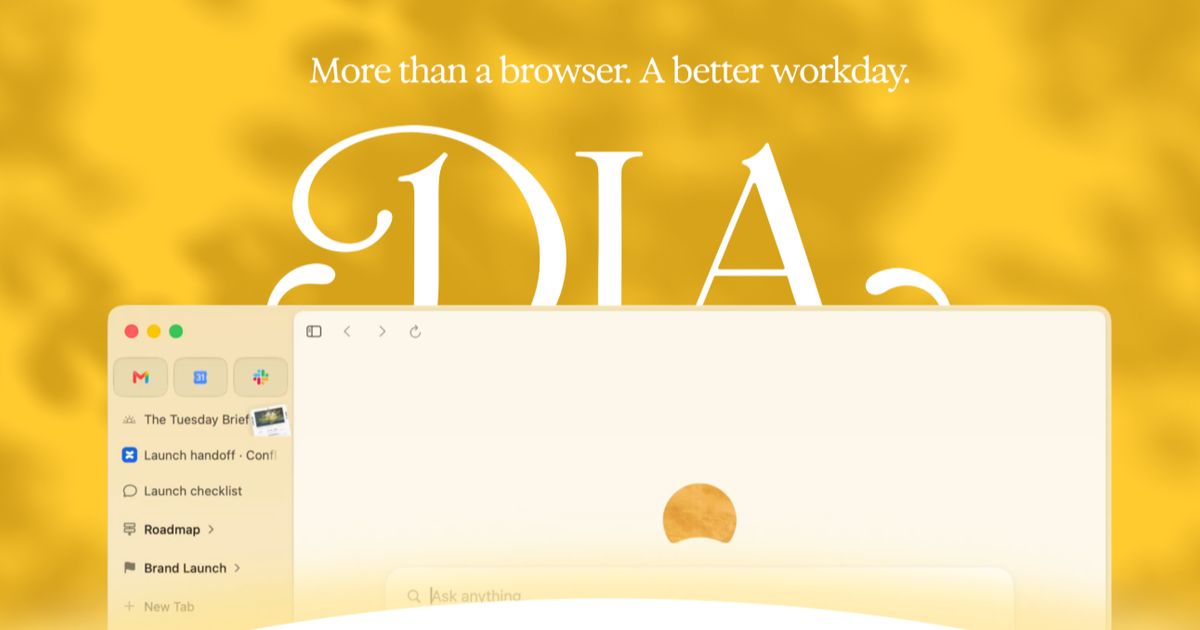
Dia:AI をブラウザの土台に組み込んだ AI ネイティブブラウザ
多くのブラウザでは、AI はあとから拡張機能やサイドバーとして追加されたもので、使うには自分で呼び出す必要があります。Dia は別の道を選びました。Arc チームが開発し 2025 年 4 月に公開した AI ネイティブブラウザで、AI をブラウザの基本能力として組み込み、いま何を見ているかを常に把握しています。
Dia は Chromium をベースにしているため、ページの互換性や拡張機能の資産をゼロから作り直す必要がなく、ブックマークやタブのデータも Chrome と同期できます。移行の負担は比較的小さく収まります。
インターフェースは意図的にミニマルです。ホームは検索ボックスひとつだけで、タブは横並びに配置されます。アドレスバーに入れるのは URL とは限らず、質問や指示でもかまいません。たとえば記事の要約や、内容をメールに整えるといった指示です。ページ上の文字を選択すれば、その範囲が自動的に質問の文脈に含まれ、コピー&ペーストの手間が省けます。
押さえておきたい制約は 2 つあります。Dia は macOS 14 以降でのみ動作し、利用には招待コードが必要です。Arc の既存ユーザーは Arc のメールアドレスで Dia アカウントを作成できますが、新規ユーザーは順番待ちに登録するか、他の人の招待コードを使う必要があります。
主な機能
Skills Gallery
最小限のアプリストアのような場所で、他の人が作ったスキルモジュールをワンクリックで導入できます。執筆アシスタントやコード補助などが例です。ブラウザの機能をプラグインのように広げられますが、入口は 1 か所にまとまっています。
Research
複数回・段階的な調査に対応し、ウェブ検索を行ってまとまったレポートを生成します。一問一答で終わる検索ではなく、集めてから結論を出す作業に向いています。
閲覧内容に結びついたアシスタント
アシスタントはブラウザに組み込まれ、目の前の内容を理解して、文脈に沿った回答や要約を返します。専門記事を読んでいるときに要点を抜き出させたり、記述の特定部分について質問したりできます。
マルチモーダル処理
ウェブページ、文書、動画、音声を解析して要約できます。動画のリンクを渡せば、要点を短い概要としてまとめます。
検索と操作
アドレスバーにはチャット機能が内蔵されています。質問やキーワードを入れると意図を解釈して直接答えを返します。閲覧中に選択したテキストは、そのまま質問の一部になります。
複数タブの文脈
複数のタブを 1 つの会話にまとめ、アシスタントに横断的な要約をさせられます。比較調査では、ページごとに要約するより実用的です。
分割表示
ブラウザ内を最大 4 分割でき、資料を読みながら結論をまとめる際にウィンドウを切り替えずに済みます。
個別化
Personalize Dia で回答のスタイルを調整できます。歴史上の人物の考え方をまねたり、口調をフォーマル・カジュアル・ユーモラスに設定したりできます。
スマートカーソルと記録
文字を選択するかカーソルを操作すると AI サイドバーが開き、説明・続きの生成・書き換えができます。各回答には Copy as image があり、画像として保存して共有できます。
使い始め方
- 動作環境を確認する。 現時点では macOS 14 以降のみ対応で、他の環境にはまだ導入できません。
- 利用権を取得する。 Arc ユーザーはそのまま使えます。新規の場合は順番待ちに登録するか、招待コードを使います。
- アカウントを作る。 Arc ユーザーは Arc のメールアドレスで Dia アカウントを作成します。アドレスは Arc の設定とアカウントで確認でき、パスワードを共通にする必要はありません。
- ダウンロードしてインストールする。 公式の配布元から入手し、初回起動の案内に従って初期設定を済ませます。
- アドレスバーを対話欄として使う。 URL を先に決めるのではなく、質問や指示をそのまま入力します。
- 選択して尋ねる。 ページ上の必要な文字を選び、質問の文脈に取り込みます。
- タブをまとめる。 関連する複数のタブを同じ会話に追加し、要約や比較を依頼します。
- 画面を分割する。 資料を同時に扱うときは最大 4 分割で並べます。
- スタイルを整える。 個別化の設定で口調を一度決めておけば、毎回説明する手間が減ります。
向いている人
- 研究者と学生: 文献レビュー、立場の比較、用語の翻訳、執筆構成の作成。
- オフィスワークの人: メール作成、進捗の把握、データ分析、メール内容をカレンダーや ToDo への転記。
- コンテンツ制作者: 切り口探し、コピー執筆、動画スクリプトの企画、テーマからの構成生成。
- ネット購入者: 商品の比較、セール条件の絞り込み、買い物リストの管理。
- 複数資料を突き合わせる人: いくつもの文書を開いて比較し、最後にアシスタントへ統合させる。
注意したい点
- 対応環境が限られる。 現時点では macOS 14 以降のみで、Windows、Linux、モバイルは対象外です。
- 招待が必要。 新規ユーザーは申請するか招待を受ける必要があり、すぐに導入できる製品ではありません。
- AI の出力は確認が必要。 要約は細部を落としたり文脈を取り違えたりすることがあり、数値・引用・事実に関わる部分は元のページで確認すべきです。
- 文脈はプライバシーの問題でもある。 閲覧内容を解釈する以上、ページの内容は AI の処理に渡ります。機密性の高いページでは意識的な判断が要ります。
- 製品は進化の途中。 新しい製品であり、機能や入口はバージョンで変わり得ます。実際の画面を基準にしてください。
よくある質問
Dia とは何ですか?
Arc チームが 2025 年 4 月に公開した AI ネイティブブラウザです。Chromium をベースに、アシスタントをブラウザ自体に組み込み、要約、マルチモーダル解析、複数タブの文脈、タスク自動化に対応します。
対応している環境は?
現時点では macOS 14 以降のみで、他のプラットフォームは未対応です。
どうすれば使えますか?
Arc ユーザーは Arc のメールで Dia アカウントを作れば直接使えます。新規の場合は順番待ちへの登録か招待コードが必要です。
通常のブラウザとの違いは?
通常のブラウザでは AI は呼び出す拡張機能として存在することが多いのに対し、Dia では AI が基本能力としてページとタブの文脈をリアルタイムに理解し、自然言語の指示で操作できます。
ブックマークは移行できますか?
できます。Chromium ベースのため、ブックマークとタブのデータを Chrome と同期できます。
画面はいくつまで分割できますか?
分割表示は最大 4 面まで同時に開け、複数資料の比較に便利です。
よくある質問
Dia とは何ですか?
Arc チームが 2025 年 4 月に公開した AI ネイティブブラウザです。Chromium をベースに、アシスタントをブラウザ自体に組み込み、要約、マルチモーダル解析、複数タブの文脈、タスク自動化に対応します。
対応している環境は?
現時点では macOS 14 以降のみで、他のプラットフォームは未対応です。
どうすれば使えますか?
Arc ユーザーは Arc のメールで Dia アカウントを作れば直接使えます。新規の場合は順番待ちへの登録か招待コードが必要です。
通常のブラウザとの違いは?
通常のブラウザでは AI は呼び出す拡張機能として存在することが多いのに対し、Dia では AI が基本能力としてページとタブの文脈をリアルタイムに理解し、自然言語の指示で操作できます。