

内容の要約
稿定AI消去はブラウザで使うAIレタッチツールです。画像をアップロードし、消したい範囲を塗るか囲んで実行すると、対象が消えて背景が再生成されます。
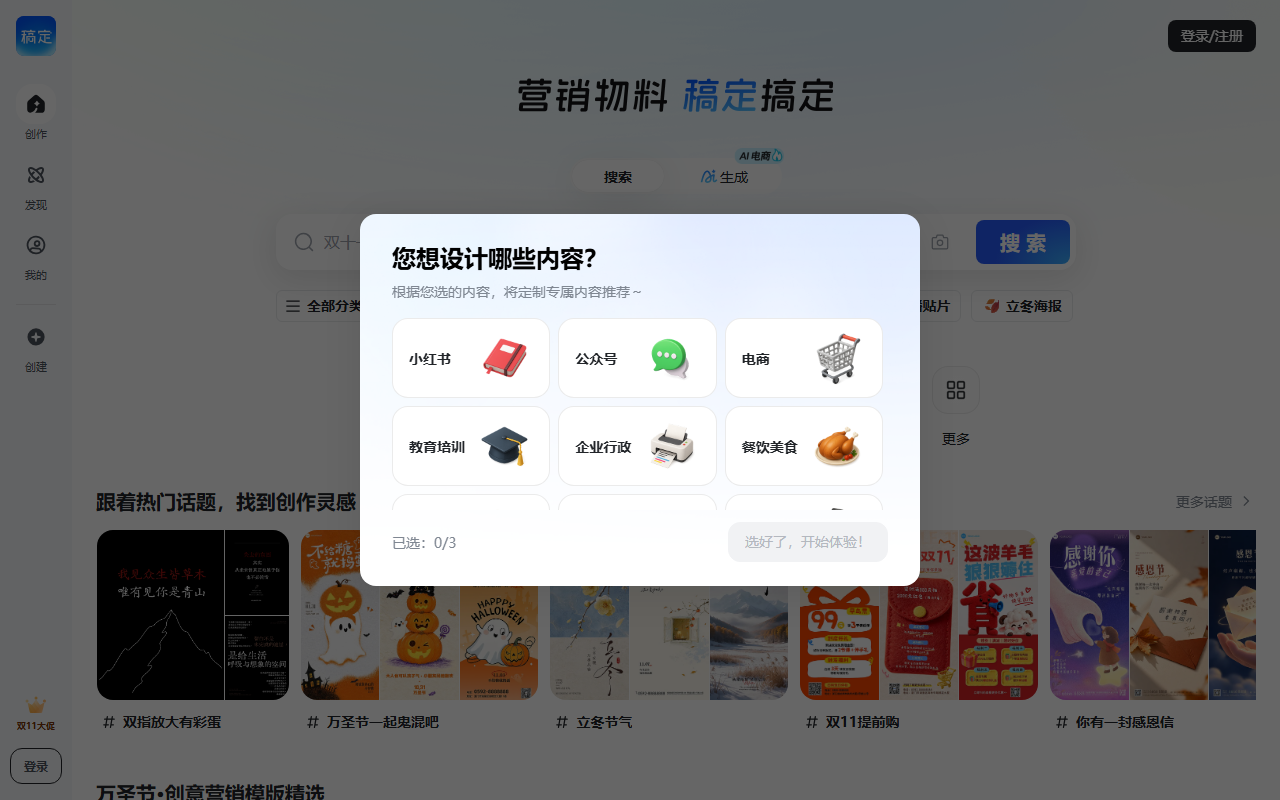
稿定AI消去は、稿定設計が提供するオンラインのAI画像クリーニングツールです。写真の中の文字、透かし、汚れ、写り込んだ人、その他の不要な物体を見つけて消したうえで、隠れていた背景を生成し直すため、仕上がりは自然に見えます。作業はすべてブラウザの中で完結します。画像をアップロードし、消したい部分を塗るか囲み、実行ボタンを押せば数ステップで結果が返ります。入口は稿定の公式サイトです。

主な機能
- ワンクリック消去:塗った範囲や囲んだ範囲をモデルが読み取り、要素をまとめて取り除きます。手作業でピクセルを複製する必要はありません。
- 背景の再生成:消したあとは周囲の質感・色・光をもとに背景を作り直すため、継ぎ目の目立つパッチが残りにくくなります。
- 高解像度で出力:書き出しは元画像の解像度で行われるので、何度保存してもぼやけが増えません。
- ブラシと範囲選択:小さな文字やロゴの透かしは細いブラシで、看板や通行人、大きな汚れは範囲選択で囲むほうが速く済みます。
- 複数枚のアップロード:一度に複数の画像を選べるため、同じ処理が必要な素材をまとめて扱えます。
- 仕上げの編集:消去のあとにトリミング、文字入れ、エフェクト追加を続けられるので、レタッチとレイアウトを同じ場所で完結できます。
- サイズと形式を選んでダウンロード:書き出し時に寸法とファイル形式を指定でき、商品ページやSNS投稿にそのまま使えます。
使い方
- 稿定の公式サイトを開き、ツール一覧からAI消去を選びます。
- 処理したい画像をアップロードします。複数枚を同時に選べます。
- エディタでブラシの太さを決め、文字・透かし・不要物の上を塗ります。形が単純なものは範囲選択に切り替えると便利です。
- 実行ボタンを押し、モデルが範囲を認識して背景を作り直すまで待ちます。
- 輪郭と質感を確認します。まだ継ぎ目が見える場合は範囲を小さくして、もう一度実行します。
- 適用を押し、右上のダウンロードからサイズと画像形式を選んで保存します。
向いている場面
- EC制作:商品写真の傷、透かし、散らかった背景、余計なものを消して、メイン画像をすっきり見せられます。
- SNS:投稿前に、写り込んだ人、電線、ゴミ箱、プラットフォームの透かしを片付けられます。
- 仕事と学習:資料のスクリーンショットから透かしや無関係な文字、書き込みを消し、スライドやノートで再利用しやすくします。
- 広告と販促:仮の看板、古い価格表示、視線を散らすものを取り除き、主役に注意を戻します。
- 制作業務:邪魔な要素を先に消し、そのあとでトリミングや文字入れ、エフェクト追加といった二次作業に進めます。
制約と注意点
- ブラウザで動くツールのため通信が必要です。利用可能な回数やアカウントの特典は公式サイトの現行の案内に従います。
- 大きく隠れた部分、草・髪・柵のような細かい質感、複雑な遠近感の背景では跡が残ることがあります。小さい範囲に分けて繰り返してください。
- 消去はピクセルを書き換える処理です。重要な素材は元ファイルの控えを残してください。
- 自分が権利を持つ画像、または許諾を得た画像にのみ使ってください。他者の作品の著作権表示を消して配布すると権利侵害になり得ます。
- 仕上がりは元画像の解像度に左右されます。極端に小さい画像では細部を作り直す余地が限られます。
よくある質問
Q:どんなものを消せますか。 A:文字、透かし、汚れ、写り込んだ人、余計な物体などが対象になります。まずブラシか範囲選択で対象を指定し、そのあと背景の再生成を任せます。
Q:画質は落ちますか。 A:書き出しは元の解像度で行われ、提供元はロスレスと説明しています。ただし消した領域は作り直されるため、大きく拡大すると周囲の質感と差が見えることがあります。
Q:複数枚をまとめて処理できますか。 A:アップロード時に複数選択できるため、繰り返しの手間を減らせます。同時に処理できる枚数は画面の案内に従います。
Q:料金はかかりますか。 A:参照した素材に価格の情報はありません。利用範囲と回数は公式サイトの最新の案内で確認してください。本記事では推測していません。
よくある質問
稿定AI消去はどんな人に向いていますか。
EC運営、SNSの投稿制作、資料のスクリーンショットを整える業務利用、ポスターや広告素材を作るデザイナーに向いています。
一度でうまく消えないときは。
範囲を小さくして塗り直し、対象の輪郭に沿わせてください。広く一度に塗るより、小分けに処理するほうが自然に仕上がります。
完成した画像はどこから保存しますか。
エディタで適用を押し、右上のダウンロードからサイズと形式を選ぶと保存できます。



