
智写流程は Web 操作を図解付き手順書に変える AI ツールです。拡張機能を入れて一度操作を録画すれば、スクリーンショットとステップ説明を備えた編集可能な手順書が得られ、共有や書き出しもできます。
智写流程(IgenFlow):Web 操作を録画して図解手順書を自動生成する AI ツール
これは何か
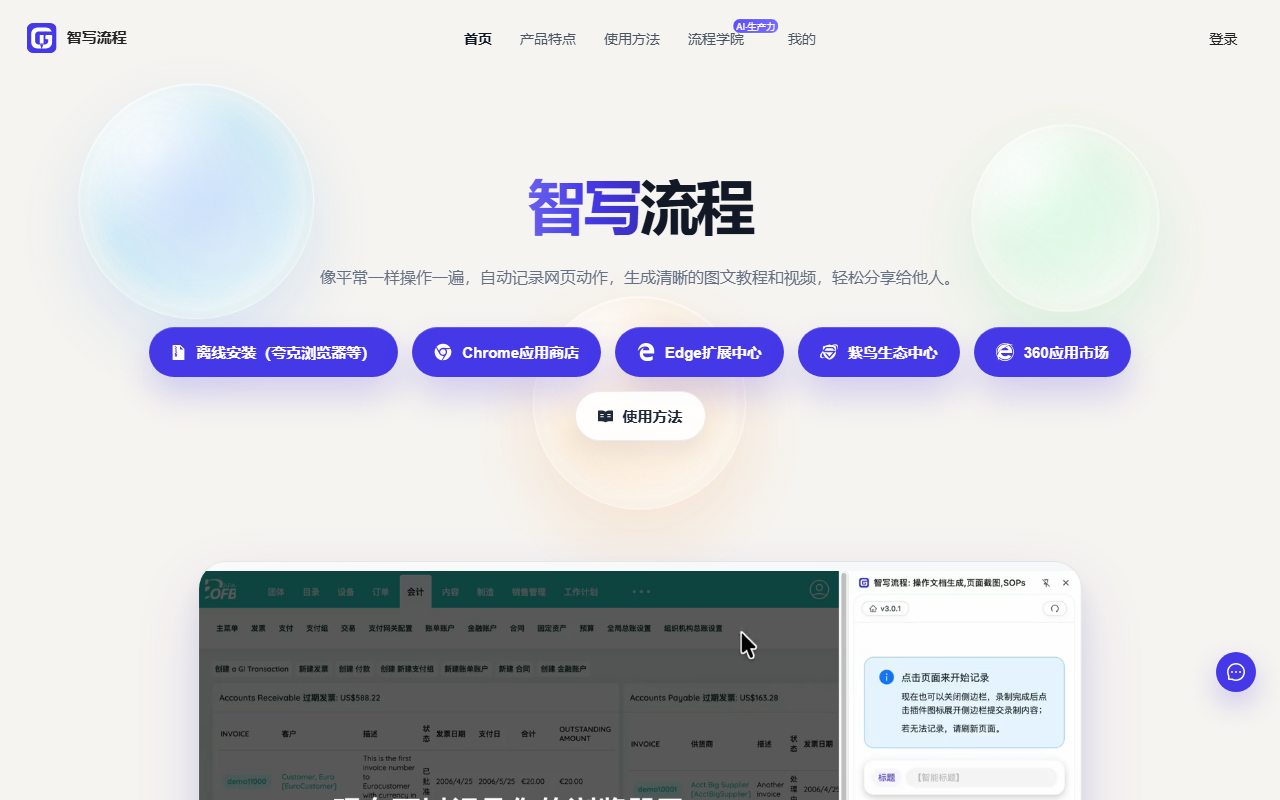
智写流程(IgenFlow Guide Recorder)は、ブラウザ上での操作をそのまま図解付きの手順書に変えるブラウザ拡張機能です。拡張機能をインストールして録画を開始し、あとは普段どおりにボタンを押し、フォームを入力し、ページを移動するだけです。ツールはクリック、キー入力、ページ遷移を順番に記録し、対応するスクリーンショットを取得したうえで、録画終了時に各ステップの説明文が付いた番号付きの手順書を生成します。
このツールが解決するのは「作業はできるが、文書を書く時間がない」というよくある課題です。従来は画面を手作業で撮影し、後から一つずつ説明を書き足す必要がありました。一度録画すればその初稿が手に入るため、残りの作業は短い推敲だけで済み、ゼロから文章を書く必要はありません。業務手順を文書として残したい一般ユーザーやチームが対象で、専門のテクニカルライターのスキルは求められません。
主な機能
- 操作フローの自動記録:録画を開始すると、マウスのクリック、キーボード入力、ページ遷移などの操作が順に記録され、スクリーンショットと説明文付きの手順書が生成されます。ベンダーによれば、手作業での作成コストを約 80% 削減できるとのことです。
- 編集と調整:ステップの追加・削除・並べ替え、スクリーンショットへの注釈、説明文の書き換えができ、自動生成された下書きをチームの用語や表現に合わせて整えられます。
- 共有と書き出し:オンラインドキュメントとしてリンク共有できるほか、PDF、Word、Markdown に書き出して社内 Wiki や納品物に添付できます。
- ガイドモード:リンクを受け取った人はブラウザ上で手順を順番にたどれるため、新入社員の立ち上げやセルフサービスでのトラブル解決に向いています。
- 導入とログインが簡単:ローカルインストールのほか、360 ブラウザ、Google Chrome、Microsoft Edge の拡張機能ストアからワンクリックで導入できます。ログインは WeChat の QR コード読み取りで行います。
使い方
- 公式サイト https://www.igenflow.com/ を開き、ローカルインストーラーを選ぶか、360 ブラウザ、Chrome、Edge の拡張機能ストアからワンクリックでインストールします。
- インストール後、ブラウザ右上の智写流程アイコンをクリックし、WeChat で QR コードを読み取ってログインします。
- 説明したいページを開き「記録開始」を押してから、普段どおりの操作で作業を完了します。録画のために速度を落とす必要はありません。
- 作業が終わったら「記録終了」を押します。スクリーンショットと説明文を含む手順書の初稿が自動生成されます。
- 編集画面で、残す必要のないステップを削除し、順序を整え、重要なスクリーンショットに注釈を入れ、自動生成された説明をよりわかりやすい文章に書き換えます。
- 完了後はリンクで共有するか、PDF、Word、Markdown として書き出します。他の人に作業をしてもらう場合は、共有リンクを送ってガイドモードを使ってもらいます。
向いている場面
- 社員研修:システム操作の手順を一度録画しておけば、新入社員ごとに口頭で説明する手間が減ります。
- カスタマーサポート:製品マニュアルや自己解決用のトラブルシューティング手順を作り、よくある問い合わせを減らせます。
- コンテンツ制作:ソフトウェアレビュー動画に添える図解手順を用意し、動画と記事の内容を揃えられます。
- 社内ナレッジ共有:ベテランの操作ノウハウを標準化された文書に変え、人の入れ替わりによる知識の流失を抑えます。
- 技術サポートとプロジェクト管理:調査手順の文書を素早く用意したり、定例プロセスの進め方を一つに統一したりできます。
制約と注意点
- ブラウザ内の Web 操作のみ:デスクトップアプリ、スマートフォンアプリ、ローカルにインストールしたソフトの画面は録画できません。
- 出力はあくまで初稿:自動生成される文章は「何をクリックしたか」が中心で、長いフローでは人が統合し書き直す必要があります。
- スクリーンショットに機密情報が入りうる:アカウント名、顧客情報、社内数値が写り込むことがあります。外部共有の前に一枚ずつ確認し、必要な箇所を隠してください。
- 書き出し形式は限られる:PDF、Word、Markdown に対応し、それ以外は変換が必要です。
- 共有リンクはサービスの稼働に依存:長期保存には書き出したファイルも併せて保管してください。
- アカウントが必要:録画と保存にはログインが前提で、案内されている方法は WeChat の QR コードのため、WeChat を使わない人は利用できません。
- 削減効果は業務次第:「約 80%」はベンダーの説明であり、実際の効果はステップ数と書き換えの量によって変わります。
よくある質問
Q:デスクトップソフトやスマホアプリの操作も録画できますか。
A:できません。ブラウザ拡張機能のため、ブラウザで開いた Web ページのみが対象で、ネイティブアプリの画面は記録されません。
Q:録画後に説明文を自分で書く必要はありますか。
A:説明文は自動生成されますが、一通り読むことをおすすめします。自動の説明は「何を押したか」に偏るため、その操作の目的、注意点、エラー時の対応を補って初めて使える手順書になります。
Q:共有リンクを受け取った人も拡張機能が必要ですか。
A:不要です。共有された手順書はブラウザで開け、ガイドモードで手順をたどれます。拡張機能が必要なのは録画・編集する側だけです。
Q:スクリーンショットに社内情報が写っている場合は。
A:編集画面で該当する画像を削除・差し替えるか、書き出す前に機密部分を隠してください。社外公開する手順書は、担当者が全体を確認してから公開するのが安全です。
よくある質問
デスクトップソフトやスマホアプリの操作も録画できますか。
できません。ブラウザ拡張機能のため、ブラウザで開いた Web ページのみが対象です。
録画後に説明文を自分で書く必要はありますか。
自動生成されますが、一通り読み、操作の目的や注意点、エラー時の対応を補うことをおすすめします。
共有リンクを受け取った人も拡張機能が必要ですか。
不要です。ブラウザで開いてガイドモードで手順をたどれます。拡張機能は録画・編集する側だけに必要です。
スクリーンショットに社内情報が写っている場合は。
編集画面で該当画像を削除・差し替えるか、書き出す前に機密部分を隠してください。