
즈시에 류청은 웹 작업을 그림 단계별 안내서로 바꾸는 AI 도구입니다. 확장을 설치하고 한 번 녹화하면 화면 캡처와 단계 설명이 담긴 편집 가능한 안내서를 얻어 공유하거나 내보낼 수 있습니다.
즈시에 류청(智写流程, IgenFlow): 웹 작업을 녹화해 그림 단계별 안내서를 자동 생성하는 AI 도구
무엇인가
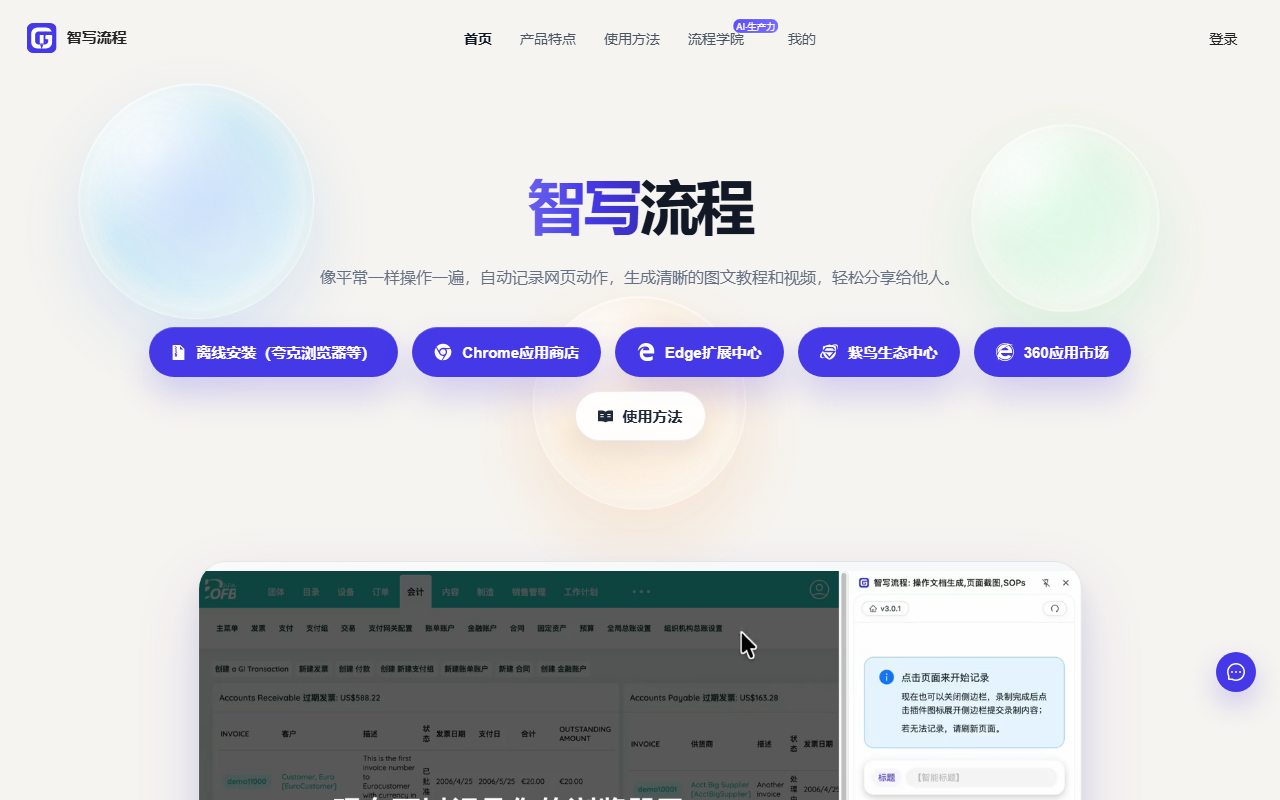
즈시에 류청(IgenFlow Guide Recorder)은 브라우저에서의 작업을 그대로 그림이 포함된 단계별 안내서로 바꿔 주는 브라우저 확장 프로그램입니다. 확장을 설치하고 녹화를 시작한 뒤 평소처럼 버튼을 누르고 양식을 채우고 페이지를 이동하면 됩니다. 도구는 클릭, 키보드 입력, 페이지 전환을 순서대로 기록하고 해당 화면을 캡처한 다음, 녹화를 마치면 각 단계에 설명이 붙은 번호 순 안내서를 만들어 줍니다.
이 도구가 해결하는 문제는 흔합니다. 업무는 할 줄 알지만 문서로 남길 시간이 없는 경우입니다. 기존 방식은 화면을 손으로 캡처하고 나중에 단계마다 설명을 다시 적어야 했습니다. 한 번 녹화하면 그 초안이 바로 나오므로 남은 작업은 짧은 퇴고뿐이고, 처음부터 글을 쓸 필요가 없습니다. 전문 테크니컬 라이터가 아니라 업무 절차를 문서로 남겨야 하는 일반 사용자와 팀을 위한 도구입니다.
주요 기능
- 작업 흐름 자동 기록: 녹화를 시작하면 마우스 클릭, 키 입력, 페이지 이동이 순서대로 기록되고 화면 캡처와 설명이 포함된 안내서가 생성됩니다. 제조사는 수작업 작성 비용을 약 80% 줄인다고 설명합니다.
- 편집과 다듬기: 단계 추가·삭제·순서 변경, 화면 캡처에 주석 달기, 생성된 문장 다시 쓰기가 가능해 팀의 용어와 표현에 맞게 정리할 수 있습니다.
- 공유와 내보내기: 온라인 문서로 만들어 링크로 공유하거나 PDF, Word, Markdown으로 내보내 사내 위키나 산출물에 첨부할 수 있습니다.
- 가이드 모드: 링크를 받은 사람이 브라우저에서 단계를 그대로 따라갈 수 있어 신규 입사자 온보딩과 셀프서비스 문제 해결에 적합합니다.
- 간단한 설치와 로그인: 로컬 설치 파일을 쓰거나 360 브라우저, Google Chrome, Microsoft Edge 확장 스토어에서 한 번에 설치할 수 있고, 로그인은 위챗 QR 코드 스캔으로 합니다.
사용 방법
- 공식 사이트 https://www.igenflow.com/ 에 접속해 로컬 설치 파일을 받거나 360 브라우저, Chrome, Edge 확장 스토어에서 설치합니다.
- 설치 후 브라우저 오른쪽 위의 즈시에 류청 아이콘을 누르고 위챗으로 QR 코드를 스캔해 로그인합니다.
- 안내할 페이지를 열고 녹화 시작을 누른 뒤, 평소와 똑같이 작업을 진행합니다. 녹화 때문에 속도를 늦출 필요는 없습니다.
- 작업이 끝나면 녹화 종료를 누릅니다. 화면 캡처와 설명이 담긴 초안이 자동으로 생성됩니다.
- 편집 화면에서 남길 필요가 없는 단계를 지우고 순서를 정리하며, 중요한 캡처에 주석을 달고 자동 설명을 더 분명한 문장으로 고칩니다.
- 완료 후 링크로 공유하거나 PDF, Word, Markdown으로 내보냅니다. 다른 사람이 직접 수행해야 한다면 공유 링크를 보내고 가이드 모드를 사용하도록 안내합니다.
적합한 상황
- 사내 교육: 시스템 절차를 한 번만 녹화해 두면 신규 입사자마다 말로 설명하는 수고를 줄일 수 있습니다.
- 고객 지원: 제품 매뉴얼과 자가 진단 안내서를 만들어 반복되는 문의를 줄일 수 있습니다.
- 콘텐츠 제작: 소프트웨어 리뷰 영상에 붙일 그림 단계 설명을 준비해 영상과 글이 같은 내용을 유지하도록 합니다.
- 사내 지식 공유: 숙련자의 노하우를 표준 문서로 바꿔 인력 이동으로 인한 지식 유실을 줄입니다.
- 기술 지원과 프로젝트 관리: 진단 절차 문서를 빠르게 만들거나 반복 업무의 진행 방식을 하나로 통일합니다.
한계
- 브라우저 안의 웹 작업만 지원: 데스크톱 프로그램, 모바일 앱, 로컬에 설치한 소프트웨어 화면은 녹화되지 않습니다.
- 결과물은 초안: 자동 문장은 무엇을 눌렀는지에 치우치므로 단계가 많은 흐름은 사람이 합치고 다시 써야 합니다.
- 캡처에 민감 정보가 포함될 수 있음: 계정 이름, 고객 정보, 내부 수치가 찍힐 수 있으므로 외부 공유 전에 한 장씩 확인하고 가려야 합니다.
- 내보내기 형식 제한: PDF, Word, Markdown을 지원하며 다른 형식은 변환이 필요합니다.
- 공유 링크는 서비스 가용성에 의존: 장기 보관을 위해서는 내보낸 파일도 함께 보관하는 것이 좋습니다.
- 계정 필요: 녹화와 저장에 로그인이 필요하고 안내된 방법이 위챗 QR 코드여서 위챗을 쓰지 않는 사용자는 이용할 수 없습니다.
- 절감 효과는 업무에 따라 다름: 약 80%는 제조사 설명이며 실제 효과는 단계 수와 다시 써야 하는 분량에 따라 달라집니다.
자주 묻는 질문
Q: 데스크톱 프로그램이나 스마트폰 앱 조작도 녹화할 수 있나요?
A: 아닙니다. 브라우저 확장 프로그램이므로 브라우저에서 연 웹 페이지만 기록되며 네이티브 앱 화면은 캡처되지 않습니다.
Q: 녹화 후 설명을 직접 써야 하나요?
A: 설명은 자동 생성되지만 한 번 읽어 보는 것이 좋습니다. 자동 설명은 무엇을 눌렀는지에 그치므로 각 단계의 목적, 주의 사항, 오류 대응을 보태야 쓸 만한 안내서가 됩니다.
Q: 링크를 받은 사람도 확장을 설치해야 하나요?
A: 아닙니다. 공유된 안내서는 브라우저에서 열리고 가이드 모드로 단계를 따라갈 수 있습니다. 확장은 녹화하고 편집하는 쪽에만 필요합니다.
Q: 캡처에 사내 정보가 찍혔다면 어떻게 하나요?
A: 편집 화면에서 해당 캡처를 삭제하거나 교체하고, 내보내기 전에 민감한 부분을 가리세요. 외부 공개용 문서는 담당자가 전체를 한 번 검토하는 것이 안전합니다.
자주 묻는 질문
데스크톱 프로그램이나 스마트폰 앱 조작도 녹화할 수 있나요?
아닙니다. 브라우저 확장이므로 브라우저에서 연 웹 페이지만 기록되고 네이티브 앱 화면은 캡처되지 않습니다.
녹화 후 설명을 직접 써야 하나요?
자동 생성되지만 한 번 읽고 각 단계의 목적, 주의 사항, 오류 대응을 보태는 것이 좋습니다.
링크를 받은 사람도 확장을 설치해야 하나요?
아닙니다. 브라우저에서 바로 열리고 가이드 모드로 따라갈 수 있으며, 확장은 녹화·편집하는 쪽에만 필요합니다.
캡처에 사내 정보가 찍혔다면 어떻게 하나요?
편집 화면에서 해당 캡처를 삭제하거나 교체하고, 내보내기 전에 민감한 부분을 가리세요.