
IgenFlow Guide Recorder to narzędzie AI, które zamienia zwykłą pracę w przeglądarce w instrukcje tekstowe: wystarczy zainstalować rozszerzenie, wykonać zadanie raz i otrzymać edytowalny przewodnik ze zrzutami ekranu.
IgenFlow Guide Recorder: narzędzie AI, które zamienia działania w przeglądarce w instrukcje krok po kroku
Co to jest
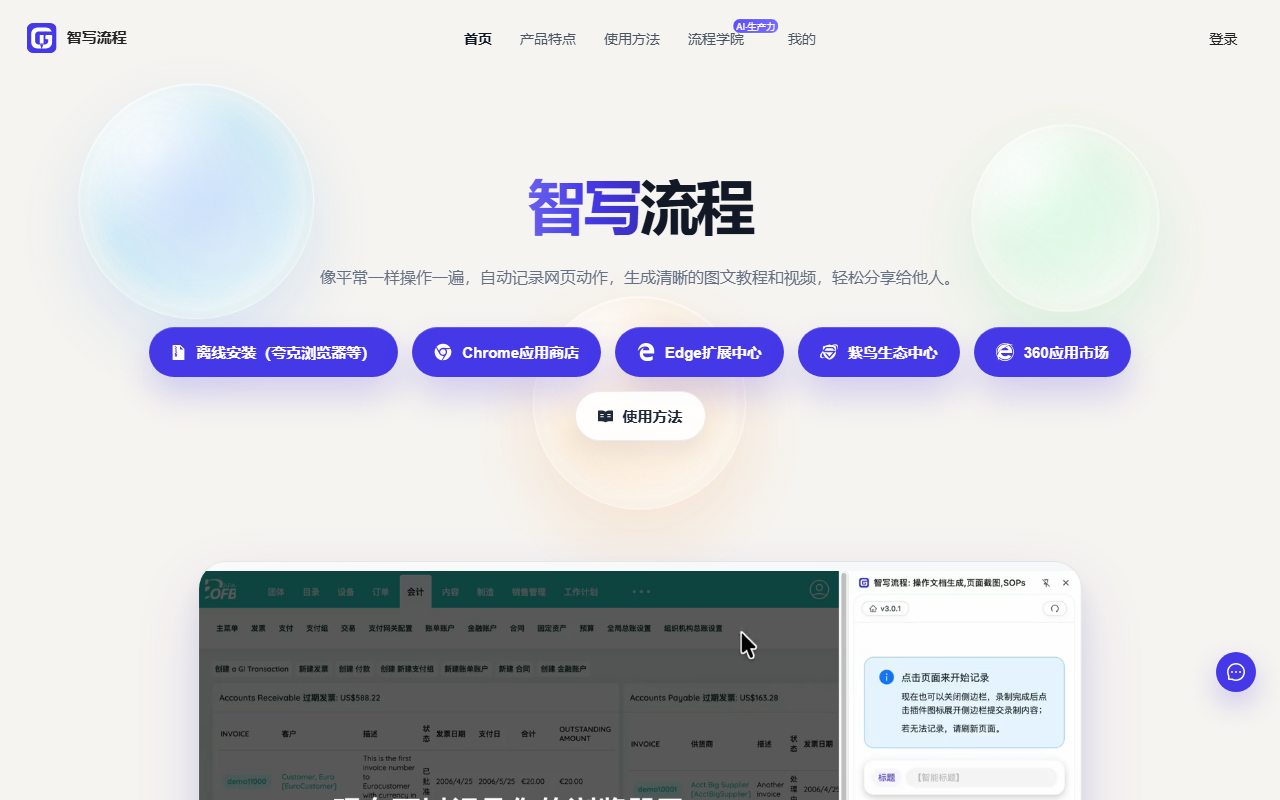
IgenFlow Guide Recorder (po chińsku 智写流程) to rozszerzenie przeglądarki, które zamienia zwykłą sesję pracy w sieci w ilustrowaną instrukcję tekstową. Instalujesz rozszerzenie, włączasz nagrywanie i wykonujesz zadanie tak jak zwykle: klikasz przyciski, wypełniasz pola, przechodzisz między stronami. Narzędzie zapisuje te kliknięcia, wpisy z klawiatury i przejścia między stronami w odpowiedniej kolejności, wykonuje pasujące zrzuty ekranu, a po zakończeniu tworzy numerowany przewodnik z opisem każdego kroku.
Problem, który rozwiązuje, jest dobrze znany: ludzie potrafią wykonać zadanie, ale rzadko mają czas, by je opisać. Tradycyjna metoda wymaga ręcznego robienia zrzutów ekranu, a potem dopisywania wyjaśnień krok po kroku. Jedno nagranie zastępuje ten pierwszy szkic, więc pozostaje krótka redakcja zamiast pisania od zera. Produkt jest adresowany do zwykłych użytkowników i zespołów, które muszą dokumentować procedury, a nie do zawodowych redaktorów technicznych.
Najważniejsze funkcje
- Automatyczne przechwytywanie przebiegu pracy: po rozpoczęciu nagrywania kliknięcia, wpisy z klawiatury i nawigacja między stronami są rejestrowane po kolei, a przewodnik ze zrzutami ekranu i opisami powstaje od razu. Producent podaje, że zmniejsza to nakład pracy przy ręcznym pisaniu o około 80 procent.
- Edycja i dopracowanie: można dodawać, usuwać i przestawiać kroki, dodawać oznaczenia na zrzutach ekranu i przepisywać wygenerowany tekst, aby odpowiadał terminologii zespołu.
- Udostępnianie i eksport: przewodnik można opublikować jako dokument online i udostępnić linkiem albo wyeksportować do PDF, Worda i Markdown – do wewnętrznej wiki, zgłoszenia lub materiału dla klienta.
- Tryb prowadzenia: osoba, która dostanie link, może przechodzić kroki bezpośrednio w przeglądarce, co sprawdza się przy wdrażaniu nowych pracowników i samodzielnym rozwiązywaniu problemów.
- Prosta instalacja i logowanie: instalacja lokalna z pakietu lub jednym kliknięciem ze sklepów rozszerzeń 360 Browser, Google Chrome i Microsoft Edge; logowanie odbywa się przez zeskanowanie kodu QR w WeChat.
Jak z tego korzystać
- Otwórz oficjalną stronę https://www.igenflow.com/ i wybierz instalator lokalny albo instalację jednym kliknięciem ze sklepu rozszerzeń 360 Browser, Chrome lub Edge.
- Po instalacji kliknij ikonę IgenFlow na pasku przeglądarki i zaloguj się, skanując kod QR w WeChat.
- Otwórz stronę, którą chcesz pokazać, włącz nagrywanie i wykonaj zadanie dokładnie tak jak zwykle; nie musisz zwalniać tempa.
- Po zakończeniu zatrzymaj nagrywanie. Narzędzie utworzy pierwszy szkic ze zrzutami ekranu i opisami.
- W edytorze usuń zbędne kroki, uporządkuj kolejność, dodaj oznaczenia na ważnych zrzutach i przepisz automatyczne opisy na jaśniejsze zdania.
- Udostępnij przewodnik linkiem albo wyeksportuj go do PDF, Worda lub Markdown. Jeśli ktoś ma sam wykonać zadanie, wyślij link i wskaż tryb prowadzenia.
Kiedy się przydaje
- Szkolenie pracowników: jednorazowe nagranie procedury systemowej zamiast ustnego tłumaczenia każdemu nowemu członkowi zespołu.
- Obsługa klienta: tworzenie instrukcji produktu i poradników samodzielnego rozwiązywania problemów, które odpowiadają na powtarzające się pytania.
- Tworzenie treści: przygotowanie opisanych kroków towarzyszących filmowi z recenzją oprogramowania, aby film i artykuł mówiły to samo.
- Wewnętrzne dzielenie się wiedzą: zamiana doświadczenia starszych pracowników w standardowe dokumenty, zanim odejdą z zespołu.
- Wsparcie techniczne i zarządzanie projektami: szybkie tworzenie procedur diagnostycznych lub ustalenie jednego wspólnego sposobu realizacji powtarzalnego procesu.
Ograniczenia
- Tylko strony internetowe: nagrywanie odbywa się w przeglądarce. Programy desktopowe, aplikacje mobilne i oprogramowanie zainstalowane lokalnie są poza zakresem.
- Wynik jest szkicem: automatyczne zdania opisują, co kliknięto, a nie dlaczego. Długie przebiegi nadal wymagają scalenia i przepisania przez człowieka.
- Zrzuty ekranu mogą zawierać dane wrażliwe: mogą na nich trafić nazwy kont, dane klientów lub wewnętrzne liczby. Przed udostępnieniem na zewnątrz sprawdź każdy obraz i zasłoń to, co poufne.
- Ograniczone formaty eksportu: obsługiwane są PDF, Word i Markdown; inne formaty wymagają konwersji.
- Udostępnione linki zależą od usługi: do długoterminowego archiwizowania warto zachować także wyeksportowane pliki.
- Konto jest wymagane: nagrywanie i zapisywanie wymagają zalogowania, a opisana metoda to kod QR WeChat, co wyklucza osoby, które go nie używają.
- Oszczędność czasu bywa różna: około 80 procent to deklaracja producenta; rzeczywisty zysk zależy od liczby kroków i zakresu poprawek.
Częste pytania
P: Czy można nagrać działania w programie desktopowym lub na telefonie?
O: Nie. To rozszerzenie przeglądarki, więc rejestrowane są tylko strony otwarte w przeglądarce; natywne interfejsy desktopowe i mobilne nie są nagrywane.
P: Czy trzeba samodzielnie napisać tekst objaśniający?
O: Tekst powstaje automatycznie, ale warto go przeczytać. Automatyczny opis zwykle mówi tylko, co kliknięto; dopiero uzasadnienie kroku, ostrzeżenia i sposób postępowania przy błędzie czynią przewodnik użytecznym.
P: Czy odbiorca linku musi instalować rozszerzenie?
O: Nie. Udostępniony przewodnik otwiera się w przeglądarce, a tryb prowadzenia pozwala przechodzić kroki. Rozszerzenie jest potrzebne tylko osobie, która nagrywa i edytuje.
P: Co zrobić z wewnętrznymi informacjami widocznymi na zrzutach?
O: Usuń lub zamień takie zrzuty w edytorze albo zasłoń wrażliwe obszary przed eksportem. Przewodnik publikowany poza firmą powinien najpierw przejrzeć wyznaczony opiekun dokumentu.
Najczęściej zadawane pytania
Czy można nagrać działania w programie desktopowym lub na telefonie?
Nie. To rozszerzenie przeglądarki, więc rejestrowane są tylko strony otwarte w przeglądarce; interfejsy natywne nie są nagrywane.
Czy trzeba samodzielnie napisać tekst objaśniający?
Powstaje automatycznie, ale warto go przeczytać i dodać uzasadnienie kroków, ostrzeżenia oraz postępowanie przy błędzie.
Czy odbiorca linku musi instalować rozszerzenie?
Nie. Przewodnik otwiera się w przeglądarce; rozszerzenie jest potrzebne tylko osobie nagrywającej i edytującej.
Co zrobić z wewnętrznymi danymi na zrzutach?
Usunąć lub zamienić takie zrzuty w edytorze albo zasłonić wrażliwe obszary przed eksportem.