Yuanqi AI Bot to asystent AI dla Windows, który wykonuje zadania opisane naturalnym językiem i po konfiguracji może przyjmować je przez Feishu lub DingTalk.
Yuanqi AI Bot: asystent AI do zadań w Windows
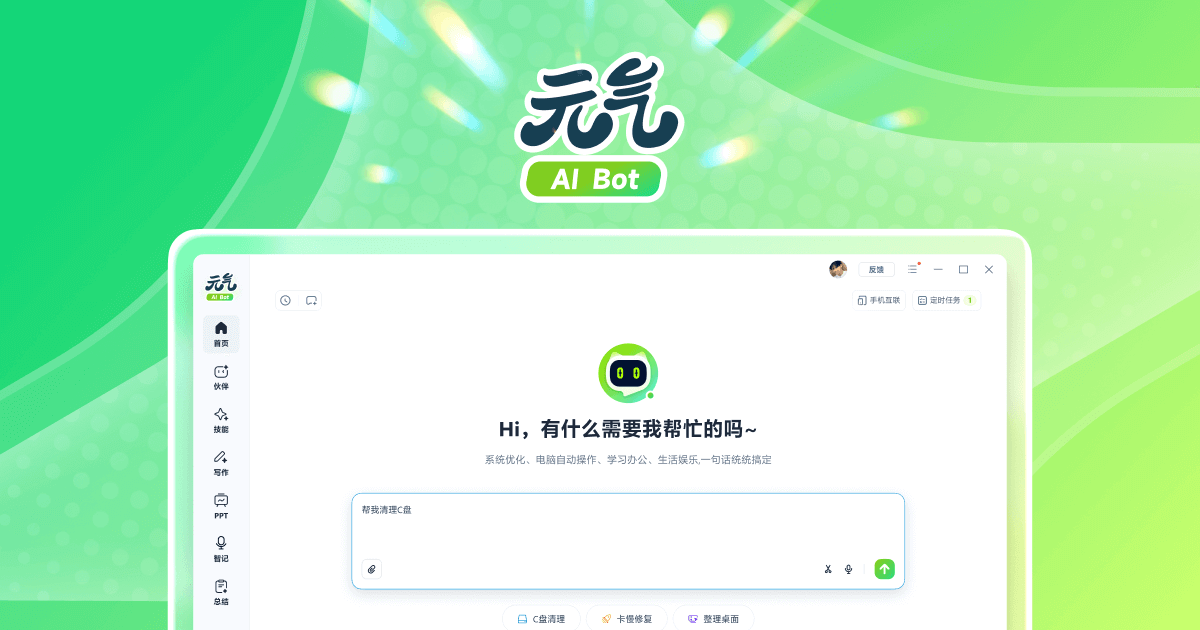
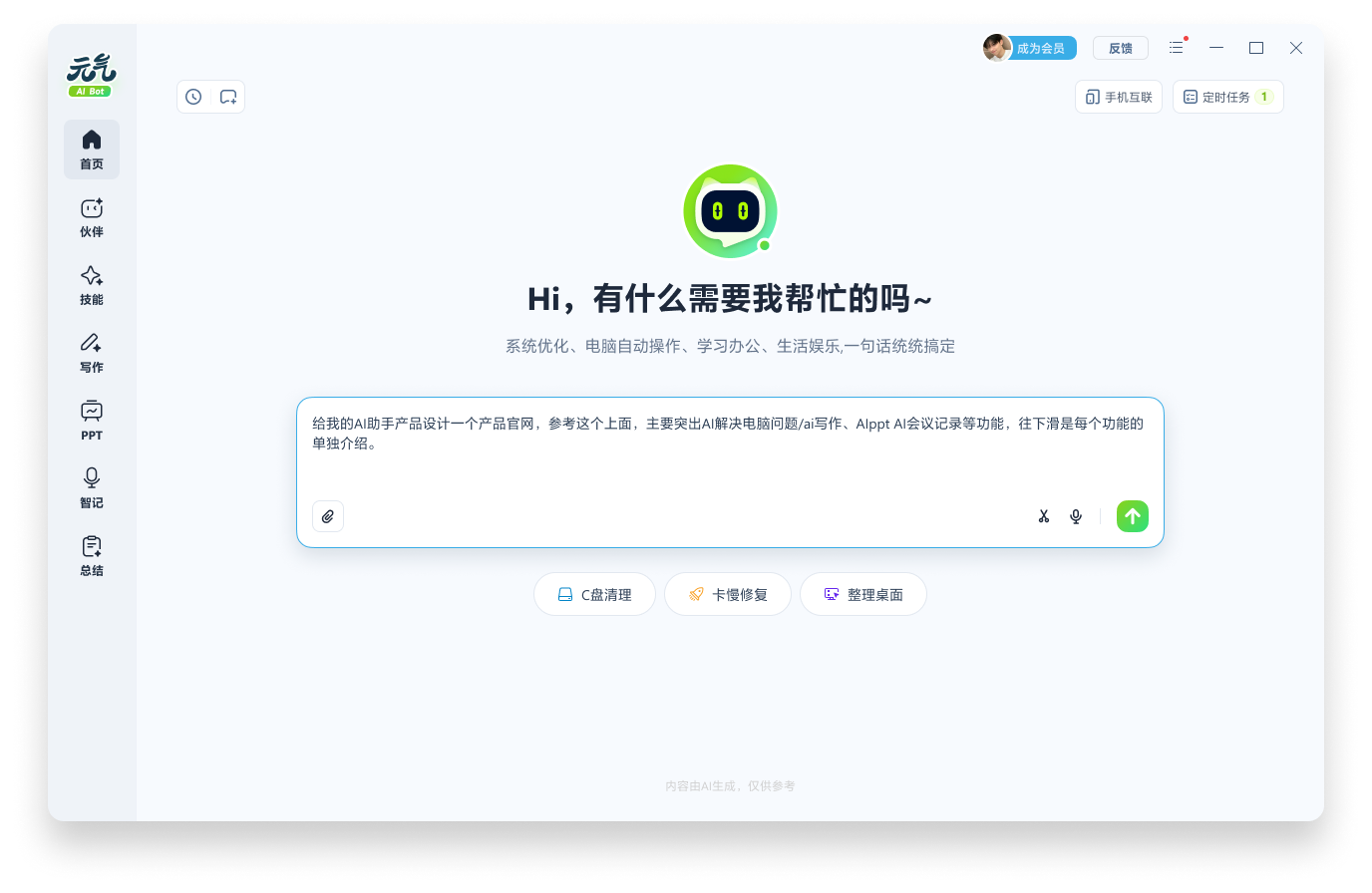
Yuanqi AI Bot to asystent AI przeznaczony dla komputerów z Windows. Według dostarczonych informacji może przyjmować polecenia w języku naturalnym i wykonywać czynności, takie jak otwieranie programów, przeglądanie stron internetowych czy sprawdzanie poczty. Po wymaganej konfiguracji można połączyć telefon przez Feishu lub DingTalk i wysyłać zadania do sparowanego komputera. Opis produktu wymienia także pisanie z pomocą AI, tworzenie prezentacji, podsumowania spotkań, czyszczenie systemu, podstawowe naprawy i różne style asystenta. Sprawdź dostępność funkcji w aktualnym kliencie.
Najważniejsze funkcje
- Działania na komputerze: Opisz zadanie zwykłymi słowami, na przykład otwarcie aplikacji lub wyszukanie informacji na stronie. Po wykonaniu sprawdź rezultat.
- Połączenie z telefonem: Po skonfigurowaniu Feishu lub DingTalk telefon może wysyłać polecenia do połączonego komputera Windows.
- Pomoc biurowa: Wymieniono pisanie, prezentacje i podsumowania audio lub wideo ze spotkań, które mogą pomóc przygotować szkic i uporządkować informacje.
- Podstawowa konserwacja: Opisano czyszczenie systemu i proste narzędzia naprawcze. Przed uruchomieniem sprawdź zakres zmian.
- Style asystenta: Dostępne mogą być różne style interakcji, zależnie od wersji klienta.
Pierwsze kroki
- Odwiedź oficjalną stronę Yuanqi AI Bot, aby poznać produkt i pobrać klienta Windows.
- Zainstaluj aplikację, otwórz rozmowę i wybierz połączenie mobilne, a następnie Feishu lub DingTalk.
- Skonfiguruj wymagane dane aplikacji na odpowiedniej platformie deweloperskiej zgodnie z oficjalnym poradnikiem. Chroń je i nie publikuj w czatach ani współdzielonych dokumentach.
- Dodaj aplikację w telefonie i zakończ łączenie. Najpierw przetestuj proste, odwracalne zadanie.
- Sprawdź uprawnienia i wynik przy zadaniach dotyczących kont, plików, wysyłania wiadomości lub ustawień systemu.
Możliwe zastosowania
Opisane możliwości mogą pomóc zdalnie sprawdzić informacje, uruchomić znane programy, uporządkować powtarzalne zadania, przygotować szkice dokumentów i prezentacje oraz podsumować spotkania. Połączenie mobilne może być przydatne, gdy trzeba wysłać zadanie do skonfigurowanego komputera spoza biura. Wyniki zależą od wersji, połączonych aplikacji, uprawnień i konfiguracji.
Ograniczenia i bezpieczeństwo
Dostarczone materiały nie podają aktualnej ceny, obsługiwanych wersji Windows, modeli ani limitów użycia, zasad przetwarzania danych czy niezależnej oceny bezpieczeństwa. Sprawdź te informacje na stronie i w kliencie. Dostęp zdalny może obejmować pocztę, konta i lokalne pliki. Przyznawaj tylko konieczne uprawnienia i nie przekazuj zadaniom haseł ani kluczy. Przed wysłaniem, usunięciem, zakupem lub zmianą ustawień potrzebne jest potwierdzenie użytkownika i późniejsza kontrola wyniku. Czyszczenie i naprawa nie zastępują kopii zapasowych ani profesjonalnej pomocy.
Częste pytania
Jakie usługi mobilne wymieniono?
Podane informacje wskazują Feishu i DingTalk. Skorzystaj z aktualnej instrukcji i sprawdź dostępność dla konta oraz regionu.
Czy może obsługiwać pocztę i pliki bez nadzoru?
Opis obejmuje takie zadania, ale nie potwierdza niezawodności każdej operacji. Potwierdzaj czynności wrażliwe i sprawdzaj rezultat.
Ile kosztuje i gdzie przechowywane są dane?
Materiały nie zawierają ceny ani szczegółów przetwarzania danych. Przed połączeniem kont przeczytaj oficjalne informacje o prywatności i uprawnieniach.
Najczęściej zadawane pytania
Co potrafi Yuanqi AI Bot?
Dostarczone informacje opisują działania na komputerze sterowane językiem naturalnym, połączenie mobilne przez Feishu lub DingTalk, pomoc w pisaniu i prezentacjach, podsumowania spotkań oraz podstawową konserwację. Funkcje zależą od wersji i konfiguracji.
Jak połączyć telefon?
Zainstaluj klienta Windows, otwórz połączenie mobilne, wybierz Feishu lub DingTalk i postępuj zgodnie z oficjalną instrukcją konfiguracji danych aplikacji. Przechowuj je bezpiecznie i sprawdź uprawnienia.
Czy można bez nadzoru powierzyć mu pocztę lub pliki?
Automatyzacja może uzyskać dostęp do lokalnych plików i zalogowanych kont. Zacznij od zadań niskiego ryzyka, przyznaj tylko potrzebne uprawnienia, potwierdzaj wysyłanie lub usuwanie i sprawdzaj wynik.