
IgenFlow Guide Recorder é uma ferramenta de IA que transforma a atividade web comum em guias escritos: instale a extensão, execute a tarefa uma vez e receba um guia editável com capturas de tela, que pode ser compartilhado ou exportado.
IgenFlow Guide Recorder: a ferramenta de IA que transforma ações na web em guias passo a passo
O que é
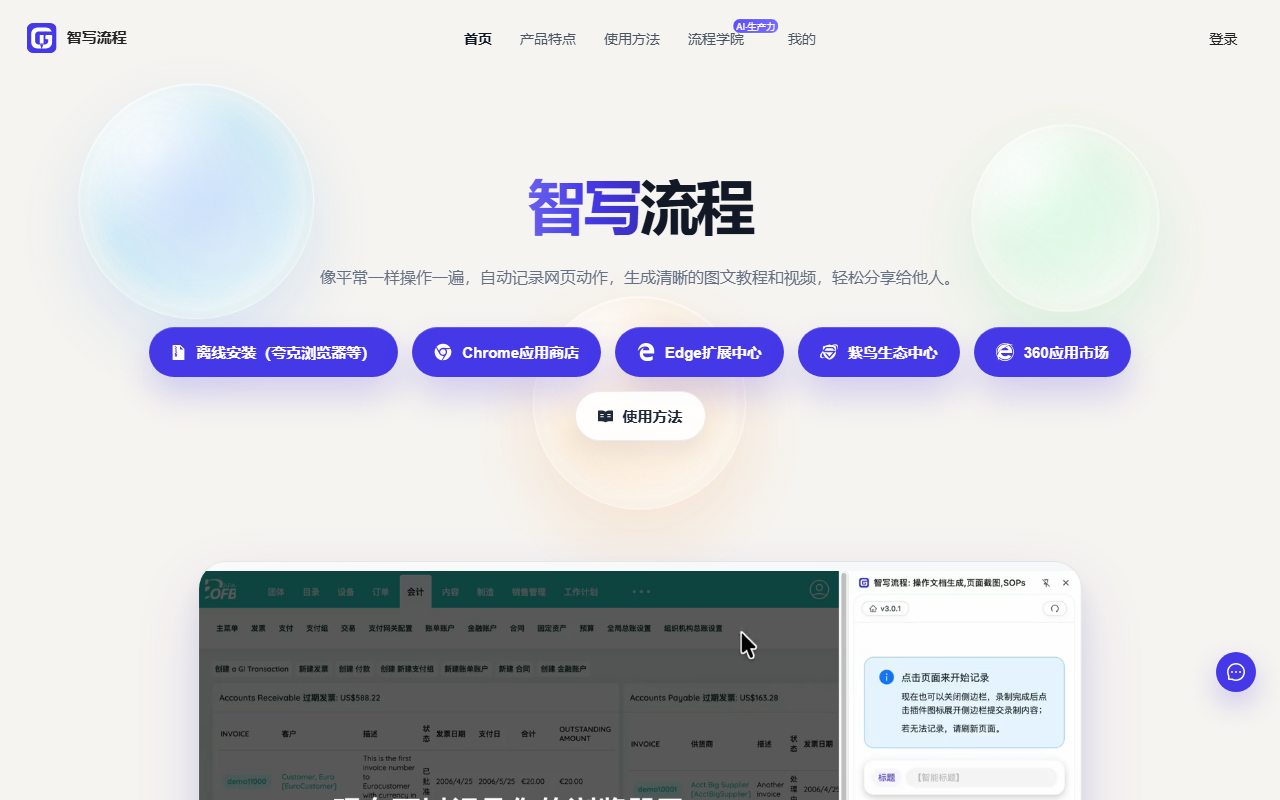
IgenFlow Guide Recorder (conhecida em chinês como Zhixie Liucheng) é uma extensão de navegador que converte uma sessão comum de trabalho na web em um guia ilustrado e escrito. Você instala a extensão, clica em gravar e executa a tarefa como faria normalmente: clicando em botões, preenchendo campos e trocando de página. A ferramenta registra esses cliques, as entradas de teclado e as transições de página, captura as telas correspondentes e, ao encerrar a gravação, entrega um documento numerado com uma descrição textual para cada passo.
O problema que ela resolve é conhecido: as pessoas sabem executar a tarefa, mas raramente têm tempo de documentá-la. O método tradicional exige capturar telas manualmente e depois redigir cada explicação. Gravar uma vez substitui esse primeiro rascunho, de modo que o trabalho restante é uma revisão curta, e não uma redação do zero. O produto é voltado a usuários e equipes que precisam registrar procedimentos operacionais, não a redatores técnicos profissionais.
Principais recursos
- Captura automática do fluxo de trabalho: ao iniciar a gravação, cliques, digitação e navegação entre páginas são registrados em ordem, gerando um guia com capturas de tela e texto explicativo. O fabricante afirma que isso reduz o esforço de redação manual em cerca de 80%.
- Edição e refinamento: é possível adicionar, excluir ou reordenar passos, fazer anotações nas capturas e reescrever o texto gerado para que o guia use a terminologia da equipe.
- Compartilhamento e exportação: o guia pode ser publicado como documento on-line e compartilhado por link, ou exportado para PDF, Word e Markdown, para entrar na wiki interna ou acompanhar uma entrega.
- Modo guiado: quem recebe o link pode seguir os passos diretamente no navegador, o que ajuda na integração de novos colaboradores e no autoatendimento.
- Instalação e acesso simples: instalação local por pacote ou em um clique nas lojas de extensões do 360 Browser, Google Chrome e Microsoft Edge; o acesso é feito por leitura de um código QR no WeChat.
Como usar
- Abra o site oficial https://www.igenflow.com/ e escolha o instalador local ou a instalação em um clique na loja de extensões do 360 Browser, do Chrome ou do Edge.
- Depois de instalar, clique no ícone do IgenFlow na barra do navegador e entre na conta lendo o código QR com o WeChat.
- Abra a página que deseja demonstrar, clique em iniciar gravação e execute a tarefa exatamente como faria normalmente; não é preciso ir mais devagar.
- Ao terminar, clique em encerrar. A ferramenta gera um primeiro rascunho com capturas de tela e descrições escritas.
- Abra o editor: remova os passos que não vale a pena documentar, reordene a sequência, anote as capturas importantes e reescreva as descrições automáticas com frases mais claras.
- Compartilhe o guia por link ou exporte em PDF, Word ou Markdown. Se outra pessoa precisar executar a tarefa, envie o link e use o modo guiado.
Quando usar
- Treinamento de equipe: gravar um procedimento interno uma única vez em vez de explicá-lo verbalmente a cada novo colaborador.
- Atendimento ao cliente: montar manuais de produto e tutoriais de diagnóstico por autoatendimento que respondam às dúvidas recorrentes.
- Produção de conteúdo: preparar os passos escritos que acompanham um vídeo de análise de software, mantendo vídeo e artigo alinhados.
- Compartilhamento de conhecimento interno: transformar o know-how dos profissionais experientes em documentos padronizados antes que eles deixem a equipe.
- Suporte técnico e gestão de projetos: produzir procedimentos de diagnóstico rapidamente ou fixar uma única forma acordada de executar um processo recorrente.
Limitações
- Apenas páginas web: a gravação acontece dentro do navegador. Programas de desktop, aplicativos móveis e softwares instalados localmente ficam de fora.
- O resultado é um rascunho: as frases automáticas descrevem o que foi clicado, não o motivo. Fluxos longos ainda precisam que alguém os una e reescreva.
- As capturas podem conter dados sensíveis: podem aparecer nomes de conta, dados de clientes ou números internos. Revise cada imagem e oculte o que for confidencial antes de compartilhar externamente.
- Formatos de exportação limitados: há suporte a PDF, Word e Markdown; outros formatos exigem conversão.
- Os links compartilhados dependem do serviço: para arquivamento de longo prazo, guarde também os arquivos exportados.
- É necessária uma conta: gravar e salvar dependem do login, e o método documentado é o código QR do WeChat, o que exclui quem não usa o aplicativo.
- A economia de tempo varia: os 80% são uma informação do fabricante; o ganho real depende do número de passos e de quanto texto precisa ser reescrito.
Perguntas frequentes
P: É possível gravar ações em um programa de desktop ou no celular?
R: Não. Como é uma extensão de navegador, apenas as páginas abertas no navegador são capturadas; interfaces nativas de desktop e de celular não são gravadas.
P: Ainda é preciso escrever o texto explicativo?
R: O texto é gerado automaticamente, mas vale revisar. A descrição automática costuma indicar o que foi clicado; acrescentar o motivo de cada passo, os cuidados e o tratamento de erros é o que torna o guia útil.
P: Quem recebe o link precisa instalar a extensão?
R: Não. O guia compartilhado abre no navegador e o modo guiado permite acompanhar os passos. Só quem grava e edita precisa da extensão.
P: Como tratar dados internos que aparecem nas capturas?
R: Exclua ou substitua essas capturas no editor, ou oculte as áreas sensíveis antes de exportar. Para guias publicados fora da empresa, peça a um responsável que revise o documento inteiro.
Perguntas frequentes
É possível gravar ações em um programa de desktop ou no celular?
Não. Sendo uma extensão de navegador, apenas páginas abertas no navegador são capturadas; aplicativos nativos não são gravados.
Ainda é preciso escrever o texto explicativo?
Ele é gerado automaticamente, mas vale revisar e acrescentar o motivo de cada passo, os cuidados e o tratamento de erros.
Quem recebe o link precisa instalar algo?
Não. O guia abre no navegador; só quem grava e edita precisa da extensão.
Como tratar dados internos nas capturas?
Exclua ou substitua as capturas no editor ou oculte as áreas sensíveis antes de exportar.