O Yuanqi AI Bot é um assistente de IA para Windows que executa tarefas descritas em linguagem natural e, quando configurado, recebe instruções pelo Feishu ou DingTalk.
Yuanqi AI Bot: assistente de IA para tarefas no Windows
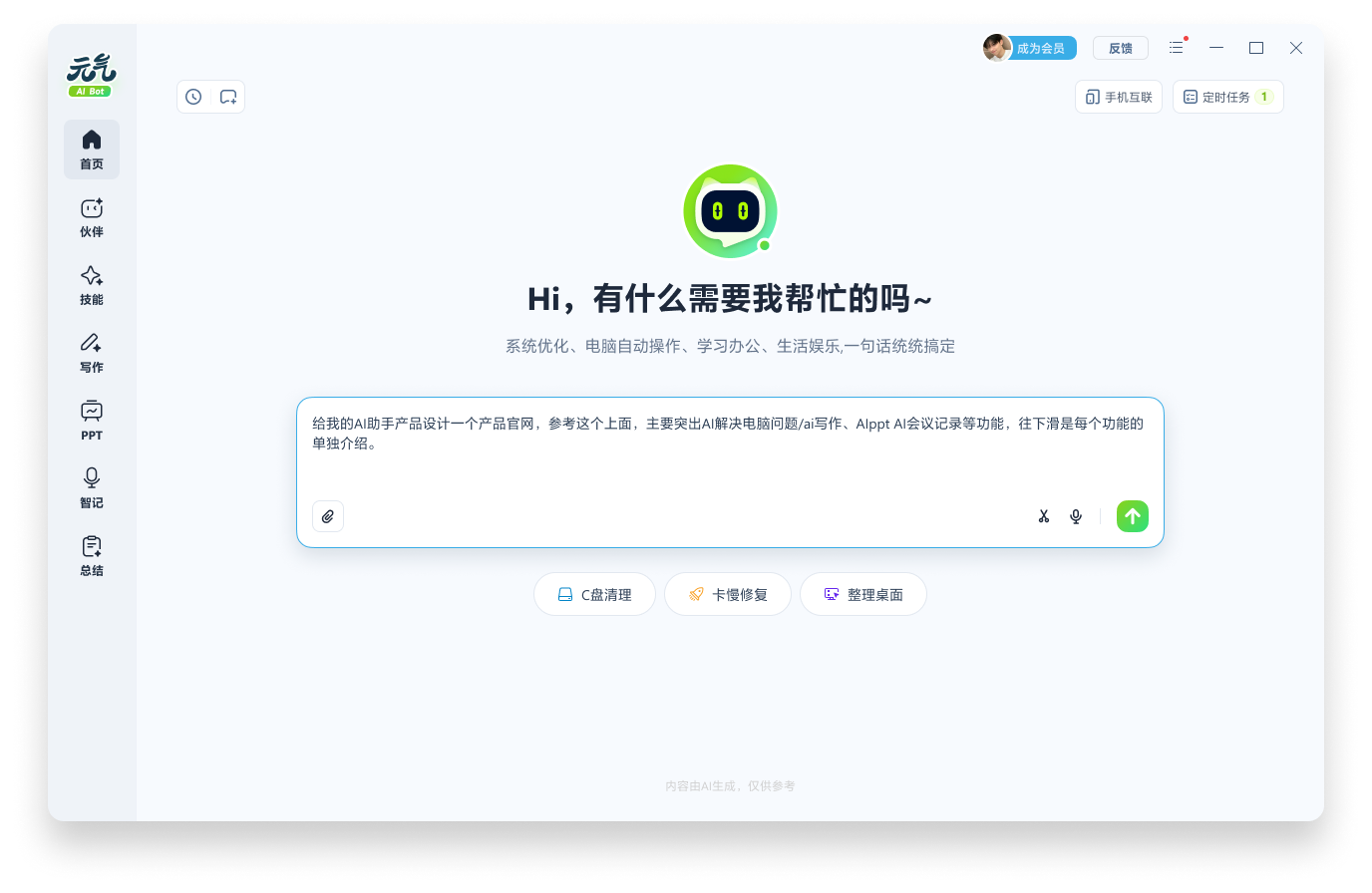
O Yuanqi AI Bot é um assistente de IA para computadores Windows. De acordo com as informações fornecidas, ele recebe instruções em linguagem natural e pode abrir aplicativos, navegar em páginas ou consultar e-mails. Após a configuração necessária, é possível conectar um telefone pelo Feishu ou DingTalk e enviar tarefas ao computador vinculado. O produto também lista escrita com IA, criação de apresentações, resumos de reuniões, limpeza do sistema, reparos básicos e diferentes estilos de assistente. Confira os recursos disponíveis no cliente atual.
Recursos principais
- Ações no computador: descreva uma tarefa em linguagem comum, como abrir um aplicativo ou procurar informação em uma página. Confira o resultado depois da execução.
- Conexão pelo telefone: com Feishu ou DingTalk configurado, o telefone pode enviar instruções ao computador Windows conectado.
- Apoio ao escritório: escrita, apresentações e resumos de áudio ou vídeo de reuniões podem ajudar a preparar rascunhos e organizar informações.
- Manutenção básica: há ferramentas descritas para limpeza do sistema e reparos básicos. Revise as mudanças propostas antes de executá-las.
- Estilos de assistente: diferentes perfis de interação podem estar disponíveis conforme a versão.
Como começar
- Visite o site oficial do Yuanqi AI Bot para conhecer o produto e obter o cliente para Windows.
- Instale o programa, abra a conversa e selecione a conexão móvel; depois escolha Feishu ou DingTalk.
- Siga o tutorial oficial para configurar as credenciais necessárias na plataforma de desenvolvimento correspondente. Guarde-as com segurança; não as publique em chats ou documentos compartilhados.
- Adicione o aplicativo no telefone e conclua a conexão. Comece por uma tarefa simples e reversível.
- Confira as permissões e o computador após tarefas que acessem contas, alterem arquivos, enviem mensagens ou mudem configurações.
Usos possíveis
Os recursos descritos podem ajudar a consultar informações à distância, abrir aplicativos, organizar tarefas repetitivas, redigir documentos, preparar apresentações ou resumir reuniões. A conexão pelo telefone pode ser útil quando você precisa enviar uma instrução a um computador já configurado. O resultado depende da versão do cliente, dos aplicativos conectados, das permissões e da configuração.
Limites e segurança
O material fornecido não informa preço atual, versões compatíveis do Windows, modelos ou limites de uso, tratamento de dados nem avaliações independentes de segurança. Consulte o site oficial e o cliente. O acesso remoto pode alcançar e-mails, contas e arquivos locais; conceda apenas as permissões necessárias e não forneça senhas ou chaves às tarefas. Exija confirmação humana antes de enviar, excluir, comprar ou alterar configurações. Limpeza e reparos não substituem backups nem suporte profissional.
Perguntas frequentes
Quais serviços móveis são citados?
As informações citam Feishu e DingTalk. Siga o tutorial atual e confirme a disponibilidade para sua conta e região.
Ele pode cuidar de e-mails e arquivos sem supervisão?
As informações descrevem tarefas relacionadas a e-mails e arquivos, mas não comprovam que toda ação será confiável. Confirme ações sensíveis e confira o resultado.
Qual é o preço e onde os dados ficam?
O material não inclui preços nem detalhes de tratamento de dados. Consulte o site oficial e os avisos de privacidade antes de conectar contas ou conceder acesso remoto.

Perguntas frequentes
O que o Yuanqi AI Bot pode fazer?
As informações fornecidas descrevem ações no computador por linguagem natural, conexão móvel por Feishu ou DingTalk, auxílio para escrita e apresentações, resumos de reuniões e manutenção básica. Os recursos dependem da versão e da configuração.
Como conecto o telefone?
Instale o cliente para Windows, abra a opção de conexão móvel, escolha Feishu ou DingTalk e siga as instruções oficiais para configurar as credenciais necessárias. Guarde-as com segurança e confira as permissões.
É seguro deixá-lo lidar com e-mails ou arquivos?
A automação pode acessar arquivos locais e contas abertas. Comece com tarefas de baixo risco, conceda somente as permissões necessárias, confirme ações como enviar ou excluir e confira o resultado.