
Gaoding AI Eraser este un instrument de retuș cu AI în browser: încarci fotografia, vopsești sau încadrezi zona de eliminat, iar modelul șterge elementul și regenerează fundalul.
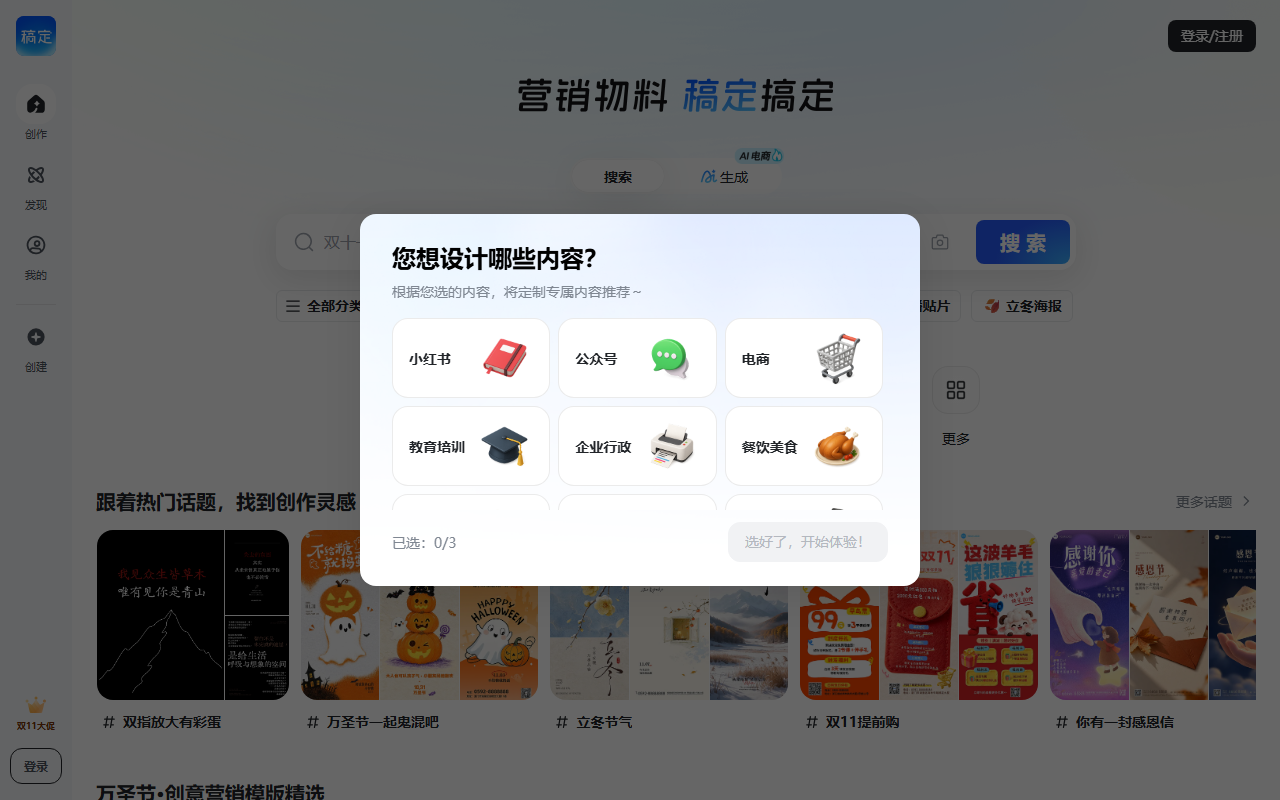
Gaoding AI Eraser este un instrument online de curățare a imaginilor creat de Gaoding Design. Recunoaște și elimină textul, filigranele, petele de praf, trecătorii prinși din greșeală în cadru și alte obiecte nedorite, apoi reconstruiește fundalul acoperit, astfel încât rezultatul să pară natural. Totul se întâmplă în browser: încarci imaginea, vopsești sau încadrezi zona de curățat, apeși start, iar rezultatul apare în câțiva pași. Punctul de acces este site-ul oficial Gaoding.

Funcții principale
- Eliminare cu un singur clic: modelul citește zona vopsită sau încadrată și șterge elementul în întregime, fără clonare manuală de pixeli.
- Reconstrucția fundalului: după eliminare, textura, culoarea și lumina din jur umplu zona, așa că peticele vizibile sunt mai puține.
- Export la rezoluție înaltă: salvarea păstrează rezoluția originală, deci salvările repetate nu adaugă neclaritate.
- Pensulă și chenar: o pensulă fină este potrivită pentru text mic sau un logo, iar chenarul este mai rapid pentru un panou, un trecător sau o pată mare.
- Încărcare multiplă: se pot selecta mai multe imagini deodată, util când o serie întreagă de materiale are nevoie de aceeași curățare.
- Editare ulterioară: după curățare poți decupa, adăuga text sau aplica efecte, astfel retușul și machetarea rămân în același loc.
- Descărcare după dimensiune și format: fereastra de export permite alegerea dimensiunilor și a tipului de fișier, gata pentru o pagină de produs sau o postare socială.
Cum se folosește
- Deschide site-ul Gaoding și alege instrumentul de eliminare cu AI din listă.
- Încarcă imaginea de corectat; pot fi selectate mai multe fișiere.
- În editor reglează mai întâi grosimea pensulei, apoi vopsește textul, filigranul sau elementele care încurcă. Pentru forme regulate treci la selecția cu chenar.
- Apasă start și așteaptă ca modelul să detecteze zona și să reconstruiască fundalul.
- Verifică marginile și textura. Dacă peticul se vede încă, vopsește o zonă mai mică și rulează din nou.
- Apasă aplică, apoi folosește descărcare în colțul din dreapta sus și alege dimensiunea și tipul imaginii.
Unde este util
- Design pentru comerț electronic: eliminarea defectelor, filigranelor, fundalurilor aglomerate și elementelor în plus din fotografiile de produs, pentru o imagine principală mai curată.
- Rețele sociale: scoaterea trecătorilor, cablurilor, coșurilor de gunoi sau filigranelor platformei înainte de publicarea unei fotografii.
- Birou și studiu: ștergerea filigranelor, textului irelevant și a notițelor din capturi de documente refolosite în slide-uri sau notițe.
- Publicitate și marketing: îndepărtarea panourilor provizorii, a etichetelor vechi de preț și a zgomotului vizual, ca atenția să revină la subiect.
- Muncă creativă: eliminarea distragerilor mai întâi, apoi decupare, adăugare de text sau efecte într-o a doua etapă.
Limite și atenționări
- Instrumentul rulează în browser și are nevoie de conexiune; cota disponibilă și beneficiile contului urmează condițiile actuale de pe site-ul oficial.
- Acoperirile mari, texturile dense precum iarba, părul sau gardurile și perspectivele complexe pot lăsa urme. Este mai bine să lucrezi pe zone mici și să repeți.
- Eliminarea rescrie pixeli, așa că păstrează o copie a fișierului original pentru materialele importante.
- Folosește doar imagini proprii sau licențiate; ștergerea filigranului de drepturi de autor al altei lucrări și redistribuirea ei poate încălca drepturile.
- Calitatea depinde de rezoluția de intrare; la imagini foarte mici spațiul de reconstrucție a detaliului este redus.
Întrebări frecvente
Î: Ce se poate elimina? R: Textul, filigranele, petele, trecătorii și obiectele în plus sunt ținte rezonabile. Selectează mai întâi zona cu pensula sau chenarul, apoi lasă modelul să reconstruiască fundalul.
Î: Scade calitatea imaginii? R: Exportul păstrează rezoluția originală, iar furnizorul îl descrie ca fiind fără pierderi. Zona ștearsă este generată din nou, așa că la mărire mare poate diferi ușor de textura vecină.
Î: Pot procesa mai multe imagini deodată? R: Selecția multiplă este disponibilă la încărcare și reduce pașii repetați. Numărul procesat în paralel este afișat pe pagină.
Î: Este gratuit? R: Materialul sursă nu conține informații despre preț, așa că verifică planul și cota actuale pe site-ul oficial. Acest articol nu presupune niciun cost.
Întrebări frecvente
Cui se adresează Gaoding AI Eraser?
Echipelor de comerț electronic, creatorilor de conținut social, utilizatorilor de birou care curăță capturi de documente și designerilor care pregătesc afișe sau materiale publicitare.
Ce fac dacă primul rezultat nu e bun?
Selectează o zonă mai mică și rulează din nou. O selecție lipită de conturul obiectului arată de obicei mai natural decât o singură trecere largă.
De unde descarc fișierul final?
Apasă aplică în editor, apoi descărcare în colțul din dreapta sus și alege dimensiunea și formatul.



