
IgenFlow Guide Recorder — ИИ-инструмент, превращающий обычную работу в интернете в письменные инструкции: установите расширение, выполните задачу один раз и получите редактируемое руководство со снимками экрана.
IgenFlow Guide Recorder: ИИ-инструмент, превращающий действия в браузере в пошаговые инструкции
Что это такое
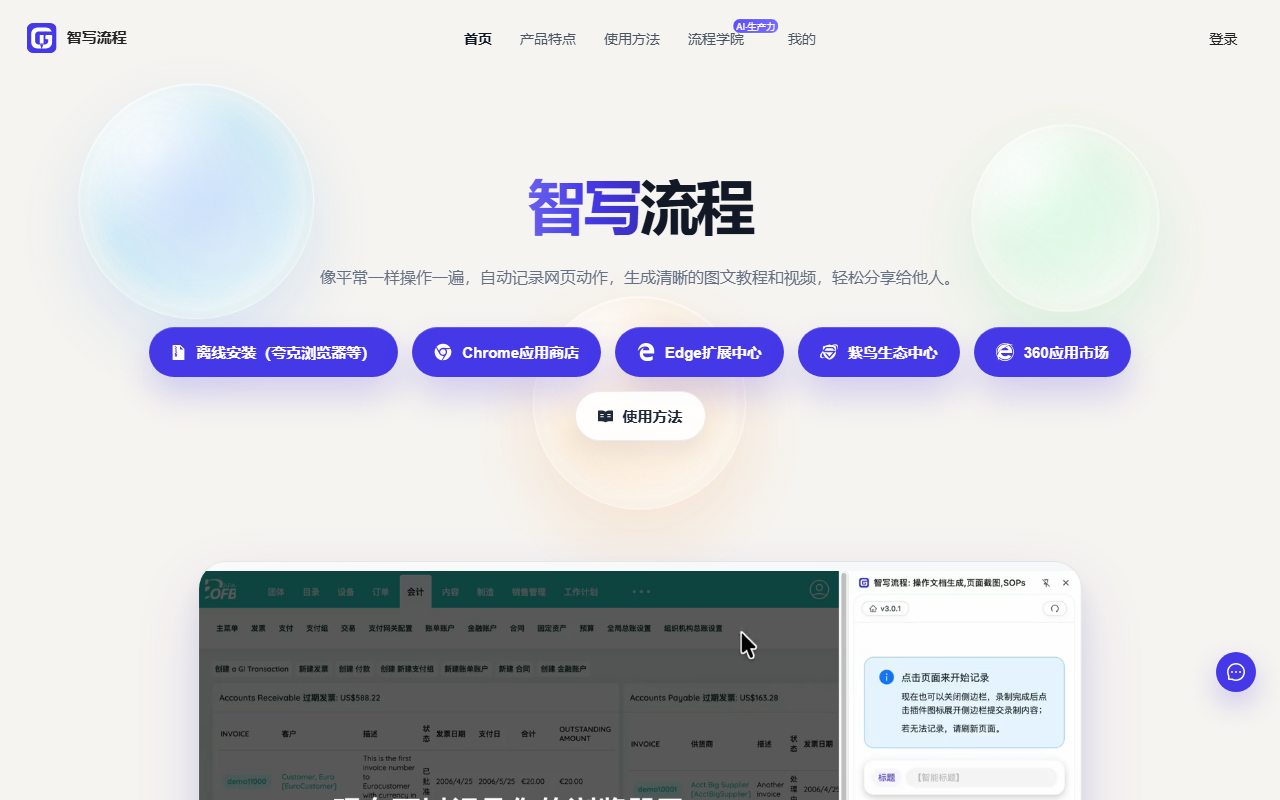
IgenFlow Guide Recorder (китайское название — 智写流程) — это расширение для браузера, которое превращает обычную работу в интернете в иллюстрированную письменную инструкцию. Вы устанавливаете расширение, нажимаете запись и выполняете задачу привычным образом: нажимаете кнопки, заполняете поля, переходите между страницами. Инструмент последовательно фиксирует клики, ввод с клавиатуры и переходы, делает соответствующие снимки экрана и после остановки выдаёт пронумерованное руководство с текстовым описанием каждого шага.
Проблема, которую он решает, знакома многим: человек умеет выполнять задачу, но редко находит время её описать. Обычный путь — вручную делать скриншоты и потом по одному дописывать пояснения. Одна запись заменяет этот черновик, поэтому остаётся короткая редактура, а не работа с нуля. Продукт рассчитан на обычных пользователей и команды, которым нужно зафиксировать рабочие процедуры, а не на профессиональных технических писателей.
Основные возможности
- Автоматическая запись процесса: после запуска записи клики, ввод с клавиатуры и переходы между страницами фиксируются по порядку, и сразу формируется руководство со снимками экрана и пояснениями. Производитель утверждает, что это снижает трудозатраты на ручное написание примерно на 80 %.
- Редактирование и доработка: можно добавлять, удалять и менять порядок шагов, ставить пометки на снимках экрана и переписывать автоматический текст под принятую в команде терминологию.
- Публикация и экспорт: руководство можно опубликовать как онлайн-документ и передать ссылкой либо выгрузить в PDF, Word и Markdown — для внутренней вики, заявки или материалов заказчику.
- Режим подсказок: получивший ссылку человек проходит шаги прямо в браузере, что удобно при адаптации новых сотрудников и для самостоятельного устранения неполадок.
- Простая установка и вход: локальная установка из пакета или в один клик из магазинов расширений 360 Browser, Google Chrome и Microsoft Edge; вход выполняется сканированием QR-кода в WeChat.
Как пользоваться
- Откройте официальный сайт https://www.igenflow.com/ и выберите локальный установщик либо установку в один клик из магазина расширений 360 Browser, Chrome или Edge.
- После установки нажмите значок IgenFlow на панели браузера и войдите, отсканировав QR-код в WeChat.
- Откройте страницу, которую нужно показать, нажмите «начать запись» и выполняйте задачу так, как делаете это обычно. Замедлять темп ради записи не нужно.
- По завершении нажмите «остановить запись». Инструмент создаст черновик со снимками экрана и текстовыми пояснениями.
- В редакторе удалите лишние шаги, выстройте порядок, добавьте пометки на важных снимках и перепишите автоматические описания понятнее.
- Поделитесь руководством по ссылке или выгрузите его в PDF, Word либо Markdown. Если человек должен сам повторить задачу, отправьте ссылку и предложите режим подсказок.
Где пригодится
- Обучение сотрудников: один раз записать работу с системой вместо устных объяснений каждому новичку.
- Поддержка клиентов: готовить руководства по продукту и инструкции для самостоятельного устранения неполадок.
- Создание контента: подготавливать текстовые шаги к видеообзору программы, чтобы видео и статья совпадали.
- Обмен знаниями внутри команды: переводить опыт старших сотрудников в стандартные документы до их ухода.
- Техническая поддержка и управление проектами: быстро выпускать инструкции по диагностике или закреплять единый порядок выполнения регулярного процесса.
Ограничения
- Только веб-страницы: запись идёт внутри браузера. Настольные программы, мобильные приложения и локально установленный софт не охватываются.
- Результат — черновик: автоматические фразы описывают, что нажали, но не почему. Длинные сценарии всё равно нужно объединять и переписывать.
- На снимках может оказаться конфиденциальная информация: имена учётных записей, данные клиентов, внутренние цифры. Перед внешней публикацией проверьте каждый снимок и закройте чувствительные области.
- Ограниченный набор форматов: поддерживаются PDF, Word и Markdown, остальные форматы требуют конвертации.
- Ссылки зависят от доступности сервиса: для долгого хранения стоит сохранять и выгруженные файлы.
- Нужна учётная запись: запись и сохранение требуют входа, а описанный способ — QR-код WeChat, поэтому пользователям без WeChat инструмент недоступен.
- Экономия времени зависит от процесса: около 80 % — оценка производителя; фактический выигрыш определяется числом шагов и объёмом переписывания.
Частые вопросы
В: Можно ли записать действия в настольной программе или на смартфоне?
О: Нет. Это расширение для браузера, поэтому фиксируются только страницы, открытые в браузере; интерфейсы настольных и мобильных приложений не записываются.
В: Нужно ли всё равно писать пояснения самому?
О: Текст создаётся автоматически, но его стоит прочитать. Автоматическое описание обычно говорит лишь о том, что нажали; смысл шага, предостережения и действия при ошибке нужно добавить.
В: Нужно ли устанавливать расширение тому, кто получил ссылку?
О: Нет. Руководство открывается в браузере, а режим подсказок позволяет идти по шагам. Расширение нужно только тому, кто записывает и редактирует.
В: Как быть с внутренними данными на снимках экрана?
О: Удалите или замените такие снимки в редакторе либо закройте чувствительные области перед экспортом. Перед публикацией за пределами компании документ должен целиком проверить ответственный.
Частые вопросы
Можно ли записать действия в настольной программе или на смартфоне?
Нет. Это расширение для браузера: фиксируются только страницы, открытые в браузере, а интерфейсы приложений не записываются.
Нужно ли писать пояснения самому?
Текст создаётся автоматически, но его нужно прочитать и дополнить смыслом шагов, предостережениями и действиями при ошибке.
Нужно ли расширение тому, кто получил ссылку?
Нет. Руководство открывается в браузере; расширение нужно только тому, кто записывает и редактирует.
Как быть с внутренними данными на снимках?
Удалить или заменить такие снимки в редакторе либо закрыть чувствительные области перед экспортом.