
Gaoding AI Eraser เป็นเครื่องมือแต่งภาพด้วย AI ที่ทำงานในเบราว์เซอร์ อัปโหลดภาพ ระบายหรือเลือกกรอบบริเวณที่ต้องการลบ แล้วโมเดลจะลบวัตถุและสร้างพื้นหลังใหม่
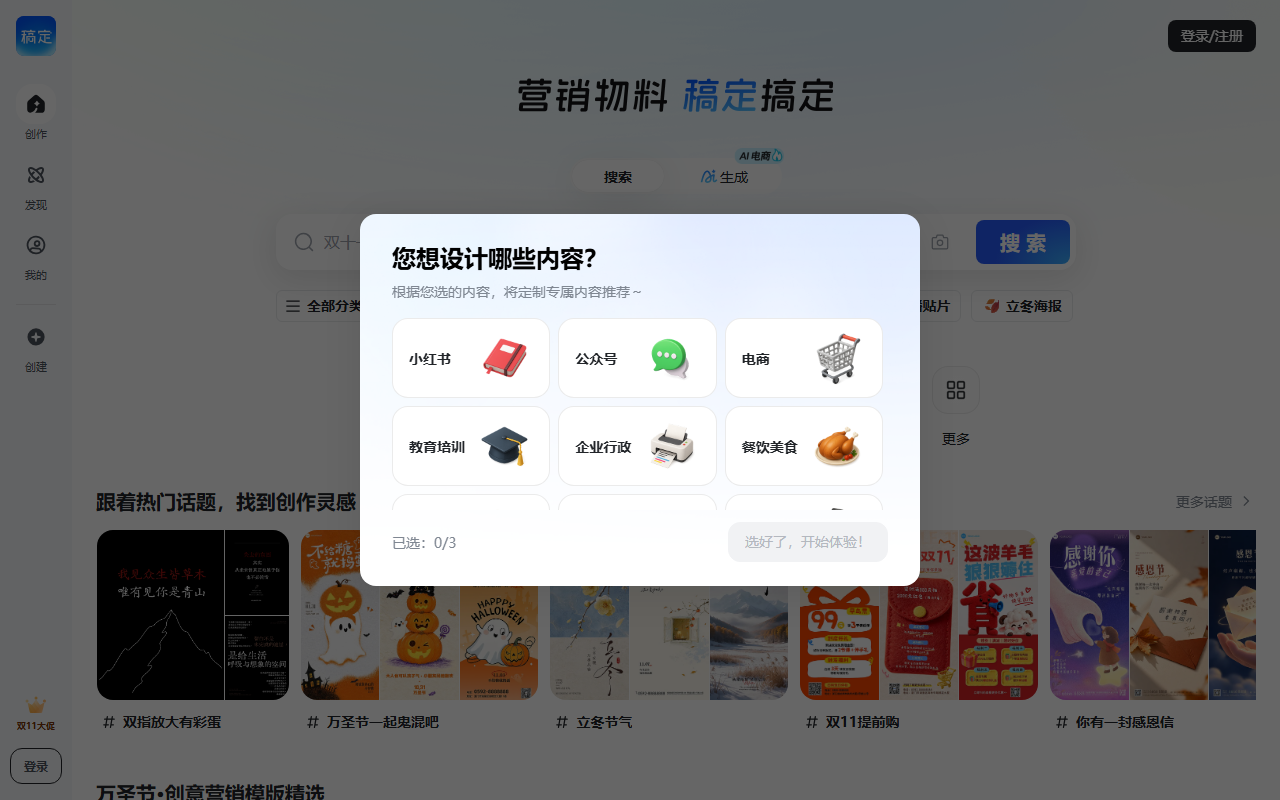
Gaoding AI Eraser เป็นเครื่องมือทำความสะอาดภาพออนไลน์จาก Gaoding Design ตัวเครื่องมือจะตรวจจับและลบข้อความ ลายน้ำ คราบฝุ่น คนที่บังเอิญเดินเข้ามาในภาพ รวมถึงวัตถุอื่นที่ไม่ต้องการ จากนั้นสร้างพื้นหลังที่ถูกบังขึ้นใหม่ เพื่อให้ผลลัพธ์ยังดูเป็นธรรมชาติ ทุกขั้นตอนทำงานในเบราว์เซอร์ อัปโหลดภาพ ระบายหรือเลือกกรอบบริเวณที่ต้องการเก็บกวาด กดเริ่ม แล้วรับผลลัพธ์ได้ในไม่กี่ขั้นตอน จุดเข้าใช้งานอยู่ที่เว็บไซต์ทางการของ Gaoding

คุณสมบัติหลัก
- ลบในคลิกเดียว: โมเดลอ่านพื้นที่ที่ระบายหรือเลือกไว้ แล้วลบองค์ประกอบออกทั้งชิ้น ไม่ต้องคัดลอกพิกเซลด้วยมือ
- สร้างพื้นหลังใหม่: หลังลบ จะใช้พื้นผิว สี และแสงโดยรอบเติมลงในช่องว่าง ทำให้รอยต่อดูกลมกลืนกว่า
- ส่งออกความละเอียดสูง: บันทึกที่ความละเอียดเดิมของภาพ จึงบันทึกซ้ำได้โดยไม่เพิ่มความเบลอ
- แปรงและกรอบเลือก: แปรงขนาดเล็กเหมาะกับข้อความเล็กหรือลายน้ำรูปโลโก้ ส่วนกรอบเร็วกว่าสำหรับป้ายโฆษณา คนเดินผ่าน หรือคราบขนาดใหญ่
- อัปโหลดหลายภาพ: เลือกหลายไฟล์ได้ในครั้งเดียว เหมาะเมื่อต้องทำความสะอาดวัสดุทั้งชุดในแบบเดียวกัน
- แก้ไขต่อเนื่อง: หลังเก็บกวาดยังครอบตัด เพิ่มข้อความ หรือใส่เอฟเฟกต์ได้ ทำให้การแต่งภาพและการจัดหน้า อยู่ในที่เดียว
- ดาวน์โหลดตามขนาดและรูปแบบ: หน้าต่างส่งออกให้เลือกขนาดและชนิดไฟล์ พร้อมใช้กับหน้าสินค้าหรือโพสต์โซเชียล
วิธีใช้งาน
- เปิดเว็บไซต์ Gaoding แล้วเลือกเครื่องมือลบด้วย AI จากรายการเครื่องมือ
- อัปโหลดภาพที่ต้องการแก้ไข เลือกได้หลายไฟล์พร้อมกัน
- ในหน้าต่างแก้ไข ตั้งความหนาแปรงก่อน จากนั้นระบายบนข้อความ ลายน้ำ หรือสิ่งรบกวน หากเป็นรูปทรงเรียบง่ายให้เปลี่ยนไปใช้กรอบเลือก
- กดเริ่ม แล้วรอให้โมเดลตรวจจับพื้นที่และสร้างพื้นหลังใหม่
- ตรวจขอบและพื้นผิว หากยังเห็นรอยปะ ให้ระบายพื้นที่เล็กลงแล้วทำซ้ำ
- กดใช้ แล้วกดดาวน์โหลดที่มุมขวาบน เลือกขนาดและชนิดภาพเพื่อบันทึก
ใช้ได้กับงานแบบใด
- งานออกแบบอีคอมเมิร์ซ: ลบรอยตำหนิ ลายน้ำ พื้นหลังที่รก และของเกินจำเป็นออกจากภาพสินค้า ให้ภาพหลักดูสะอาดตา
- โซเชียลมีเดีย: เก็บกวาดคนเดินผ่าน สายไฟ ถังขยะ หรือลายน้ำของแพลตฟอร์มก่อนโพสต์ภาพ
- งานสำนักงานและการเรียน: ลบลายน้ำ ข้อความที่ไม่เกี่ยวข้อง และรอยเขียนบนภาพแคปหน้าจอเอกสาร เพื่อนำไปใช้ในสไลด์หรือโน้ต
- โฆษณาและการตลาด: ลบป้ายชั่วคราว ป้ายราคาเก่า และสิ่งที่รบกวนสายตา เพื่อดึงความสนใจกลับไปที่ตัวแบบ
- งานสร้างสรรค์: ลบสิ่งรบกวนก่อน แล้วจึงครอบตัด ใส่ตัวอักษร หรือใส่เอฟเฟกต์ในขั้นถัดไป
ข้อจำกัดและข้อควรระวัง
- เครื่องมือทำงานบนเบราว์เซอร์และต้องมีการเชื่อมต่อ ส่วนโควตาที่ใช้ได้และสิทธิประโยชน์ของบัญชีเป็นไปตามเงื่อนไขปัจจุบันบนเว็บไซต์ทางการ
- พื้นที่ถูกบังขนาดใหญ่ พื้นผิวหนาแน่นอย่างหญ้า เส้นผม หรือรั้ว รวมถึงมุมมองที่ซับซ้อน อาจเหลือร่องรอย ควรทำทีละส่วนเล็กและทำซ้ำ
- การลบเป็นการเขียนพิกเซลใหม่ จึงควรสำรองไฟล์ต้นฉบับไว้เมื่อเป็นวัสดุสำคัญ
- ใช้กับภาพที่คุณมีสิทธิ์หรือได้รับอนุญาตเท่านั้น การลบลายน้ำลิขสิทธิ์ของผลงานผู้อื่นแล้วเผยแพร่ อาจเป็นการละเมิดสิทธิ์
- คุณภาพขึ้นกับความละเอียดของภาพต้นฉบับ ภาพที่เล็กมากจะมีพื้นที่สร้างรายละเอียดใหม่จำกัด
คำถามที่พบบ่อย
ถาม: ลบอะไรได้บ้าง ตอบ ข้อความ ลายน้ำ คราบสกปรก คนเดินผ่าน และวัตถุเกินจำเป็น ถือเป็นเป้าหมายที่เหมาะสม เริ่มจากเลือกพื้นที่ด้วยแปรงหรือกรอบ แล้วปล่อยให้โมเดลสร้างพื้นหลังใหม่
ถาม: ภาพจะลดคุณภาพหรือไม่ ตอบ การส่งออกใช้ความละเอียดเดิม และผู้ให้บริการระบุว่าไม่สูญเสียข้อมูล พื้นที่ที่ลบถูกสร้างขึ้นใหม่ จึงอาจต่างจากพื้นผิวข้างเคียงเล็กน้อยเมื่อขยายดู
ถาม: ประมวลผลหลายภาพพร้อมกันได้ไหม ตอบ ขั้นอัปโหลดเลือกหลายไฟล์ได้ ช่วยลดขั้นตอนซ้ำซ้อน จำนวนภาพที่ประมวลผลพร้อมกันแสดงอยู่ในหน้าเว็บ
ถาม: มีค่าใช้จ่ายหรือไม่ ตอบ ข้อมูลต้นทางไม่มีรายละเอียดราคา จึงควรตรวจแพ็กเกจและโควตาปัจจุบันบนเว็บไซต์ทางการ บทความนี้ไม่ตั้งสมมติฐานเรื่องค่าใช้จ่าย
คำถามที่พบบ่อย
เครื่องมือนี้เหมาะกับใคร
เหมาะกับทีมอีคอมเมิร์ซ ผู้สร้างคอนเทนต์โซเชียล ผู้ใช้งานออฟฟิศที่ต้องเก็บกวาดภาพแคปหน้าจอเอกสาร และนักออกแบบที่ทำโปสเตอร์หรือสื่อโฆษณา
ถ้าผลลัพธ์แรกยังไม่ดีควรทำอย่างไร
เลือกพื้นที่เล็กลงแล้วทำใหม่ การเลือกให้ชิดเส้นขอบวัตถุมักให้ผลที่เป็นธรรมชาติมากกว่าระบายกว้างในครั้งเดียว
ดาวน์โหลดไฟล์ที่เสร็จแล้วได้ที่ไหน
กดใช้ในหน้าต่างแก้ไข แล้วกดดาวน์โหลดที่มุมขวาบน เลือกขนาดและรูปแบบภาพ



