
IgenFlow Guide Recorder เป็นเครื่องมือ AI ที่เปลี่ยนการทำงานปกติบนเว็บให้เป็นคู่มือลายลักษณ์อักษร ติดตั้งส่วนขยาย ทำงานหนึ่งครั้ง แล้วได้คู่มือที่แก้ไขได้พร้อมภาพหน้าจอ
IgenFlow Guide Recorder: เครื่องมือ AI ที่เปลี่ยนการทำงานบนเว็บให้เป็นคู่มือทีละขั้นตอน
คืออะไร
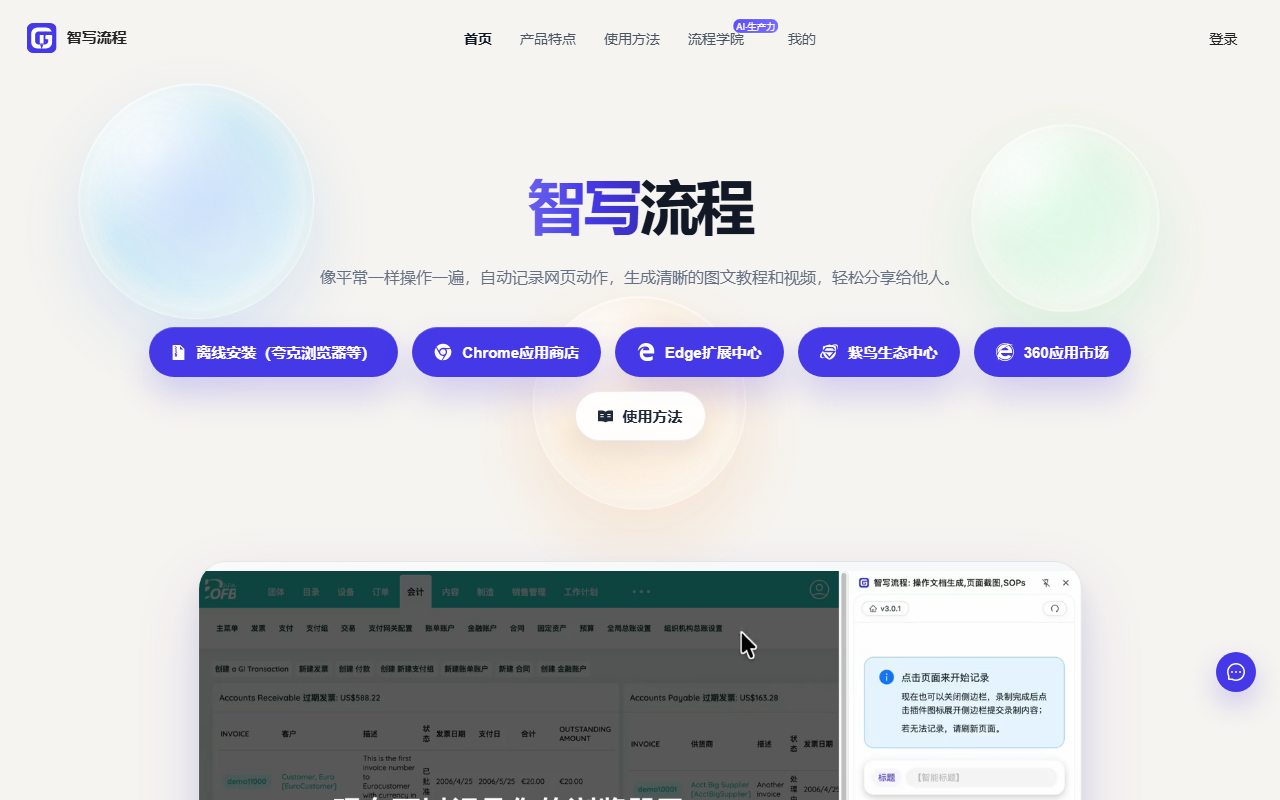
IgenFlow Guide Recorder (ชื่อภาษาจีนคือ 智写流程) เป็นส่วนขยายของเบราว์เซอร์ที่เปลี่ยนการทำงานปกติบนเว็บให้เป็นคู่มือที่มีทั้งข้อความและภาพประกอบ วิธีใช้คือติดตั้งส่วนขยาย กดเริ่มบันทึก แล้วทำงานตามปกติ ทั้งการกดปุ่ม กรอกแบบฟอร์ม และเปลี่ยนหน้า เครื่องมือจะบันทึกการคลิก การพิมพ์ด้วยแป้นพิมพ์ และการเปลี่ยนหน้าตามลำดับ พร้อมจับภาพหน้าจอที่สอดคล้องกัน และเมื่อหยุดบันทึกก็จะสร้างคู่มือแบบมีลำดับพร้อมคำอธิบายของแต่ละขั้นตอน
ปัญหาที่เครื่องมือนี้แก้เป็นเรื่องที่คุ้นเคย กล่าวคือ คนทำงานเป็นแต่ไม่ค่อยมีเวลาจดเป็นเอกสาร วิธีเดิมต้องจับภาพหน้าจอด้วยมือแล้วกลับมาเขียนคำอธิบายทีละขั้น การบันทึกเพียงครั้งเดียวช่วยแทนร่างแรกนั้น จึงเหลือเพียงการขัดเกลาสั้น ๆ ไม่ต้องเริ่มเขียนใหม่ทั้งหมด ผลิตภัณฑ์นี้ออกแบบสำหรับผู้ใช้ทั่วไปและทีมที่ต้องเก็บขั้นตอนการทำงานเป็นลายลักษณ์อักษร ไม่ใช่สำหรับนักเขียนเอกสารทางเทคนิคมืออาชีพ
ฟีเจอร์หลัก
- บันทึกขั้นตอนการทำงานอัตโนมัติ: เมื่อเริ่มบันทึก ระบบจะติดตามการคลิก การพิมพ์ และการเปลี่ยนหน้าตามลำดับ และสร้างคู่มือพร้อมภาพหน้าจอและคำอธิบาย ผู้พัฒนาระบุว่าช่วยลดภาระการเขียนด้วยมือได้ราวร้อยละ 80
- แก้ไขและปรับปรุง: เพิ่ม ลบ หรือสลับลำดับขั้นตอนได้ ใส่คำอธิบายบนภาพหน้าจอ และเขียนข้อความที่สร้างอัตโนมัติใหม่ให้ตรงกับถ้อยคำของทีม
- แชร์และส่งออก: เผยแพร่เป็นเอกสารออนไลน์และแชร์ด้วยลิงก์ หรือส่งออกเป็น PDF, Word และ Markdown เพื่อใส่ในวิกิภายในหรือแนบส่งมอบให้ลูกค้า
- โหมดแนะนำขั้นตอน: ผู้รับลิงก์สามารถทำตามขั้นตอนได้ทันทีในเบราว์เซอร์ เหมาะกับการเตรียมพนักงานใหม่และการแก้ปัญหาด้วยตนเอง
- ติดตั้งและเข้าสู่ระบบง่าย: ติดตั้งจากแพ็กเกจในเครื่องหรือคลิกเดียวจากร้านส่วนขยายของ 360 Browser, Google Chrome และ Microsoft Edge และเข้าสู่ระบบด้วยการสแกนคิวอาร์โค้ดผ่าน WeChat
วิธีใช้งาน
- เปิดเว็บไซต์อย่างเป็นทางการ https://www.igenflow.com/ แล้วเลือกไฟล์ติดตั้งในเครื่อง หรือติดตั้งคลิกเดียวจากร้านส่วนขยายของ 360 Browser, Chrome หรือ Edge
- หลังติดตั้ง ให้คลิกไอคอน IgenFlow ที่มุมขวาบนของเบราว์เซอร์ แล้วเข้าสู่ระบบด้วยการสแกนคิวอาร์โค้ดผ่าน WeChat
- เปิดหน้าที่ต้องการสาธิต กดเริ่มบันทึก แล้วทำงานให้เหมือนที่ทำเป็นประจำ ไม่ต้องทำให้ช้าลง
- เมื่อเสร็จแล้วกดหยุดบันทึก เครื่องมือจะสร้างร่างแรกที่มีภาพหน้าจอและคำอธิบาย
- ในหน้าจอแก้ไข ให้ลบขั้นตอนที่ไม่จำเป็น จัดลำดับใหม่ ใส่คำอธิบายบนภาพสำคัญ และเขียนคำอธิบายอัตโนมัติใหม่ให้ชัดเจนขึ้น
- แชร์คู่มือด้วยลิงก์หรือส่งออกเป็น PDF, Word, Markdown หากมีคนอื่นต้องลงมือทำเอง ให้ส่งลิงก์และแนะนำโหมดแนะนำขั้นตอน
เหมาะกับสถานการณ์ใด
- การฝึกอบรมพนักงาน: บันทึกขั้นตอนการใช้ระบบครั้งเดียว แทนการอธิบายด้วยวาจาให้พนักงานใหม่ทุกคน
- การบริการลูกค้า: จัดทำคู่มือผลิตภัณฑ์และคู่มือแก้ปัญหาด้วยตนเองเพื่อตอบคำถามที่ถามซ้ำ
- การผลิตคอนเทนต์: เตรียมขั้นตอนแบบข้อความประกอบวิดีโอรีวิวซอฟต์แวร์ ให้วิดีโอและบทความตรงกัน
- การแบ่งปันความรู้ภายใน: เปลี่ยนประสบการณ์ของพนักงานรุ่นพี่เป็นเอกสารมาตรฐานก่อนที่พวกเขาจะออกจากทีม
- การสนับสนุนทางเทคนิคและการจัดการโครงการ: จัดทำเอกสารขั้นตอนตรวจสอบอย่างรวดเร็ว หรือกำหนดวิธีทำงานเดียวร่วมกันสำหรับกระบวนการที่ทำซ้ำ
ข้อจำกัด
- ใช้ได้กับหน้าเว็บเท่านั้น: การบันทึกเกิดในเบราว์เซอร์ โปรแกรมบนเดสก์ท็อป แอปบนมือถือ และซอฟต์แวร์ที่ติดตั้งในเครื่องไม่อยู่ในขอบเขต
- ผลลัพธ์เป็นเพียงร่าง: ข้อความอัตโนมัติบอกว่าคลิกอะไร ไม่ได้บอกเหตุผล งานที่มีหลายขั้นตอนยังต้องให้คนรวมและเขียนใหม่
- ภาพหน้าจออาจมีข้อมูลอ่อนไหว: อาจติดชื่อบัญชี ข้อมูลลูกค้า หรือตัวเลขภายใน ต้องตรวจทุกภาพและปิดส่วนที่เป็นความลับก่อนแชร์ออกนอกองค์กร
- รูปแบบส่งออกจำกัด: รองรับ PDF, Word และ Markdown รูปแบบอื่นต้องแปลงเอง
- ลิงก์ที่แชร์ขึ้นกับบริการ: หากต้องการเก็บระยะยาวควรเก็บไฟล์ที่ส่งออกไว้ด้วย
- ต้องมีบัญชี: การบันทึกและบันทึกข้อมูลต้องเข้าสู่ระบบ และวิธีที่ระบุคือคิวอาร์โค้ด WeChat ผู้ที่ไม่มี WeChat จึงใช้ไม่ได้โดยตรง
- การประหยัดเวลาขึ้นกับงาน: ตัวเลขร้อยละ 80 เป็นข้อมูลจากผู้พัฒนา ผลจริงขึ้นกับจำนวนขั้นตอนและปริมาณข้อความที่ต้องเขียนใหม่
คำถามที่พบบ่อย
ถาม: บันทึกการทำงานในโปรแกรมเดสก์ท็อปหรือบนมือถือได้หรือไม่
ตอบ: ไม่ได้ เนื่องจากเป็นส่วนขยายเบราว์เซอร์ จึงบันทึกเฉพาะหน้าที่เปิดในเบราว์เซอร์ ส่วนหน้าจอของแอปแบบเนทีฟจะไม่ถูกบันทึก
ถาม: ยังต้องเขียนคำอธิบายเองหรือไม่
ตอบ: ข้อความถูกสร้างอัตโนมัติ แต่ควรอ่านทบทวน คำอธิบายอัตโนมัติมักบอกเพียงว่าคลิกอะไร การเพิ่มเหตุผลของแต่ละขั้น ข้อควรระวัง และวิธีรับมือเมื่อเกิดข้อผิดพลาดจะทำให้คู่มือใช้งานได้จริง
ถาม: ผู้รับลิงก์ต้องติดตั้งส่วนขยายหรือไม่
ตอบ: ไม่ต้อง คู่มือเปิดในเบราว์เซอร์และใช้โหมดแนะนำขั้นตอนทำตามได้ ส่วนขยายจำเป็นเฉพาะฝ่ายที่บันทึกและแก้ไข
ถาม: หากภาพหน้าจอมีข้อมูลภายในองค์กรควรทำอย่างไร
ตอบ: ลบหรือเปลี่ยนภาพนั้นในหน้าจอแก้ไข หรือปิดพื้นที่อ่อนไหวก่อนส่งออก สำหรับคู่มือที่เผยแพร่ภายนอก ควรให้ผู้รับผิดชอบตรวจทั้งฉบับก่อน
คำถามที่พบบ่อย
บันทึกการทำงานในโปรแกรมเดสก์ท็อปหรือบนมือถือได้หรือไม่
ไม่ได้ เพราะเป็นส่วนขยายเบราว์เซอร์ จึงบันทึกเฉพาะหน้าที่เปิดในเบราว์เซอร์
ยังต้องเขียนคำอธิบายเองหรือไม่
ข้อความถูกสร้างอัตโนมัติ แต่ควรอ่านและเพิ่มเหตุผลของแต่ละขั้น ข้อควรระวัง และวิธีรับมือเมื่อเกิดข้อผิดพลาด
ผู้รับลิงก์ต้องติดตั้งส่วนขยายหรือไม่
ไม่ต้อง คู่มือเปิดในเบราว์เซอร์ได้ทันที ส่วนขยายจำเป็นเฉพาะฝ่ายที่บันทึกและแก้ไข
หากภาพหน้าจอมีข้อมูลภายในควรทำอย่างไร
ลบหรือเปลี่ยนภาพนั้นในหน้าจอแก้ไข หรือปิดพื้นที่อ่อนไหวก่อนส่งออก