Toki เป็นแอปปฏิทินอัจฉริยะที่ใช้ AI เหมาะกับผู้ที่ตารางงานกระจายอยู่หลายแพลตฟอร์ม มีนัดหมายฉุกเฉินบ่อย และต้องการการบันทึกอย่างรวดเร็วพร้อมมุมมองรวม แอปยังเหมาะกับผู้ที่ต้องการใช้การแจ้งเตือนทางโทรศัพท์สำหรับเรื่องสำคัญ
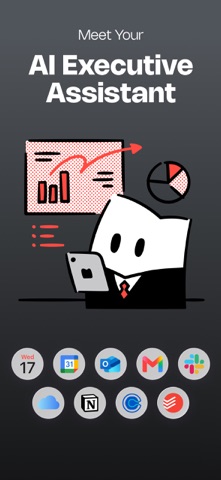
Toki (ชื่อเดิม Dola): แอปปฏิทินอัจฉริยะ AI รองรับการป้อนด้วยเสียงและภาพ
Toki (ชื่อเดิม Dola) เป็นแอปปฏิทินอัจฉริยะที่ใช้ AI มีเป้าหมายคือทำให้การบันทึกนัดหมาย ซึ่งเป็นงานเล็ก ๆ ที่ต้องทำบ่อย ๆ กลายเป็นเรื่องที่แทบไม่ต้องใช้นิ้วเลย แอปรองรับการป้อนข้อมูลสามแบบ ได้แก่ เสียง ข้อความ และภาพ อีกทั้งยังซิงค์ปฏิทินจากหลายแพลตฟอร์ม เช่น Google และ Apple เพื่อรวมตารางงานที่กระจายอยู่ให้มาอยู่ที่เดียว นอกเหนือจากความสามารถพื้นฐานอย่างการสร้าง แก้ไข และลบเหตุการณ์แล้ว ยังมีการแจ้งเตือนเหตุการณ์สำคัญทางโทรศัพท์ คำแนะนำอิโมจิ การตรวจจับการชนกันของเวลาแบบทันที และบทสรุปรายวันที่ปรับแต่งได้ อินเทอร์เฟซเรียบง่าย ใช้งานสะดวก เหมาะกับชีวิตทันสมัยที่มีตารางแน่น
ความสามารถหลัก
จัดตารางได้ง่ายดาย สามารถสร้าง แก้ไข และลบเหตุการณ์ได้ผ่านการป้อนด้วยเสียง ข้อความ หรือภาพ รูปแบบที่พบบ่อยที่สุดของการป้อนด้วยภาพคือโปสเตอร์และภาพหน้าจอ เมื่อเห็นโปสเตอร์งานหรือภาพหน้าจอตารางนัดหมาย ก็ส่งให้แอปจัดการได้ทันทีโดยไม่ต้องพิมพ์ทีละคำ ทำให้ต้นทุนของการเปลี่ยนจาก "เพิ่งนึกออกมา" ไปสู่ "มีรายการนี้อยู่ในปฏิทินแล้ว" เหลือระดับต่ำที่สุด
ซิงค์ปฏิทินได้อย่างราบรื่น เชื่อมต่อปฏิทิน Google และ Apple ด้วยการแตะครั้งเดียว แล้วจัดการทุกแผนได้ในที่เดียว ความไร้ระเบียบระหว่างปฏิทินจากคนละแพลตฟอร์มที่เกิดขึ้นมานาน ถือเป็นจุดเสียดสีดีที่พบบ่อยที่สุดในการจัดการตารางนัดหมาย หลังซิงค์แล้ว มุมมองปฏิทินก็ไม่ต้องสลับไปมารอีกต่อไปเพื่อดูข้อมูล
แจ้งเตือนทางโทรศัพท์ เหตุการณ์สำคัญจะได้รับการแจ้งเตือนผ่านการโทรศัพท์ เมื่อเทียบกับการแจ้งเตือนแบบเงียบตามค่าเริ่มต้นของระบบ การแจ้งเตือนทางโทรศัพท์เจาะผ่านช่วงว่างระหว่างงานที่ยุ่งได้ง่ายกว่า จึงเหมาะกับรายการที่พลาดแล้วเกิดผลกระทบจริง
ปรับแต่งได้อย่างชาญฉลาด มีคำแนะนำอิโมจิ การตรวจจับการชนกันของเวลาแบบทันที และบทสรุปรายวันที่ปรับแต่งได้ คำแนะนำอิโมจิช่วยลดภาระการป้อนข้อความตอนบันทึกอย่างรวดเร็ว การตรวจจับการชนกันจะแจ้งเมื่อเวลาทับซ้อนกันตั้งแต่ขั้นตอนการป้อน ส่วนบทสรุปรายวันจะย่อตารางของวันนั้นให้เหลือเป็นสรุปที่อ่านคว่ำได้เร็ว
ขั้นตอนการใช้งาน
- เชื่อมต่อปฏิทินที่มีอยู่แล้ว: อนุญาตสิทธิ์ปฏิทิน Google และ Apple ก่อน เพื่อให้ตารางเดิมถูกซิงค์เข้ามา ไม่เกิดสถานการณ์ "เครื่องมือใหม่ว่างเปล่า แต่ของเก่าอยู่หมด"
- เลือกวิธีป้อนข้อมูล: เรื่องที่เพิ่งนึกออกมาให้ใช้เสียงเร็วที่สุด ใช้ข้อความเมื่อข้อมูลมีรูปร่างชัดเจนแล้ว และใช้การป้อนด้วยภาพทันทีเมื่อมีเพียงสื่อภาพ เช่น โปสเตอร์หรือภาพหน้าจอ
- ตรวจทานผลการจดจำ: ควรตรวจสอบเวลา สถานที่ และชื่อเรื่องที่ AI แนะนำด้วยมือ โดยเฉพาะเมื่อป้อนผ่านภาพหรือเสียง เพราะความคลาดเคลื่อนของการจดจำคือจุดเสี่ยงหลักของการทำงานลักษณะนี้
- สังเกตการแจ้งเตือนการชนกัน: หากระหว่างป้อนข้อมูลมีการแจ้งเตือนตรวจจับการชนกันแบบทันที ให้แก้เวลาที่ทับซ้อนกันให้เรียบร้อยก่อนบันทึก เพื่อไม่ต้องมาปรับแก้ซ้ำในภายหลัง
- ทำเครื่องหมายเหตุการณ์สำคัญ: เปิดการแจ้งเตือนทางโทรศัพท์เฉพาะกับรายการที่พลาดแล้วเกิดผลกระทบจริง ไม่ใช่เปิดทั้งหมด
- ตั้งค่าบทสรุปรายวัน: ปรับเวลาและขอบเขตเนื้อหาของบทสรุปให้เข้ากับจังหวะของคุณ และใช้เป็นจุดเข้าใช้งานคงที่ในตอนเช้าเพื่อยืนยันจังหวะของวันนั้น
- จัดการเป็นระยะ: รายการในปฏิทินจะสะสมเพิ่มขึ้นตามเวลา ควรเก็บถาวรรายการที่จบไปแล้วเป็นระยะ เพื่อให้มุมมองยังใช้งานได้จริง
สถานการณ์การใช้งาน
- ตารางงานกระจายอยู่หลายแพลตฟอร์ม ต้องการจุดเดียวสำหรับดูและบันทึก
- มีนัดหมายฉุกเฉิน เช่น ประชุม การส่งของ หรือกิจกรรม เกิดขึ้นบ่อย และต้องบันทึกเข้าปฏิทินอย่างรวดเร็ว
- มีแต่สื่อภาพ เช่น โปสเตอร์หรือภาพหน้าจอ ทำให้ไม่สะดวกพิมพ์ด้วยมือ
- งานสำคัญมักถูกมองข้ามในความวุ่นวาย จึงต้องการการแจ้งเตือนที่หนักแน่นกว่าการแจ้งเตือนทั่วไป
- ต้องการเห็นภาพรวมจังหวะของทั้งวันอย่างรวดเร็วในตอนเช้า แทนการไล่เปิดปฏิทินทีละรายการ
ข้อจำกัดและข้อควรระวัง
- การซิงค์ปฏิทินขึ้นอยู่กับสิทธิ์ของแต่ละแพลตฟอร์ม เมื่อสิทธิ์ถูกเพิกถอนการซิงค์จะหยุดชะงัก และเหตุการณ์ในอดีตของเรานั้นอยู่ในปฏิทินใดก็ควรตัดสินใจไว้ล่วงหน้า
- การป้อนด้วยเสียงและภาพพึ่งพาความสามารถในการจดจำ ข้อมูลเกี่ยวกับเวลาและสถานที่ควรตรวจสอบด้วยมือ ไม่ควรรับข้อมูลตามตรงโดยไม่ตรวจ
- การแจ้งเตือนทางโทรศัพท์เหมาะกับเหตุการณ์สำคัญ หากเปิดใช้กับทุกรายการจะกลายเป็นสิ่งรบกวนและลดประสิทธิภาพของการแจ้งเตือนเอง
- การตรวจจับการชนกันอ้างอิงจากรายการที่มีอยู่ในปฏิทิน การทับซ้อนของเวลาในอุปกรณ์อื่นหรือของผู้อื่นอาจไม่ถูกตรวจจับได้ครบถ้วน
- ฟีเจอร์ที่ช่วยด้วย AI เพิ่มประสิทธิภาพในการบันทึกและดูข้อมูล แต่ไม่ได้รับประกันว่าจะลดจำนวนรายการลงหรือทำให้ผลการจัดการเวลาดีขึ้น
คำถามที่พบบ่อย
Toki รองรับการบันทึกนัดหมายด้วยวิธีใดบ้าง
Toki รองรับการป้อนข้อมูลสามแบบ ได้แก่ เสียง ข้อความ และภาพ เสียงเหมาะกับเรื่องที่เพิ่งนึกออกมา ข้อความเหมาะเมื่อข้อมูลมีรูปร่างชัดเจนแล้ว ส่วนการป้อนด้วยภาพเหมาะกับสื่อภาพอย่างโปสเตอร์หรือภาพหน้าจอ ช่วยไม่ให้ต้องพิมพ์ทีละคำ
Toki ซิงค์ปฏิทินใดได้บ้าง
Toki เชื่อมต่อปฏิทิน Google และ Apple ด้วยการแตะครั้งเดียว ช่วยให้จัดการตารางที่กระจายอยู่ได้ในที่เดียว การซิงค์ขึ้นอยู่กับสิทธิ์ของแต่ละแพลตฟอร์มและจะหยุดชะงักเมื่อสิทธิ์ถูกเพิกถอน จึงควรกำหนดไว้ล่วงหน้าว่าเหตุการณ์เดิมอยู่ในปฏิทินใด
ควรระวังอะไรเมื่อใช้ Toki
การป้อนด้วยเสียงและภาพพึ่งพาความสามารถในการจดจำ ข้อมูลเวลาและสถานที่จึงควรตรวจสอบด้วยมือ การแจ้งเตือนทางโทรศัพท์ควรเปิดเฉพาะเหตุการณ์สำคัญเพราะการเปิดทั้งหมดจะกลายเป็นสิ่งรบกวน และการตรวจจับการชนกันอ้างอิงจากรายการในปฏิทินของอุปกรณ์ การทับซ้อนของเวลาในอุปกรณ์อื่นหรือของผู้อื่นจึงอาจตรวจจับไม่ครบถ้วน