
内容摘要
稿定AI消除是一款浏览器里使用的 AI 修图工具,上传图片后涂抹或框选要去掉的部分,即可消除杂物、水印和文字,并由 AI 重建背景。
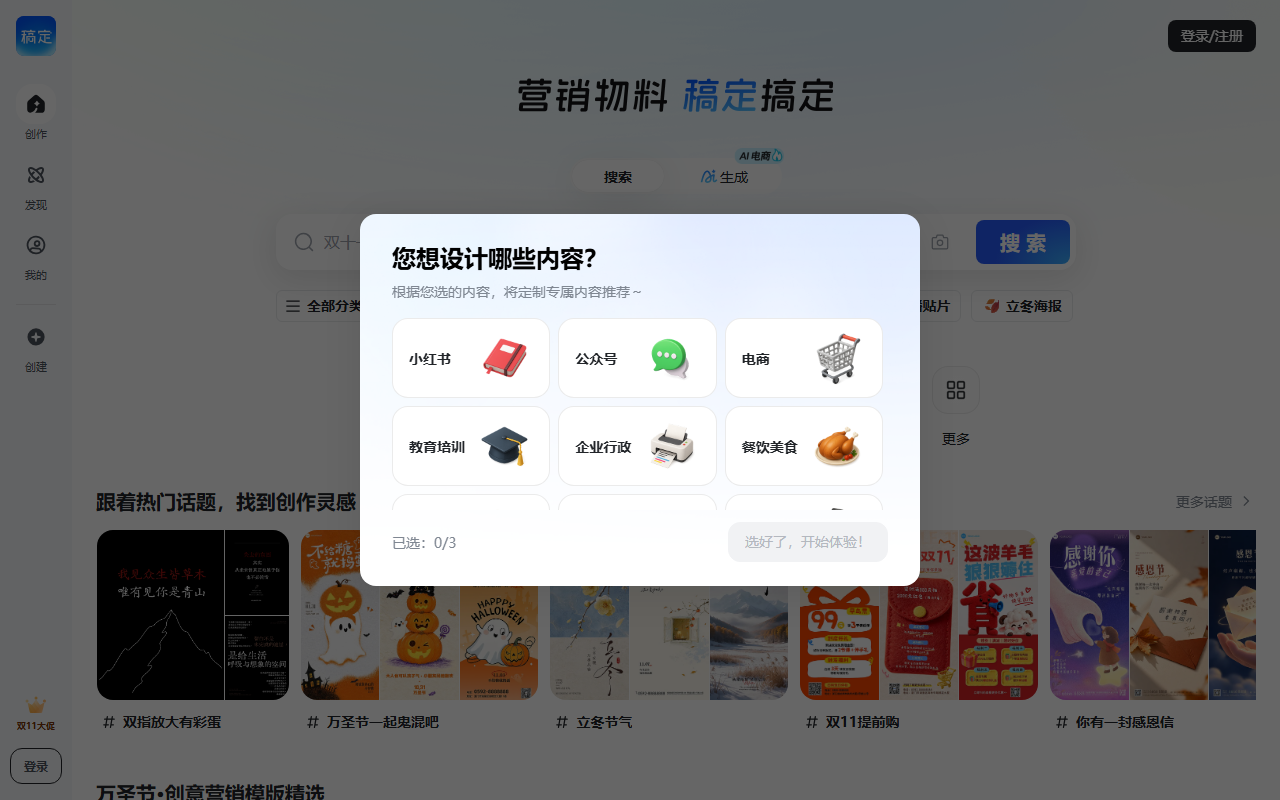
稿定AI消除是稿定设计推出的一款在线 AI 图像杂物消除工具。它用生成式修复的方式识别并去掉照片里的文字、水印、污点、路人或多余物体,然后自动补全被遮挡的背景,让处理后的画面尽量保持自然。整个流程都在浏览器里完成:上传图片、涂抹或框选要去掉的部分、点击开始消除,几步就能拿到结果。产品入口见稿定设计官网。

主要功能
- 一键消除:用 AI 识别被涂抹或框选的区域,把选中的元素整块去掉,不需要手动一点点修补。
- 智能补全背景:消除之后,模型会依据周围的纹理、颜色和光影重建背景,减少明显的补丁感。
- 高清输出:处理结果按原图分辨率保存,避免反复导出造成的模糊与失真。
- 画笔与框选双模式:细小的文字水印用画笔精细涂抹,大面积的广告牌或路人可以直接框选。
- 批量上传:一次可选多张图片,适合需要清理一整组素材的场景。
- 二次编辑:消除完成后还能继续裁剪、加文字、加特效,把清理和排版放进同一个流程。
- 按尺寸与格式下载:导出时可以选择尺寸和文件类型,方便直接用于电商详情页或社交平台。
使用步骤
- 打开稿定官网,在工具列表里选择 AI 消除。
- 上传需要处理的图片,可一次选多张。
- 进入编辑器,先调好画笔粗细,再涂抹要去掉的文字、水印或杂物;规则区域改用框选更快。
- 点击“开始消除”,等待 AI 完成识别与背景补全。
- 检查边缘和纹理是否自然,不满意就补涂一小块再处理一次。
- 点击“应用”,再点右上角“下载”,选择需要的尺寸和图片类型保存。
适用场景
- 电商设计:去掉商品图上的瑕疵、水印、杂乱背景和多余元素,让主图更干净、更专业。
- 社交媒体:清理照片里乱入的路人、电线、垃圾桶或平台水印,发图之前把画面收拾干净。
- 办公与学习:去掉文档截图里的水印、无关文字和标记,方便二次引用与排版。
- 广告与营销:清除素材里的临时标识、旧价格牌和干扰视线的杂物,把注意力拉回主体。
- 创意设计:去掉干扰元素后再做裁剪、加特效、加文字等二次创作,给版式留出空间。
限制与注意事项
- 工具在浏览器中使用,需要联网;可用的次数与账号权益以官网当前说明为准。
- 大面积遮挡、密集纹理(草地、毛发、栅栏)或复杂透视的背景,修复后可能留下痕迹,建议分小块多次处理。
- 消除会改变原始像素,重要素材建议保留原图备份,不要覆盖唯一副本。
- 仅用于自己拥有版权或已获授权的图片;去除他人作品的版权水印并传播可能构成侵权。
- 结果质量与原图分辨率相关,分辨率过低时细节重建的空间有限。
常见问题
Q:稿定AI消除可以去掉哪些内容? A:文字、水印、污点、路人、杂物和多余物体都可以尝试,关键是先用画笔或框选把目标区域圈出来,再让 AI 补全背景。
Q:处理后会损失画质吗? A:导出按原图分辨率进行,官方说明为高清无损;但被消除的区域是重新生成的,放大细看仍可能与周围纹理有差异。
Q:可以批量处理图片吗? A:上传环节支持批量选择,能减少重复操作;同时处理的张数以页面提示为准。
Q:需要付费吗? A:现有素材没有提供价格信息,功能开放范围与额度请以官网说明为准,本文不做假设。
常见问题
稿定AI消除适合谁用?
适合电商运营、社交媒体内容创作者、需要处理文档截图的办公人群,以及做海报和广告素材的设计师。
涂抹之后效果不理想怎么办?
把区域缩小重新涂抹,一次只处理一小块,边缘尽量贴合目标轮廓,通常比一次性大范围涂抹更自然。
处理完的图片在哪里下载?
在编辑器里点击“应用”,再点右上角“下载”按钮,选择尺寸和图片类型即可保存到本地。



