Ideogram AI 适合需要快速产出逼真图像、海报、标志或社媒配图的创作者,以及希望对已有素材生成多个变体或需要文字与图像结合排版的设计场景。
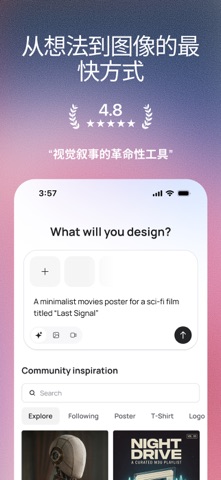
Ideogram AI:几秒内生成图像与设计稿的AI创作工具
Ideogram AI 是一款AI图像生成应用,核心能力是在很短时间内把文字描述转成图像与设计作品。它的用途不止"生成一张图":逼真图像、设计海报、标志和社交媒体内容都涵盖在内,这也让它更接近一个轻量的设计工具而不是单纯的绘图模型。支撑这些输出的是几项具体能力——多风格选择、图像放大、提示词自动改进、社区探索、重新混合与专业排版。对需要快速产出视觉素材的人来说,它把"想清楚画面"和"等渲染"这两件事的时间成本都压了下来。
主要功能
多种独特风格 提供逼真、设计、3D 和动漫等多种风格,可根据需求和喜好选择合适的风格生成图像。风格选项决定了输出的整体观感,先选风格再写提示,效率通常更高。
图像放大功能 可放大图像以增强细节、提高分辨率,让结果更加清晰。这对需要在印刷或大尺寸场景使用的输出尤其有用——生成阶段的分辨率和最终使用要求往往不匹配。
Magic Prompt 自动改进用户的文本提示,帮助生成更符合期望的图像。它解决的是提示词表达不清的问题,把模糊描述补全成更具体的画面描述。
活跃社区探索 通过 Explore 标签中的活跃社区发现新的创意和灵感。对不确定自己要什么风格的人来说,看别人的成稿往往比反复试参数更快找到方向。
自定义调色板 可自定义调色板,营造理想的氛围,使作品更具个性化。色彩是形成作品辨识度最快的一个杠杆。
重新混合图像 可对现有图像进行重新混合,创造新颖独特的设计。这条路径适合在已有素材基础上做变体,比从零生成更快出结果。
专业排版 在海报、卡片等设计中可创建专业排版,提升作品整体效果。图像与文字的排版结合是海报类设计的难点,这项能力决定成品能否直接使用。
使用步骤
- 明确用途:先确定要做的是逼真图像、海报、标志还是社媒素材,四者的提示词写法与风格选择差别很大。
- 选择风格:从逼真、设计、3D、动漫等风格中确定方向。
- 撰写提示词:描述画面主体、场景与氛围。可使用 Magic Prompt 让提示词更具体。
- 生成并筛选:出图后从多版本中挑选最接近目标的构图。
- 重新混合或调整:对已有结果不满意时,可用重新混合生成变体,或通过自定义调色板调整氛围。
- 放大提升分辨率:确定最终稿后放大,以满足使用尺寸要求。
- 完成排版与导出:海报、卡片类还需完成排版,再导出成品。
适用场景
- 需要快速产出逼真图像或艺术作品
- 设计海报、卡片等需要文字与图像结合的物料
- 标志与品牌视觉的初步方案探索
- 社交媒体内容的日常配图制作
- 已有图像素材需要生成多个变体
- 从社区作品中发现方向与灵感
限制与注意
- AI生成图像存在细节错误,文字排版尤其容易出现拼写错误,导出前需逐字检查。
- 图像放大提升的是清晰度,无法修复生成阶段就存在的结构错误。
- Magic Prompt 属于自动改写,改写结果未必符合你的原意,重要画面建议自行核对提示内容。
- 自定义调色板会影响整体氛围,改动后可能需要重新评估文字与背景的对比度。
- 生成内容的版权与商用范围需遵循平台条款,发布前应确认使用边界。
- 社区作品仅供参考,复制他人创意前应确认授权情况。
常见问题
Ideogram AI 可以生成哪些类型的内容?
Ideogram AI 可生成逼真图像、设计海报、标志以及社交媒体内容,支持逼真、设计、3D 和动漫等多种风格。生成后可对图像进行放大以提升分辨率,也可通过自定义调色板调整氛围,用重新混合功能基于已有素材生成变体,并为海报、卡片类设计完成专业排版。
Magic Prompt 和图像放大分别解决什么问题?
Magic Prompt 会自动改进你输入的文本提示,把模糊描述补全为更具体的画面描述,用于解决提示词表达不清的问题,但改写结果未必完全符合原意,重要画面建议自行核对。图像放大用于提升清晰度和分辨率,满足印刷或大尺寸使用需求,但无法修复生成阶段就存在的结构错误。
使用 AI 生成的设计稿需要注意什么?
AI生成图像存在细节错误,尤其文字排版容易出现拼写错误,导出前需逐字检查;自定义调色板会影响整体氛围,改动后要重新评估文字与背景的对比度;生成内容的版权与商用范围需遵循平台条款;社区作品仅供参考,复制他人创意前应确认授权情况。