

Preview 适合需要连续产出多个镜头的团队:在无限画布上铺开脚本和分镜,用提示词框调用不同模型生成画面,用 @ 引用复用角色与场景资产,再把素材排到序列时间线上,审片意见直接落在画布上。
Preview:把脚本、分镜、生成与审片放进同一块无限画布的 AI 视频制片台
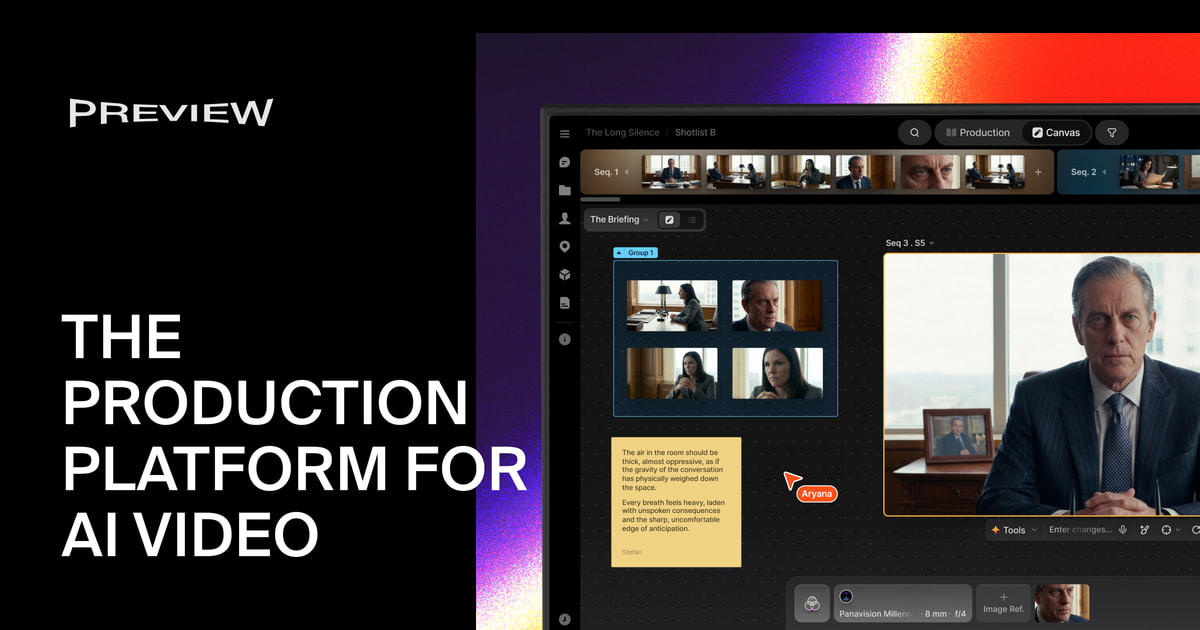
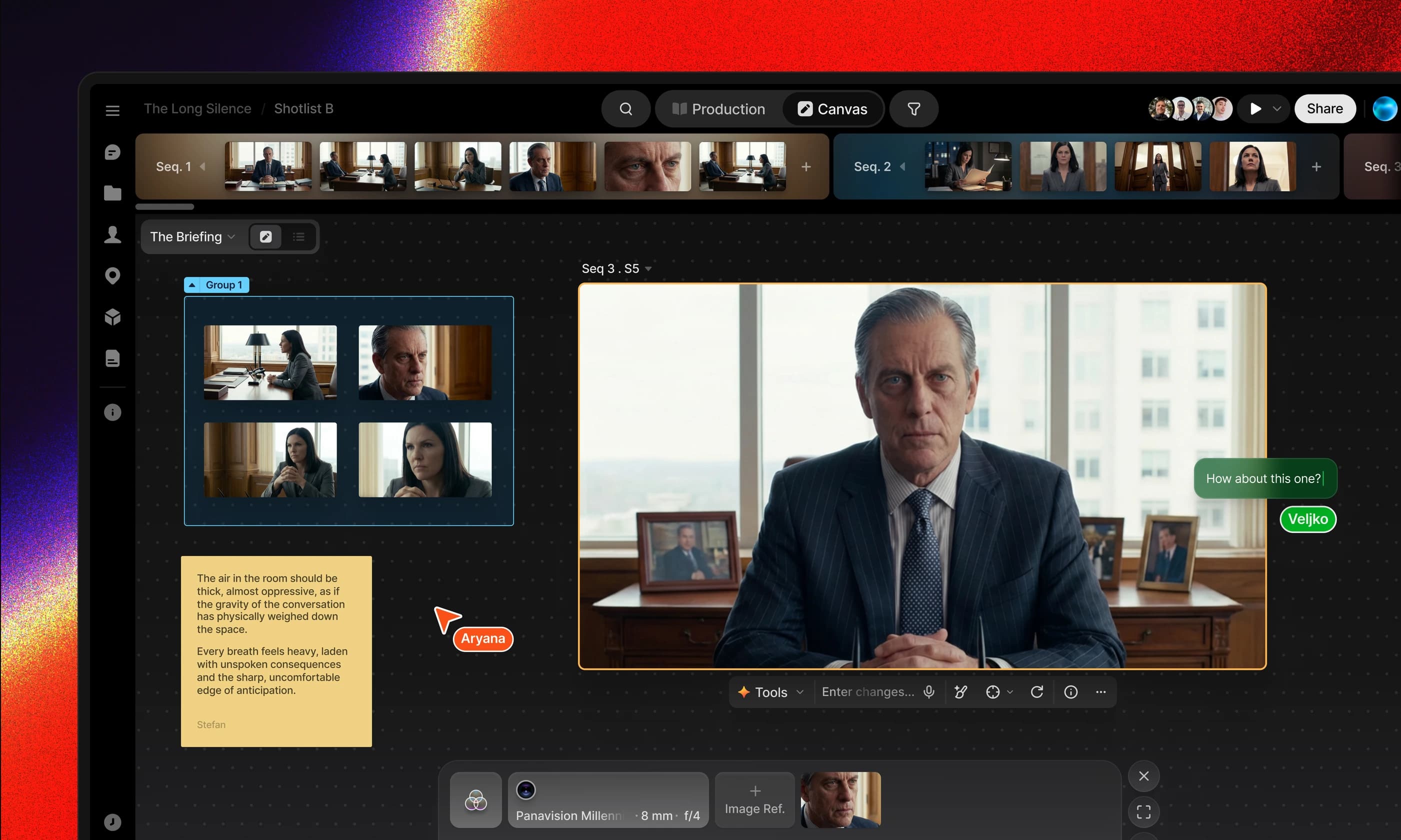
Preview 是一个 AI 视频制作平台,思路和常见的一堆生成工具拼起来不太一样:它不按「一个提示词出一个片段」来组织工作,而是给出一块无限画布,让脚本、分镜、图像与视频生成、审片评论都长在同一张图上。画布顶端另有一条序列时间线,把散落的素材钉到具体镜头上,最终形成可以交付的成片结构。
它解决的是一个很具体的问题:AI 视频生成模型越来越多,但把它们串成一条能交付的片子,仍然要在脚本工具、图片工具、视频工具、表格和聊天软件之间来回搬东西。Preview 的做法是把这些环节压到同一个画布上,画布上的每个节点既是素材也是生成记录,改动一处不会连带丢失上下文。
工作台由几层构成:Studio 是无限画布本身,Prompt Box 负责调用生成模型,Groups 用来在画布上划区归类,Sequence Timeline 把文件分配到镜头,Production 视图管所有序列的元数据与进度,Project Library 存角色、道具、场景这类可复用资产。这套结构对应的是制片流程,而不是单点生成。
主要功能
无限画布与分区组织
Studio 是一块可以不断外扩的画布,脚本、参考图、生成结果、批注都能按创作者的思路摆放。Groups 用来在画布上划线分区,把「角色设定」「第一场」「备选镜头」各自圈在一块,定向生成时也可以指定结果落在哪个区,避免几十个片段堆成一团。这种空间化组织对非线性创作很自然,比在列表里翻缩略图更接近分镜桌的工作方式。
Preview Agent 与提示词框
Preview Agent 是一个读取项目上下文的内置助手,可以向它要镜头清单、让它接着改某个画面,或让它基于已有资产继续推进,而不是每次从零描述。Prompt Box 则是直接调模型的入口,输入提示词生成图像或视频。两者分工类似「商量」与「执行」:先用助手把镜头拆清楚,再用提示词框逐个落地。
多模型统一调度与逐帧追溯
平台支持同时调用不同生成模型,同一个镜头可以分别用几个模型跑一遍再择优,这对需要比价的制片场景很实用。每一帧画面会记录生成者、所用模型与参数,回看时能知道这一版是怎么来的,也方便在团队交接或客户质疑时给出依据。这层记录在纯生成工具里往往缺失,却直接影响返工成本。
资产库与 @ 引用的一致性
角色、道具、场景保存进 Project Library 后可以全项目复用,在提示词里输入 @ 就能把已保存的资产或历史生成结果拉进来。跨镜头保持一致是 AI 视频最麻烦的地方,靠每次重新描述外貌往往会飘;用统一资产引用,至少能把「同一个人、同一件道具」这条线稳住。
序列时间线与制片管理
Sequence Timeline 位于画布顶部,把素材文件分配到具体镜头,实时搭出序列结构;Production 视图则把所有序列的元数据、进度状态集中起来。前者管「片子长什么样」,后者管「做到哪一步了」,两件事分开处理,比在一张表里同时管创作和进度更清爽。
评论批注与对外审阅
Comments 可以直接留在画布或某个文件上,团队内部反馈不必再截图发到聊天窗口;Sharing 支持邀请协作者加入项目,或生成审阅链接发给外部客户。审片意见落在具体画面上,客户不必描述「第三镜那个人」指的是谁。
如何使用 Preview
- 访问 Preview 官网完成账号注册与登录,通过官网入口打开工作台。
- 在 Studio 中新建一块无限画布,作为本次项目的创作与流程起点。
- 调用 Preview Agent,让它基于项目上下文整理镜头清单,先把结构定下来。
- 在 Prompt Box 中输入提示词,调用生成模型产出图像或视频,用 Quick Actions 快速迭代方向。
- 把角色、道具、场景保存进 Project Library,后续在提示词中用 @ 引用,保持跨镜头一致。
- 用 Groups 在画布上分区归类,把有价值的素材从 Files 视图放回画布对应位置。
- 在 Sequence Timeline 上把素材分配到各个镜头,搭出完整序列,再切到 Production 视图管理进度。
- 用 Comments 收集团队意见,通过 Sharing 发给外部客户审阅,定稿后导出或移交下游制作。
计费方式
- 采用按需付费的积分制,用多少扣多少,不做固定月费包干。
- 来源未披露具体积分单价、各模型单次生成消耗多少积分,也没有列出套餐档位与最低充值额度。
- 多模型比价意味着同一镜头可能生成多次,实际消耗按尝试次数累加,预算需要按「有效镜头数 × 平均重试次数」估算。
适合谁使用
- 广告与品牌内容团队,需要从创意概念一路做到可交付的成片镜头,并在多模型之间比价择优。
- 影视预演与独立短片创作者,希望在正式拍摄前快速验证角色调性与场景氛围。
- 创意机构做提案,用可交互的故事板加 AI 样片给客户看,评论直接落在画面上。
- 需要多人协作与外部审片的制片团队,要求每个镜头的生成来源可追溯。
限制与注意事项
- 来源未披露积分单价、各模型单次生成的积分消耗与套餐档位,正式排预算前需要到官网核对。
- 来源未说明单条视频的时长上限、并发生成数量与导出分辨率,不能默认支持长片或高规格交付。
- 多模型调度降低的是试错成本,不改变生成模型本身的能力边界:复杂运镜、精确口型与长镜头连贯性仍需人工筛选与补拍。
- 资产一致性依赖 @ 引用与资产库维护,角色设定一旦改动,已生成的旧镜头不会自动同步,需要重新生成对应片段。
- 画布上的协作与审阅面向团队流程,成片交付仍需确认导出格式与下游剪辑软件的衔接方式,来源未给出具体格式清单。
常见问题
Preview 和普通的 AI 视频生成工具有什么区别?
普通工具多以单个片段为中心,Preview 以项目和镜头为中心:脚本、分镜、生成、审片都在同一画布上,并用序列时间线把素材组织成可交付结构。
可以同时用多个模型吗?
可以。平台支持统一调度不同生成模型,同一个镜头可以分别生成再对比择优,每次生成都会记录所用模型与参数。
怎么保证不同镜头里是同一个人?
把角色保存进 Project Library,之后在提示词里用 @ 引用该资产,让每个镜头都基于同一份设定生成,减少外貌漂移。
客户没有账号也能审片吗?
可以通过 Sharing 生成审阅链接发给外部客户,评论与批注会留在对应的画布或文件上。
常见问题
Preview 和普通的 AI 视频生成工具有什么区别?
普通工具多以单个片段为中心,Preview 以项目和镜头为中心:脚本、分镜、生成、审片都在同一画布上,并用序列时间线把素材组织成可交付结构。
可以同时用多个模型吗?
可以。平台支持统一调度不同生成模型,同一个镜头可以分别生成再对比择优,每次生成都会记录所用模型与参数。
怎么保证不同镜头里是同一个人?
把角色保存进 Project Library,之后在提示词里用 @ 引用该资产,让每个镜头都基于同一份设定生成,减少外貌漂移。
客户没有账号也能审片吗?
可以通过 Sharing 生成审阅链接发给外部客户,评论与批注会留在对应的画布或文件上。



