

堆友 AI 圖片翻譯是一款處理「圖片裡的文字」的翻譯工具:上傳圖片、選好原文和目標語言,它辨識圖上的文字並生成一張帶譯文的新圖,之後還能在圖上改文字、調大小、裁切,也可以圈出局部區域不翻譯。適合跨境電商、廣告投放和多語言內容創作。
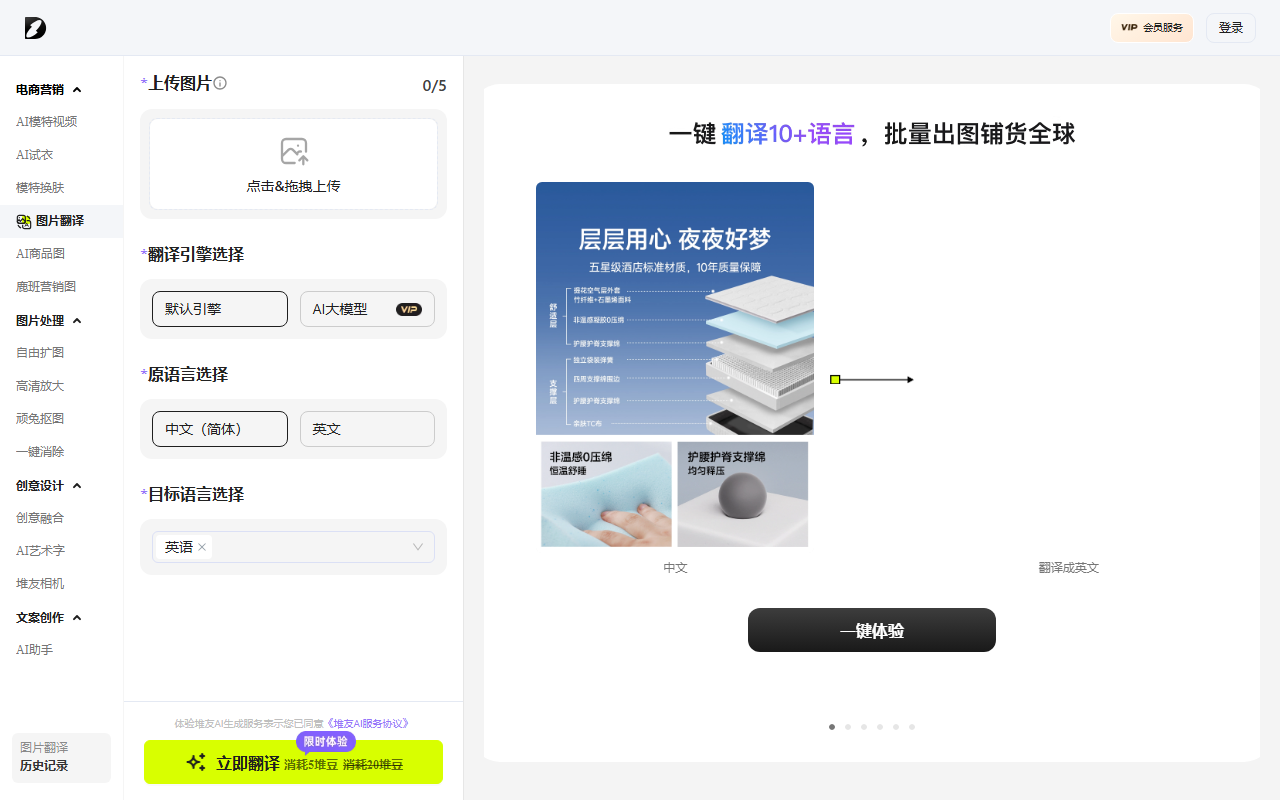
堆友 AI 圖片翻譯:上傳圖片直接出譯圖,還能在圖上繼續改
堆友 AI 圖片翻譯是堆友 AI 推出的一款智慧翻譯工具,處理對象是圖片裡的文字,不是純文字。用法很直接:上傳圖片,選原文語言和目標語言,工具辨識圖上的文字並替換成譯文,再把譯文排回原位。素材把它的適用族群說得很明確——電商、廣告設計、多語言內容創作者。
它和「先 OCR 再複製到翻譯軟體、最後回圖裡貼一遍」的手工流程相比,差別主要在最後一步:譯文是直接生成在一張新圖上的,而且生成之後還能繼續編輯文字、調大小、裁切。這類工具真正省時間的地方通常不在翻譯本身,而在「把譯文塞回原本的版式」這一段。
主要能力
- 自動文字辨識:自動辨識圖片中的文字並提取出來,作為翻譯的輸入。辨識品質直接決定後面翻譯和回填的效果。
- 多語言互譯:素材列出的目標語言包括繁體中文、英語、韓語、葡萄牙語、西班牙語、法語、日語和俄語等。原文語言需要使用者自己指定。
- 翻譯引擎可選:可以在預設引擎和 AI 大模型之間切換。預設引擎偏穩定和快,大模型在語境和語氣上通常更自然,適合文案類圖片。
- 圖上編輯:翻譯完成後可以在圖上繼續加文字、調整大小、裁切,把譯文改到版式順眼為止,不必回到設計軟體裡重做。
- 局部不翻譯:可以圈出圖片中不需要翻譯的區域,讓它保持原樣。品牌名、logo、認證標識這類內容通常要靠這個功能保住。
- 一鍵生成:確認語言和引擎後一次生成譯圖,省掉逐條複製貼上的中間環節。
怎麼用
- 打開官網 d.design/toolbox/translate,註冊並登入帳號。素材提到使用前需要先有帳號。
- 上傳圖片:點上傳按鈕選檔案,或者直接把圖片拖進指定區域。
- 選翻譯引擎:預設引擎或 AI 大模型,按圖片內容的性質挑。術語密集的說明書類偏向前者,行銷文案偏向後者。
- 選語言:指定原文語言和目標語言。原文語言建議手動選準,讓它自己判斷容易在混排圖片上出錯。
- 點開始翻譯,等工具辨識文字並生成譯文。
- 校對並編輯:重點看字級是否被擠壓、換行是否斷在詞中間、譯文有沒有溢出原本的文字區塊。需要時調字體、大小和顏色。
- 確認無誤後儲存或直接下載翻譯後的圖片。
適合哪些場景
- 跨境電商:把商品主圖、詳情圖上的中文說明換成目標市場語言,讓當地消費者看得懂圖。
- 廣告與行銷:同一張廣告圖要投多個國家時,按語言各出一版,不必為每個市場重排版。
- 旅遊與飯店:宣傳冊、地圖、指示牌上的文字做成多語言版本,方便國際旅客。
- 教育與學術:教材、論文裡的圖表和示意圖翻譯給不同語言背景的學生和研究人員。
- 社群與內容創作:把圖片內容翻譯後發到不同語區的帳號,擴大同一份素材的覆蓋面。
需要注意的限制
- 素材沒有給出價格、免費額度與商用授權條款。是否免費、能處理多少張、譯圖能否商用,都以官網當期說明為準。
- 辨識效果受圖片品質影響明顯。低解析度、強透視、藝術字、文字壓在複雜背景上,都會讓辨識和回填出錯,這類圖片建議先換一張清晰的源圖。
- 支援的語種以素材列舉的那幾種為準,其他語言是否可用、覆蓋到什麼程度,素材沒有說明。
- 「局部不翻譯」需要手動選區,圖上的元素越碎,選區就越費時間;素材沒有提到自動辨識 logo 或品牌名的能力。
- 譯圖仍要人工校對。人名、品牌名、法規用語、單位與貨幣符號是最容易翻錯的地方,機器翻譯在這些點上不可靠。
- 素材未披露單張圖片的尺寸與格式上限、是否支援批次處理、匯出解析度如何。要處理成批素材,先小樣試一遍再決定流程。
- 生成的是點陣圖,譯文是畫在像素上的。後續要改文案只能重新生成,拿不到可編輯的原始檔。
常見問題
它和一般翻譯軟體有什麼不同?
一般翻譯軟體處理的是你複製進去的文字,譯文出來還是文字,得自己想辦法貼回圖裡。這個工具從圖片進、從圖片出,中間的文字辨識、翻譯和回填由它一次做完,還能在圖上繼續編輯。
支援哪些語言?
素材列出的目標語言包括繁體中文、英語、韓語、葡萄牙語、西班牙語、法語、日語和俄語等。具體可選清單建議在工具的介面上確認,素材的列舉不一定涵蓋全部。
預設引擎和 AI 大模型該怎麼選?
看圖片內容的性質。術語固定、格式規整的說明書和參數表,預設引擎通常夠用且更穩;廣告語、標題、帶語氣的內容,大模型讀得懂上下文,譯文更像人寫的。素材只說明兩者皆可選,沒有給效果對比。
翻譯後還能改文字嗎?
可以。素材明確提到支援在圖上新增文字、調整大小和裁切,就是為了讓譯文的字級和排版適配原來的位置。
能保住 logo 和品牌名不被翻譯嗎?
用「局部不翻譯」把不需要處理的區域圈出來即可。這一步需要手動操作,素材沒有提到自動辨識品牌元素的功能。
要付費嗎?
素材沒有提供定價資訊,也沒有說明免費額度。使用前請以官網的當期說明為準,涉及商用尤其要確認授權範圍。
常見問題
它和一般翻譯軟體有什麼不同?
一般翻譯軟體處理的是你複製進去的文字,譯文出來還是文字,得自己想辦法貼回圖裡。這個工具從圖片進、從圖片出,中間的文字辨識、翻譯和回填由它一次做完,還能在圖上繼續編輯。
支援哪些語言?
素材列出的目標語言包括繁體中文、英語、韓語、葡萄牙語、西班牙語、法語、日語和俄語等。具體可選清單建議在工具的介面上確認,素材的列舉不一定涵蓋全部。
預設引擎和 AI 大模型該怎麼選?
看圖片內容的性質。術語固定、格式規整的說明書和參數表,預設引擎通常夠用且更穩;廣告語、標題、帶語氣的內容,大模型讀得懂上下文,譯文更像人寫的。素材只說明兩者皆可選,沒有給效果對比。
翻譯後還能改文字嗎?
可以。素材明確提到支援在圖上新增文字、調整大小和裁切,就是為了讓譯文的字級和排版適配原來的位置。
能保住 logo 和品牌名不被翻譯嗎?
用「局部不翻譯」把不需要處理的區域圈出來即可。這一步需要手動操作,素材沒有提到自動辨識品牌元素的功能。
要付費嗎?
素材沒有提供定價資訊,也沒有說明免費額度。使用前請以官網的當期說明為準,涉及商用尤其要確認授權範圍。



