
內容摘要
稿定AI消除是一款在瀏覽器裡使用的 AI 修圖工具,上傳圖片後塗抹或框選要去掉的部分,就能移除雜物、浮水印與文字,並由 AI 重建背景。
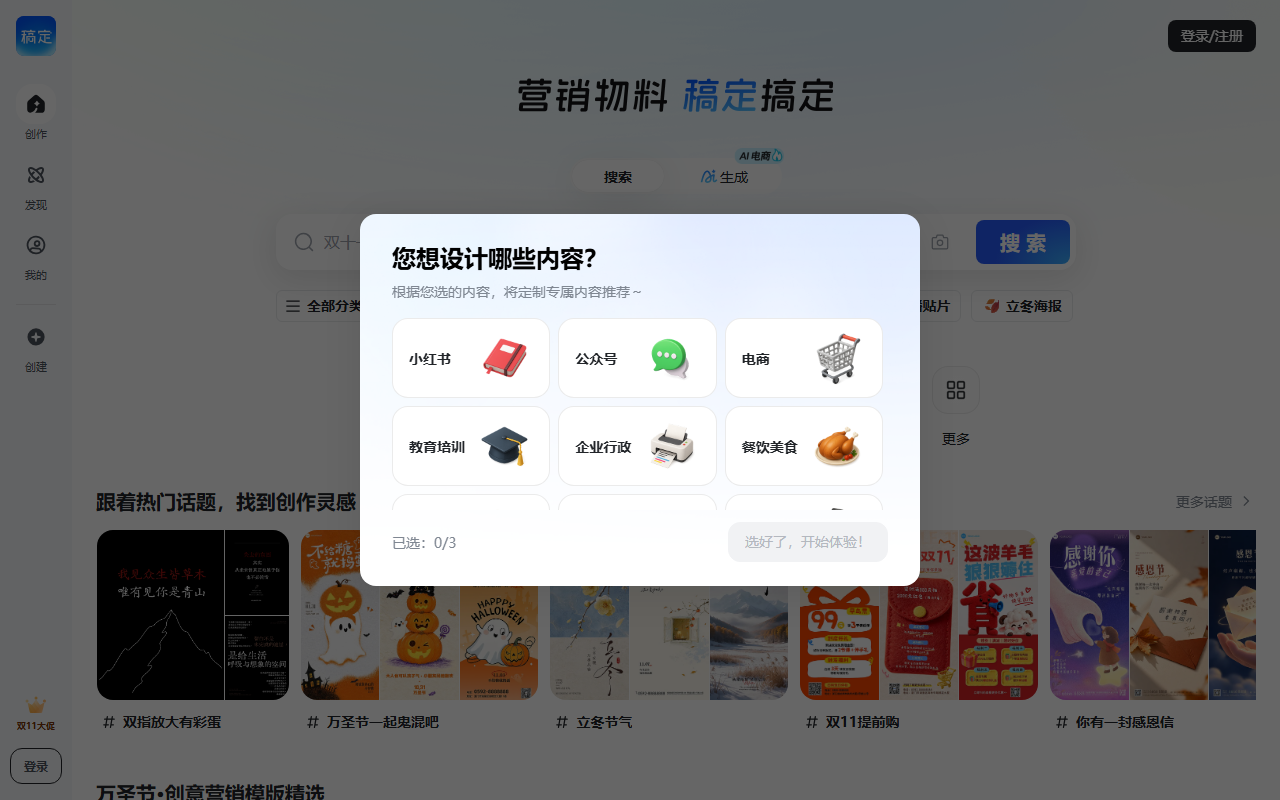
稿定AI消除是稿定設計推出的線上 AI 影像雜物移除工具。它用生成式修復的方式辨識並去掉照片裡的文字、浮水印、污點、路人或多餘物件,再自動補全被遮住的背景,讓處理後的畫面盡量保持自然。整個流程都在瀏覽器裡完成:上傳圖片、塗抹或框選要去掉的部分、按下開始消除,幾個步驟就能拿到結果。產品入口見稿定設計官網。

主要功能
- 一鍵消除:用 AI 辨識被塗抹或框選的區域,把選中的元素整塊移除,不必手動一點一點修補。
- 智慧補全背景:消除之後,模型會依周圍的紋理、顏色與光影重建背景,減少明顯的補丁感。
- 高解析輸出:處理結果按原圖解析度儲存,避免反覆匯出造成模糊與失真。
- 畫筆與框選雙模式:細小的文字浮水印用畫筆精細塗抹,大面積的廣告看板或路人可以直接框選。
- 批次上傳:一次可選多張圖片,適合需要清理整組素材的情境。
- 二次編輯:消除完成後還能繼續裁切、加文字、加特效,把清理與排版放在同一個流程裡。
- 依尺寸與格式下載:匯出時可以選擇尺寸與檔案類型,方便直接用於電商詳情頁或社群平台。
使用步驟
- 打開稿定官網,在工具列表裡選擇 AI 消除。
- 上傳要處理的圖片,可一次選多張。
- 進入編輯器,先調好畫筆粗細,再塗抹要去掉的文字、浮水印或雜物;規則區域改用框選更快。
- 按下「開始消除」,等待 AI 完成辨識與背景補全。
- 檢查邊緣與紋理是否自然,不滿意就補塗一小塊再處理一次。
- 按下「套用」,再點右上角「下載」,選擇需要的尺寸與圖片類型儲存。
適用場景
- 電商設計:去掉商品圖上的瑕疵、浮水印、雜亂背景與多餘元素,讓主圖更乾淨、更專業。
- 社群媒體:清理照片裡亂入的路人、電線、垃圾桶或平台浮水印,發圖之前把畫面收拾乾淨。
- 辦公與學習:去掉文件截圖裡的浮水印、無關文字與標記,方便二次引用與排版。
- 廣告與行銷:清除素材裡的臨時標示、舊價格牌與干擾視線的雜物,把注意力拉回主體。
- 創意設計:去掉干擾元素後再做裁切、加特效、加文字等二次創作,給版面留出空間。
限制與注意事項
- 工具在瀏覽器中使用,需要連網;可用次數與帳號權益以官網目前說明為準。
- 大面積遮擋、密集紋理(草地、毛髮、柵欄)或複雜透視的背景,修復後可能留下痕跡,建議分小塊多次處理。
- 消除會改變原始像素,重要素材建議保留原圖備份,不要覆蓋唯一副本。
- 僅用於自己擁有著作權或已獲授權的圖片;去除他人作品的版權浮水印並散布可能構成侵權。
- 結果品質與原圖解析度相關,解析度過低時細節重建的空間有限。
常見問題
Q:稿定AI消除可以去掉哪些內容? A:文字、浮水印、污點、路人、雜物與多餘物件都可以嘗試,關鍵是先用畫筆或框選把目標區域圈出來,再讓 AI 補全背景。
Q:處理後會損失畫質嗎? A:匯出按原圖解析度進行,官方說明為高解析無損;但被消除的區域是重新生成的,放大細看仍可能與周圍紋理有差異。
Q:可以批次處理圖片嗎? A:上傳環節支援批次選取,能減少重複操作;同時處理的張數以頁面提示為準。
Q:需要付費嗎? A:現有素材沒有提供價格資訊,功能開放範圍與額度請以官網說明為準,本文不做假設。
常見問題
稿定AI消除適合誰使用?
適合電商營運、社群內容創作者、需要處理文件截圖的辦公族群,以及製作海報與廣告素材的設計師。
塗抹之後效果不理想怎麼辦?
把區域縮小重新塗抹,一次只處理一小塊,邊緣盡量貼合目標輪廓,通常比一次大範圍塗抹更自然。
處理完的圖片在哪裡下載?
在編輯器裡按下「套用」,再點右上角「下載」按鈕,選擇尺寸與圖片類型即可儲存到本機。



