Microsoft Edge 是一款內建 Copilot 的 AI 瀏覽器,由 OpenAI 與微軟的模型驅動,能在瀏覽過程中直接完成搜尋、內容摘要、翻譯校對、語音互動、文字創作與 DALL·E 3 圖像生成。
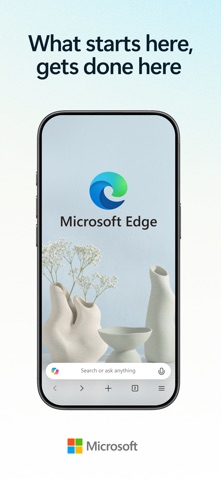
Microsoft Edge AI 瀏覽器:把 Copilot 裝進側邊欄的搜尋、摘要與創作入口
Microsoft Edge 把 Copilot 直接放進瀏覽器側邊欄,讓搜尋、頁面摘要、文字生成與圖像生成都在同一個視窗裡完成。它由 OpenAI 與微軟的 AI 模型驅動,支援語音互動,並保留隱私瀏覽、廣告封鎖與反釣魚等安全設定。
傳統瀏覽器的工作流是「開一堆分頁、複製貼上、再切到另一個 AI 工具」。Edge 的做法是把 AI 助手做成瀏覽器的一部分:眼前看到的網頁、PDF、影片,都可以直接交給 Copilot 處理,不必先匯出內容再上傳到別處。
這個定位決定了它的長處是處理「你正在看的東西」——摘要長文、抓出重點、翻譯段落、解釋圖表。短處也在這裡:能力圍繞瀏覽情境展開,離開瀏覽器的重度創作或複雜工程任務,仍需要專用工具。
六個能實際落地的能力
Copilot 智慧助手
側邊欄內建 Copilot,可對網頁、PDF 與影片內容做快速搜尋與摘要,並以結構化重點回傳。面對長篇報告與政策文件時,能省下「先讀完全文」的時間。
視覺搜尋
上傳圖片即可發起搜尋,用來辨識畫面中的物件、讀取圖片裡的資訊,或尋找相似的視覺內容。找同款、辨認植物、解讀截圖介面都能派上用場。
多語言翻譯與校對
支援多種語言的翻譯與文字校對。翻譯按段落處理,校對偏向把語句改順、挑出明顯的語言錯誤,適合寫外文信件或閱讀外語資料。
語音互動
可以直接對 Copilot 說話提問,不必打字。手邊有事或不在鍵盤前時,語音比輸入更省事。
文字創作
把口頭想法或零散筆記擴寫成可用的草稿:信件、說明、大綱都能起步。產出屬於初稿,事實與語氣仍需人工補齊。
圖像生成
透過 DALL·E 3 依描述生成圖片。適合快速產出配圖草案與概念示意,不適合需要精確文字排版或品牌規範的正式素材。
一次典型的使用流程
- 在 Edge 開啟目標網頁、PDF 或影片頁面,點開側邊欄的 Copilot。
- 直接提問,例如「摘要這一頁的三個結論」,或先選取一段文字再要求「解釋這段話」。
- 需要查圖時用視覺搜尋上傳圖片;需要跨語言時請 Copilot 翻譯指定段落並校對。
- 不方便打字時改用語音提問,拿到回答後再回到頁面繼續操作。
- 需要配圖時描述畫面要求,讓 DALL·E 3 產出初稿,再依結果改寫描述迭代。
適合誰
- 每天要讀大量網頁與 PDF、需要快速抓重點的人,例如研究、顧問、法務與採購職位。
- 經常處理多語言資料的人:先翻譯再校對,比逐句查字典快得多。
- 需要邊查資料邊寫東西的創作者與行銷人員,草稿、提綱與配圖草案能在同一視窗完成。
需要提前知道的限制
- Copilot 各項功能的可用性取決於帳號、地區與版本,部分新能力是分批推送的。
- 本次整理的來源資料沒有揭露價格與訂閱方案,本文不對收費方式作推測。
- 影片摘要與 Copilot 持續聊天屬於最新版本新增的能力,較舊或未更新的安裝可能看不到入口。
- AI 摘要與生成結果需要人工核對,尤其是數字、引用與結論性說法;圖像生成也可能出現細節錯誤。
- 資料未提供系統需求與安裝檔資訊,安裝前請以官方管道說明為準。
常見問題
Edge 和一般瀏覽器的差別在哪?
核心差別是內建 Copilot。一般瀏覽器要另開 AI 頁面來摘要或翻譯,Edge 可以直接對當前頁面、PDF 與影片提問。
能摘要 PDF 和影片嗎?
可以。資料明確提到 Copilot 可摘要網頁、PDF 與影片內容,最新版本還強化了影片摘要能力。
生成的圖片能商用嗎?
資料未說明授權範圍,本文不作推測。正式商用前請核對官方條款。
支援多裝置同步嗎?
支援。資料提到多裝置同步便於檔案傳輸,因此在手機與電腦之間切換瀏覽紀錄與檔案較為順暢。
常見問題
Edge 和一般瀏覽器的差別在哪?
核心差別是內建 Copilot。一般瀏覽器要另開 AI 頁面來摘要或翻譯,Edge 可以直接對當前頁面、PDF 與影片提問。
能摘要 PDF 和影片嗎?
可以。資料明確提到 Copilot 可摘要網頁、PDF 與影片內容,最新版本還強化了影片摘要能力。
生成的圖片能商用嗎?
資料未說明授權範圍,本文不作推測。正式商用前請核對官方條款。
支援多裝置同步嗎?
支援。資料提到多裝置同步便於檔案傳輸,因此在手機與電腦之間切換瀏覽紀錄與檔案較為順暢。