

Mixboard 是 Google Labs 的 AI 無限畫布工具,把開放白板與影像模型結合,用文字即可生成、修改與組合圖片,還能把畫布內容自動整理成投影片,適合設計師、產品人員、活動企劃與內容創作者進行視覺探索與方案呈現。
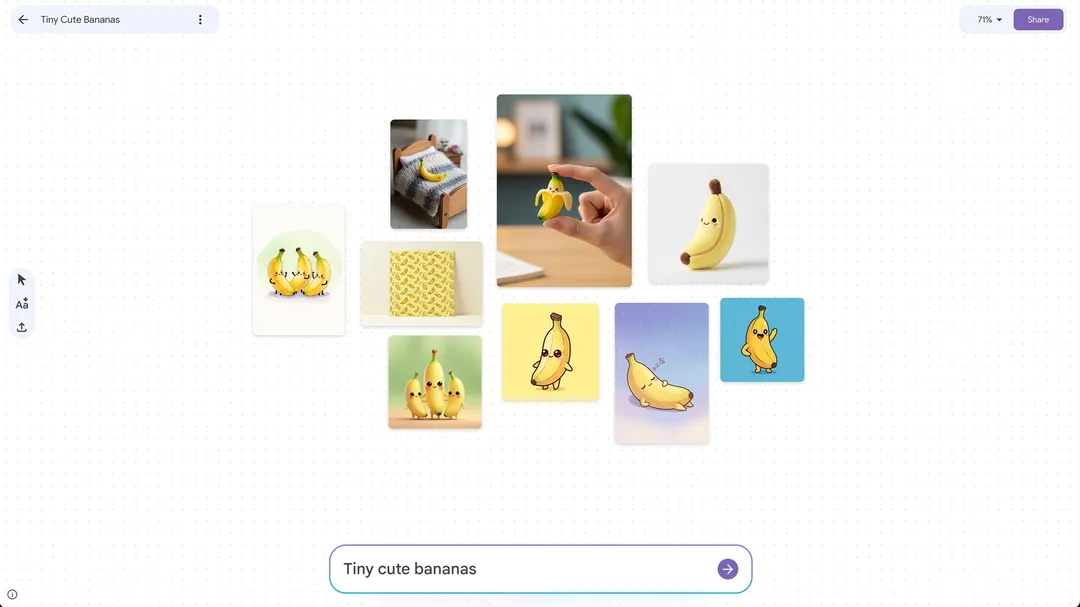
Mixboard:Google Labs 推出的 AI 無限畫布創意工具
Mixboard 是什麼
Mixboard 是 Google Labs 推出的 AI 無限畫布工具。它把一塊可自由延展的數位白板與影像生成模型結合起來,使用者用自然語言描述就能生成、編輯與組合圖片,也能把自己的素材拖到畫布上,對選取的图片進行換色、風格遷移、移除背景等操作。
除了常見的文字生圖與圖生圖,Mixboard 還新增一鍵生成簡報的能力:選擇簡報風格與焦點後,系統會把畫布上的圖片、筆記等內容整合為結構完整、可直接匯出的投影片,讓零散的靈感快速整理成可報告的材料。
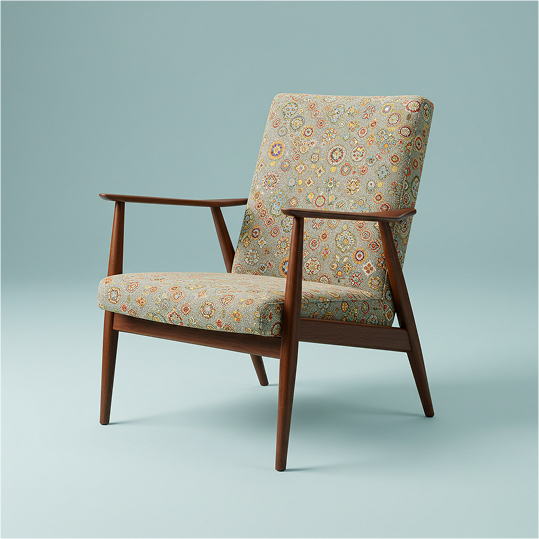
主要功能
無限畫布與多格式支援。提供開放的數位白板,可自由組織與拼接創意素材。除上傳自有圖片外,也支援 PDF、HEIC、TIFF 等檔案格式。
AI 影像生成與智慧編輯。用文字描述即可生成圖片,或基於現有圖片產生風格相近的變體;也可用文字指令修改細節,或使用塗鴉編輯——在圖片上塗抹一塊區域並描述想法,AI 會針對該區域進行修改。
一鍵生成簡報。選擇簡報風格與重點,AI 自動把畫布上的圖片、筆記等內容整合起來,產生結構完整且可匯出的投影片。
專案與多畫板管理。多板專案功能讓你在單一專案下管理多個畫布,把腦力激盪、參考素材與最終方案分開整理,保持工作區整潔。
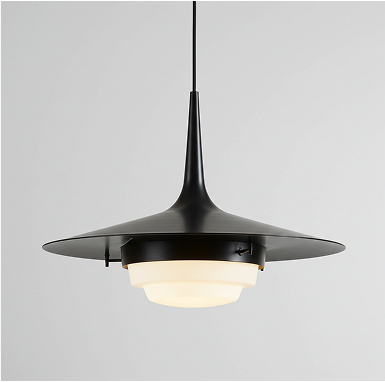
如何使用 Mixboard
- 登入帳號:前往官方網站 https://labs.google.com/mixboard/ ,使用 Google 帳號登入。
- 選擇畫布:進入後選擇空白畫布或使用範本開始創作。
- 輸入指令:在畫布上輸入文字描述,例如「海邊日落的風景」,產生初始圖像。
- 上傳圖片:上傳參考圖片或既有素材,作為創意的基礎或輔助元素。
- 編輯調整:透過文字指令修改影像,例如「讓天空更藍」或「把樹木放大」。
- 產生變體:使用「一鍵再生成」或「更多類似」等功能,快速取得多種創意版本。
- 組合版面:在畫布上移動與組合不同元素,建立完整的視覺編排。
- 匯出分享:完成後可將畫布匯出為圖片、生成簡報,或分享給他人。
適合誰使用
- 室內設計師:快速建立空間的視覺效果,比較不同裝修風格與配置方案。
- 產品開發人員:在設計初期產生概念圖與多種風格變體,探索不同方向。
- 活動企劃:為活動主題與場地布置提供視覺方案,快速呈現整體風格與氛圍。
- 內容創作者:為社群與自媒體內容製作視覺素材,提升內容吸引力。
- 學生與教育工作者:在藝術與設計課程中協助學生快速表達與探索想法。
- 創意愛好者:即使沒有專業設計技能,也能把想法變成可視化的效果。
限制與注意事項
- 本工具由 Google Labs 提供,功能與可用範圍可能隨實驗專案調整,實際以官網說明為準。
- 生成結果取決於描述與素材品質,可能需要多次調整或修改指令才能得到滿意效果。
- 涉及商用、肖像或受版權保護的素材時,應先確認授權與使用條款。
- 本文不保證任何特定的生成品質、速度或商業效益。
常見問題
Mixboard 是免費的嗎?
公開資料未給出一致結論,可用範圍與是否收費以官網說明為準,建議使用前查看官方頁面的最新資訊。
塗鴉編輯如何使用?
在圖片上塗抹出想要修改的區域,再用文字描述希望呈現的效果,系統會結合塗抹範圍與描述進行針對性修改。
可以上傳哪些檔案?
除常見圖片外,官方介紹支援 PDF、HEIC、TIFF 等格式,實際以頁面目前支援情況為準。
產生的簡報可以匯出嗎?
可以。選擇風格與焦點後產生的投影片支援匯出,可直接用於報告。

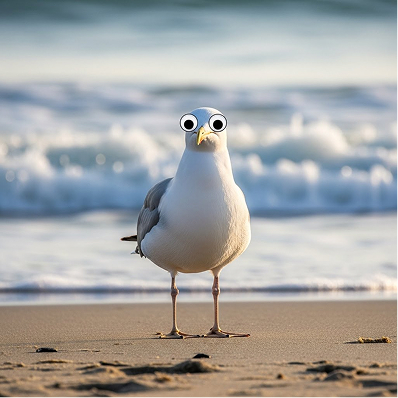
常見問題
Mixboard 是免費的嗎?
公開資料未給出一致結論,可用範圍與是否收費以官網說明為準,建議使用前查看官方頁面的最新資訊。
塗鴉編輯如何使用?
在圖片上塗抹出想要修改的區域,再用文字描述希望呈現的效果,系統會結合塗抹範圍與描述進行針對性修改。
可以上傳哪些檔案?
除常見圖片外,官方介紹支援 PDF、HEIC、TIFF 等格式,實際以頁面目前支援情況為準。
產生的簡報可以匯出嗎?
可以。選擇風格與焦點後產生的投影片支援匯出,可直接用於報告。



