

Loom passt zu Teams, die dasselbe immer wieder erklären: einen Bildschirmdurchlauf mit Kommentar aufnehmen, transkribieren und untertiteln lassen und dann einen Link verschicken, den jeder im eigenen Tempo ansieht und direkt an der unklaren Stelle kommentiert.
Loom: KI-Bildschirmaufnahme und Videofreigabe für asynchrones Arbeiten
Loom ist ein KI-Bildschirmrekorder, der zu der Art passt, wie Teams heute tatsächlich kommunizieren. Aufnahme starten, Bildschirm, Kamera oder beides erfassen, und das Ergebnis wird zu einem Link mit automatischen Untertiteln, Transkript und Kapitelmarken. Es geht nicht um perfekte Videoproduktion, sondern darum, das fünfte Meeting über denselben Ablauf durch einen Drei-Minuten-Clip zu ersetzen.
Das Produkt steht der asynchronen Nachricht näher als der Videobearbeitung. Ersetzt wird die übliche Wahl: einen Termin ansetzen, um einen Ablauf zu erklären, oder ein Dokument mit einem Dutzend beschrifteter Screenshots schreiben. Loom verdichtet das zu einer kurzen Aufnahme mit Untertiteln und Kapiteln, die die Gegenseite ansieht, wenn es passt, und genau an dem Bild kommentiert, das Fragen aufwirft.
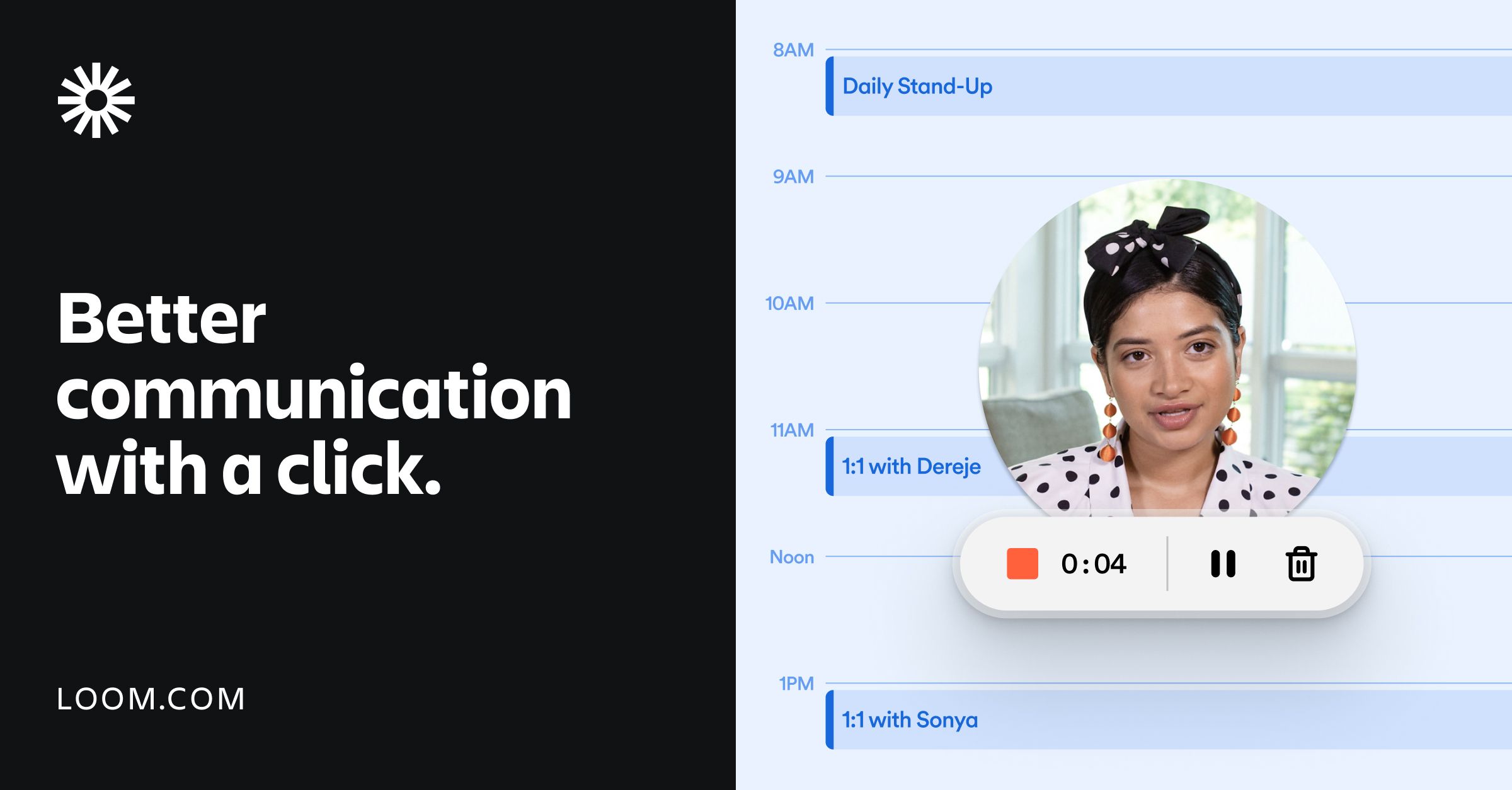
Die Aufnahme ist über drei Einstiegspunkte erreichbar: Browser-Erweiterung, Desktop-Client und mobile App. Damit sind Webdemos, Durchläufe durch lokal installierte Software und schnelle Aufnahmen aus der realen Umgebung abgedeckt. Die Modi umfassen nur Bildschirm, nur Kamera oder Bildschirm mit Kamerablase; fertige Aufnahmen liegen in der Cloud hinter einer einzigen URL.
Wichtige Funktionen
Schnelle Aufnahme in drei Modi
Beim Start ist nur eine Entscheidung nötig: was aufgezeichnet wird. Nur Bildschirm eignet sich für Software-Durchläufe, nur Kamera für gesprochene Updates, und die Kombination mit kleiner Kameraansicht funktioniert beim Erklären am besten, weil man Cursor und Person gleichzeitig sieht. Mikrofon, Kamera und Auflösung werden vor dem Start eingestellt, ein Projekt oder Materialimport entfällt.
Untertitel, Transkript und Kapitel automatisch
Nach der Aufnahme transkribiert Loom den gesprochenen Text und teilt die Zeitleiste in Kapitel. Der praktische Nutzen ist Auffindbarkeit: Zuschauer springen direkt zum relevanten Abschnitt statt einen langen Clip durchzuscrollen, und Autoren kopieren das Transkript in ein Dokument oder Ticket, ohne das Audio erneut abzuhören und abzutippen. Untertitel sind zugleich die Grundlage der Mehrsprachigkeit.
Untertitel in über 50 Sprachen
Automatische Untertitel decken mehr als fünfzig Sprachen ab, sodass eine Aufnahme Zuschauer in mehreren Regionen erreicht, ohne pro Sprache neu zu drehen. Die Einschränkung liegt bei der Genauigkeit: Die Qualität hängt von Akzent, Fachbegriffen und Aufnahmebedingungen ab. Bei Vertragsklauseln, medizinischen Formulierungen oder rechtlichen Aussagen bleibt eine menschliche Prüfung der Untertitel vor der Veröffentlichung nötig.
Schnitt und Annotation im Bild
Der integrierte Editor schneidet Anfang und Ende, fügt mehrere Aufnahmen zusammen und legt Hintergründe, Textlabels und Pfeile darüber. Pfeile wirken stärker, als sie klingen: die Anweisung, oben links zu klicken, ist deutlich unpräziser, als die Schaltfläche einzukreisen. Alles läuft im Browser, eine schwere Schnittsoftware ist lokal nicht erforderlich.
Freigabe per Link und Einbettung
Aufnahmen werden als Links ausgeliefert, die sich in Slack, E-Mail oder einen Chat einfügen oder in Seiten mit Google-Workspace-Anbindung einbetten lassen. Empfänger klicken und schauen, ohne Konto oder Player zu installieren. Für interne Wissensbasen, Produktdokumentation und Kundenübergaben ist ein gepflegter Link leichter aktuell zu halten als ein großer Anhang.
Zusammenarbeit im Video
Zuschauer kommentieren an beliebigen Zeitmarken, reagieren mit Emojis und wandeln einen Kommentar in eine Aufgabe oder einen Handlungsaufruf um. Die Diskussion bleibt am konkreten Bild verankert, statt in einem Gruppenchat zu treiben, in dem Feedback mit der Formulierung ungefähr bei Minute drei verortet wird. Autoren sehen alle Rückmeldungen an einer Stelle und antworten oder eskalieren einzeln.
Datenschutz für Unternehmen
Die Einstellungen legen fest, wer eine Aufnahme sehen darf, ob ein Passwort nötig ist und ob Downloads erlaubt sind. Für Teams, die zwangsläufig interne Abläufe oder Kundenoberflächen aufzeichnen, ist diese Ebene Voraussetzung der Einführung und keine optionale Zugabe.
So funktioniert Loom
- Auf der Loom-Website registrieren und ein kostenloses persönliches Konto anlegen; eine Unternehmensdomain ist zum Start nicht nötig.
- Den passenden Einstieg installieren: Browser-Erweiterung für Webdemos, Desktop-Client für lokale Software, mobile App für spontane Aufnahmen.
- Aufnahme starten, Modus wählen, Mikrofon und Kamera prüfen und die Aufzeichnung beginnen.
- Im Editor Anfang und Ende kürzen, bei Bedarf weitere Takes zusammenfügen und Textlabels oder Pfeile dort ergänzen, wo der Blick hin soll.
- Erzeugte Untertitel und Transkript prüfen, offensichtliche Erkennungsfehler korrigieren und die Kapitelgrenzen kontrollieren.
- Freigabelink erzeugen, Sichtbarkeit und Zugriffsregeln festlegen und den Link an Kollegen oder Kunden senden oder in ein Arbeitstool einbetten.
- Kommentare und Reaktionen im Dashboard sichten, jeden Thread beantworten und offene Punkte als Aufgaben markieren.
Für wen es geeignet ist
- Produkt-, Engineering- und Operationsteams, die denselben Ablauf immer wieder in Einzelterminen erklären.
- Verteilte Teams und Teams über Zeitzonen hinweg, die ein wiederkehrendes Meeting durch eine Aufnahme zum Selbstansehen ersetzen.
- Lehrende und Trainer, die Aufnahme, Kapitelung und Gliederung in einem Durchgang erledigen wollen.
- Vertrieb und Pre-Sales, die Produktdemos schnell erstellen und mit Untertiteln in der Sprache der Interessenten versehen.
- Support-Teams, die Lösungsschritte in kurze Clips statt in lange Textthreads verwandeln.
Grenzen und Hinweise
- Die Quelle nennt keine Preise, keine maximalen Aufnahmelängen pro Tarif und keine Exportkontingente; die aktuellen Konditionen sind vor einer Standardisierung auf der offiziellen Seite zu prüfen.
- Auch die Grenzen des kostenlosen Tarifs, etwa maximale Cliplänge oder Anzahl der Untertitelsprachen, sind nicht angegeben und sollten nicht vorausgesetzt werden.
- Die Genauigkeit von Untertiteln und Transkript schwankt mit Akzent, Fachsprache und Hintergrundgeräuschen; vor kundenorientierter Veröffentlichung gegenlesen.
- Es ist ein Kommunikationswerkzeug, keine Produktionsumgebung: Multitrack-Zeitleisten, Farbkorrektur und komplexe Effekte gehören in dedizierte Schnittsoftware.
- Aufnahmen hängen an Cloudspeicher und Netzzugang; Organisationen mit vollständig offline oder abgeschottet arbeitenden Vorgaben müssen Bereitstellungs- und Compliance-Bedingungen zuerst klären.
Häufige Fragen
Lässt sich nur die Kamera aufnehmen?
Ja. Der Kameramodus eignet sich für gesprochene Updates. Der Modus mit kleiner Kamerablase nimmt Bildschirm und Kamera gleichzeitig auf, wenn Schritte und Person zu sehen sein sollen.
Kann eine fertige Aufnahme bearbeitet werden?
Anfang und Ende lassen sich kürzen, mehrere Takes verbinden und Text oder Pfeile überlagern. Muss die Erklärung selbst neu geordnet werden, ist ein neuer Take meist schneller als häufiges Schneiden.
Müssen Zuschauer etwas installieren?
Nein. Aufnahmen werden als Link geteilt, laufen im Browser und lassen sich in bestehende Arbeitstools einbetten.
Gibt es Untertitel auch außerhalb des Englischen?
Automatische Untertitel decken über fünfzig Sprachen ab. Die Qualität hängt von Akzent und Wortschatz ab, wichtige Inhalte daher vor Veröffentlichung prüfen.

Häufig gestellte Fragen
Lässt sich nur die Kamera aufnehmen?
Ja. Der Kameramodus eignet sich für gesprochene Updates. Der Modus mit kleiner Kamerablase nimmt Bildschirm und Kamera gleichzeitig auf, wenn Schritte und Person zu sehen sein sollen.
Kann eine fertige Aufnahme bearbeitet werden?
Anfang und Ende lassen sich kürzen, mehrere Takes verbinden und Text oder Pfeile überlagern. Muss die Erklärung selbst neu geordnet werden, ist ein neuer Take meist schneller als häufiges Schneiden.
Müssen Zuschauer etwas installieren?
Nein. Aufnahmen werden als Link geteilt, laufen im Browser und lassen sich in bestehende Arbeitstools einbetten.
Gibt es Untertitel auch außerhalb des Englischen?
Automatische Untertitel decken über fünfzig Sprachen ab. Die Qualität hängt von Akzent und Wortschatz ab, wichtige Inhalte daher vor Veröffentlichung prüfen.



