

Preview passt zu Teams, die viele zusammenhängende Einstellungen produzieren: Drehbuch und Storyboard auf der Fläche ausbreiten, Bilder über verschiedene Modelle generieren, Figuren und Sets per @-Referenz wiederverwenden und das Material in der Sequenz-Zeitleiste ordnen, während Reviews auf derselben Fläche landen.
Preview: eine KI-Videoproduktionsfläche für Drehbuch, Storyboard, Generierung und Review
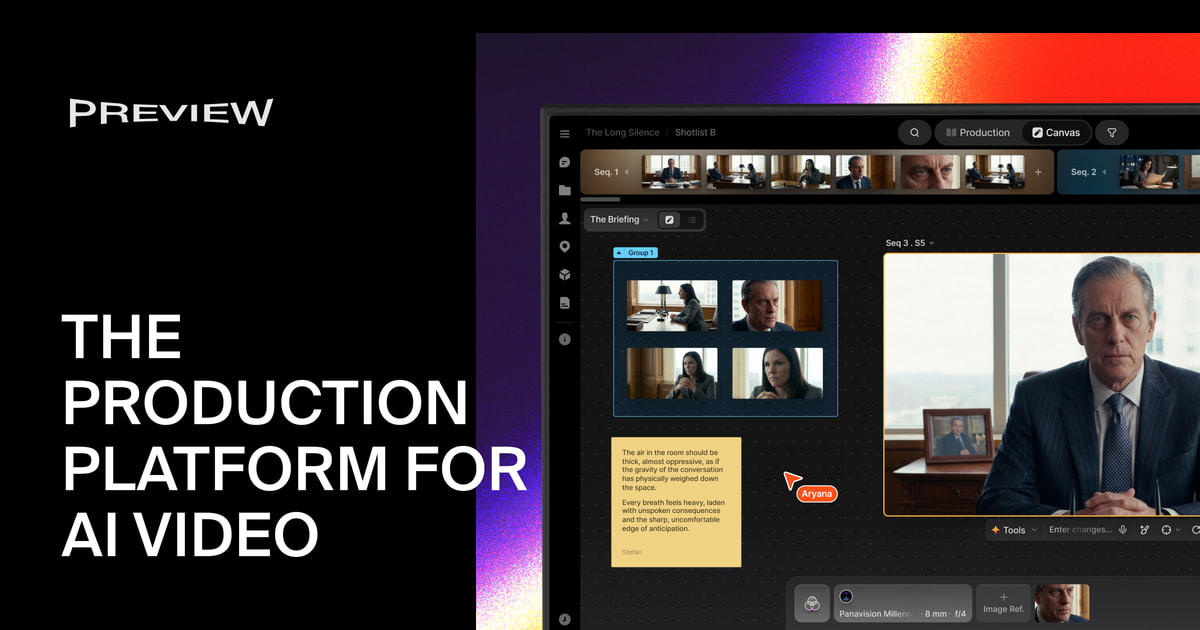
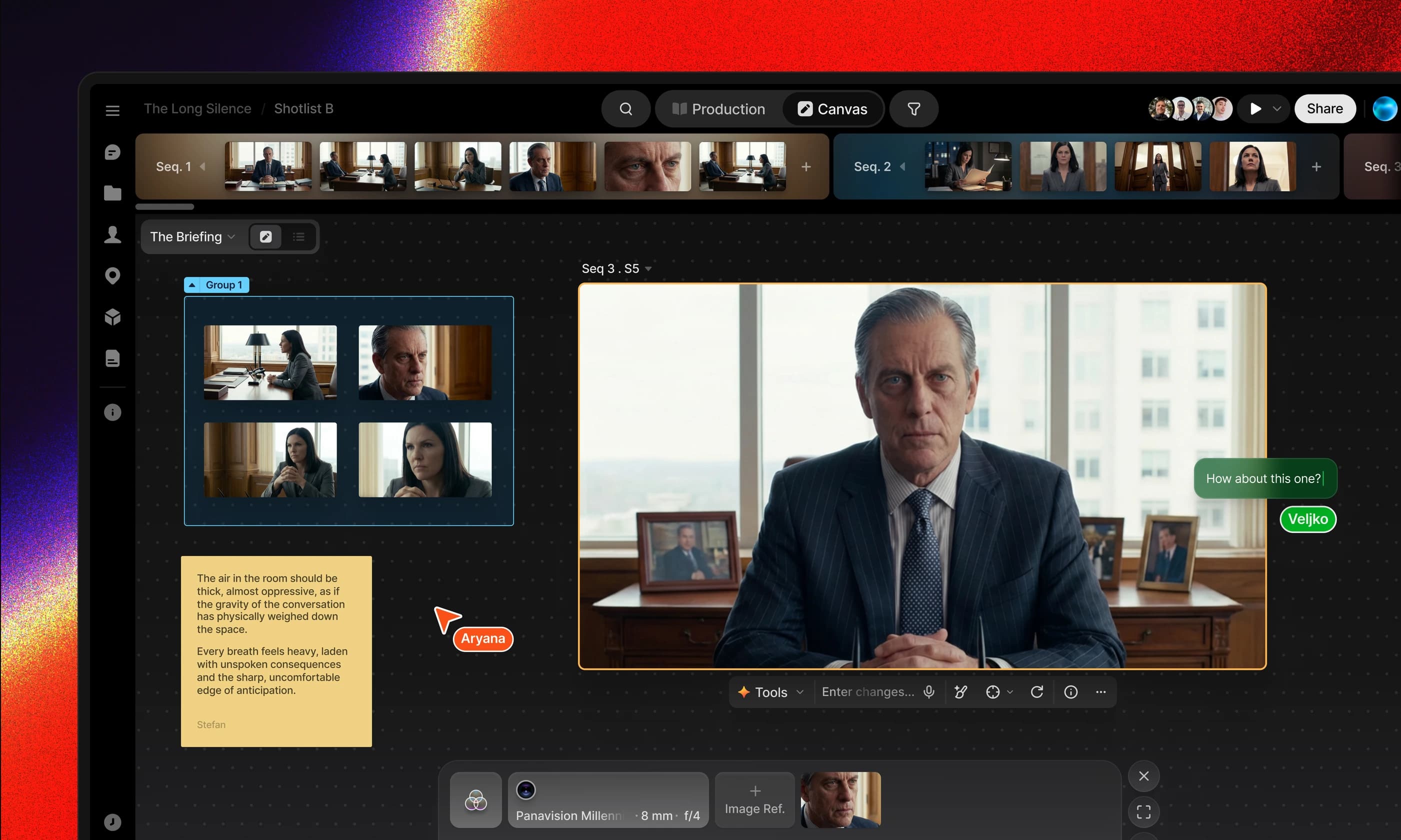
Preview ist eine KI-Plattform für Videoproduktion, die Arbeit anders organisiert als eine Sammlung einzelner Generatoren. Statt eines Prompts pro Clip gibt es eine unendliche Fläche, auf der Drehbuch, Storyboard, generierte Bilder und Videos sowie Review-Kommentare auf derselben Oberfläche liegen. Eine Sequenz-Zeitleiste oben bindet das lose Material an konkrete Einstellungen und macht daraus eine lieferbare Struktur.
Gelöst wird ein konkretes Problem: Generierungsmodelle werden immer mehr, doch sie zu einem lieferbaren Film zu verketten heißt weiterhin, Dateien zwischen Drehbuchwerkzeug, Bildwerkzeug, Videowerkzeug, Tabelle und Chat hin und her zu schieben. Preview verdichtet diese Stufen auf eine Fläche, auf der jeder Knoten zugleich Asset und Generierungsprotokoll ist, sodass eine Änderung nicht den Kontext ringsum zerstört.
Der Arbeitsbereich ist geschichtet: Studio ist die Fläche selbst, das Prompt-Feld ruft die Modelle, Gruppen teilen die Fläche in beschriftete Zonen, die Sequenz-Zeitleiste ordnet Dateien Einstellungen zu, die Produktionsansicht verfolgt Metadaten und Status aller Sequenzen, und die Projektbibliothek hält Figuren, Requisiten und Sets zur Wiederverwendung bereit. Das entspricht einem Produktionsablauf, nicht einer einzelnen Generierung.
Wichtige Funktionen
Unendliche Fläche mit Zonen
Studio wächst mit dem Projekt, sodass Drehbuch, Referenzen, Ergebnisse und Notizen dort liegen, wo das Denken sie platziert. Gruppen ziehen Grenzen und halten Figurenbögen, ersten Akt und Alternativ-Takes in getrennten Bereichen; Generierung lässt sich auf eine Zone richten, damit sich Dutzende Clips nicht zu einem Haufen stapeln.
Eingebauter Agent und Prompt-Feld
Preview Agent liest den Projektkontext, lässt sich also nach einer Einstellungsliste fragen, um die Überarbeitung eines Frames bitten oder von vorhandenen Assets aus fortsetzen, ohne alles neu zu beschreiben. Das Prompt-Feld ist der direkte Ausführungspfad für Bild und Video: erst die Aufteilung mit dem Agenten klären, dann Einstellung für Einstellung rendern.
Routing über mehrere Modelle und Rückverfolgbarkeit
Verschiedene Modelle lassen sich parallel aufrufen, sodass eine Einstellung von mehreren erzeugt und vor der Entscheidung verglichen wird. Jeder Frame protokolliert, wer ihn mit welchem Modell und welchen Parametern erzeugt hat. Das zählt bei der Übergabe an Kollegen und bei der Frage eines Kunden, woher eine Fassung stammt, und beeinflusst direkt die Nacharbeitskosten.
Asset-Bibliothek und @-Referenzen
In der Bibliothek gespeicherte Figuren, Requisiten und Sets gelten für das ganze Projekt, und ein @ im Prompt zieht ein gespeichertes Asset oder eine frühere Generierung in die neue Anfrage. Konsistenz über Einstellungen hinweg ist der schwierigste Teil von KI-Video: ein Gesicht jedes Mal neu zu beschreiben driftet, eine gemeinsame Referenz hält dieselbe Person und dasselbe Objekt stabil.
Sequenz-Zeitleiste und Produktionssteuerung
Die Zeitleiste sitzt oben auf der Fläche, ordnet Dateien Einstellungen zu und baut die Sequenz fortlaufend auf. Die Produktionsansicht sammelt Metadaten und Status aller Sequenzen. Das eine regelt das Aussehen, das andere den Fortschritt, und beide getrennt zu führen ist aufgeräumter als in einer einzigen Tabelle.
Kommentare und externes Review
Kommentare hängen direkt an der Fläche oder an einer Datei, internes Feedback braucht also keinen Screenshot im Chat mehr. Teilen lädt Mitwirkende ein oder erzeugt einen Review-Link für externe Kunden, wodurch Notizen am konkreten Frame landen, statt dass der Kunde beschreibt, welche Person in der dritten Einstellung gemeint ist.
So funktioniert Preview
- Auf der Preview-Website registrieren und anmelden, dann den Arbeitsbereich über den offiziellen Zugang öffnen.
- In Studio eine neue unendliche Fläche als Ausgangspunkt für Arbeit und Ablauf dieses Projekts anlegen.
- Preview Agent aufrufen, um aus dem Projektkontext eine Einstellungsliste zu erstellen und die Struktur vorab zu fixieren.
- Über das Prompt-Feld Bilder oder Videos generieren und mit Schnellaktionen zügig über eine Richtung iterieren.
- Figuren, Requisiten und Sets in der Projektbibliothek speichern und in späteren Prompts per @ referenzieren.
- Die Fläche mit Gruppen ordnen und brauchbares Material aus der Dateiansicht in die passende Zone ziehen.
- Material in der Sequenz-Zeitleiste den Einstellungen zuweisen und in die Produktionsansicht wechseln, um Metadaten und Status zu pflegen.
- Internes Feedback über Kommentare sammeln, den Review-Link an den Kunden senden und nach Freigabe exportieren oder übergeben.
Für wen es geeignet ist
- Werbung und Markeninhalte, die von der Idee bis zu lieferbaren Einstellungen arbeiten und Modelle vor der Entscheidung vergleichen wollen.
- Previsualisierung und Independent-Film, die Figurenton und Set-Atmosphäre vor dem Dreh prüfen.
- Kreativagenturen, die ein interaktives Storyboard mit generierten Mustern zeigen und Kundennotizen direkt auf den Frames behalten.
- Produktionsteams, die Zusammenarbeit, externes Review und eine nachvollziehbare Herkunft jeder Einstellung brauchen.
Grenzen und Hinweise
- Die Abrechnung läuft über ein Guthabenmodell nach Verbrauch, doch die Quelle nennt weder Guthabenpreis noch Verbrauch je Modell oder verfügbare Stufen; vor der Budgetierung auf der offiziellen Seite prüfen.
- Auch maximale Cliplänge, parallele Generierungen und Exportauflösung sind nicht angegeben; Lieferung in Spielfilmlänge oder Sendequalität sollte nicht vorausgesetzt werden.
- Das Routing über mehrere Modelle senkt die Kosten des Ausprobierens, nicht die Grenzen der Modelle: komplexe Kamerafahrten, präzise Lippensynchronität und Continuity in langen Takes brauchen weiterhin menschliche Auswahl und Nachdrehs.
- Konsistenz hängt an @-Referenzen und der Pflege der Bibliothek; ändert sich ein Figurenbogen, aktualisieren sich bereits generierte Einstellungen nicht automatisch und müssen neu erzeugt werden.
- Die Fläche deckt die Team-Reviewabläufe ab, Exportformate und die Übergabe an nachgelagerte Schnittsoftware werden in der Quelle jedoch nicht genannt.
Häufige Fragen
Worin unterscheidet sich Preview von einem normalen KI-Videogenerator?
Übliche Generatoren drehen sich um einen Clip. Preview dreht sich um Projekt und Einstellungen: Drehbuch, Storyboard, Generierung und Review teilen eine Fläche, und eine Zeitleiste ordnet das Material zu einer lieferbaren Struktur.
Lassen sich mehrere Modelle gleichzeitig nutzen?
Ja. Die Plattform leitet Anfragen an verschiedene Modelle, sodass dieselbe Einstellung mehrfach erzeugt und verglichen werden kann, mit Modell und Parametern pro Ergebnis.
Wie bleibt dieselbe Figur über Einstellungen hinweg gleich?
Figur in der Bibliothek speichern und dieses Asset in jedem Prompt per @ referenzieren, damit alle Einstellungen von einer gemeinsamen Definition statt von einer neuen Beschreibung ausgehen.
Kann ein Kunde ohne Konto reviewen?
Über Teilen lässt sich ein externer Review-Link erzeugen, und Kommentare bleiben an der jeweiligen Fläche oder Datei.
Häufig gestellte Fragen
Worin unterscheidet sich Preview von einem normalen KI-Videogenerator?
Übliche Generatoren drehen sich um einen Clip. Preview dreht sich um Projekt und Einstellungen: Drehbuch, Storyboard, Generierung und Review teilen eine Fläche, und eine Zeitleiste ordnet das Material zu einer lieferbaren Struktur.
Lassen sich mehrere Modelle gleichzeitig nutzen?
Ja. Die Plattform leitet Anfragen an verschiedene Modelle, sodass dieselbe Einstellung mehrfach erzeugt und verglichen werden kann, mit Modell und Parametern pro Ergebnis.
Wie bleibt dieselbe Figur über Einstellungen hinweg gleich?
Figur in der Bibliothek speichern und dieses Asset in jedem Prompt per @ referenzieren, damit alle Einstellungen von einer gemeinsamen Definition statt von einer neuen Beschreibung ausgehen.
Kann ein Kunde ohne Konto reviewen?
Über Teilen lässt sich ein externer Review-Link erzeugen, und Kommentare bleiben an der jeweiligen Fläche oder Datei.



