
Quik ist eine KI-Video-App von GoPro: Du importierst das Material, sie wählt die besten Einstellungen, synchronisiert sie mit der Musik und fügt Übergänge hinzu, um ein fertiges Video zu erzeugen. Danach kannst du es mit Farbwerkzeugen, Aufklebern und Text verfeinern oder 360°-Material mit Reframe in ein flaches Video umwandeln.
Was ist Quik
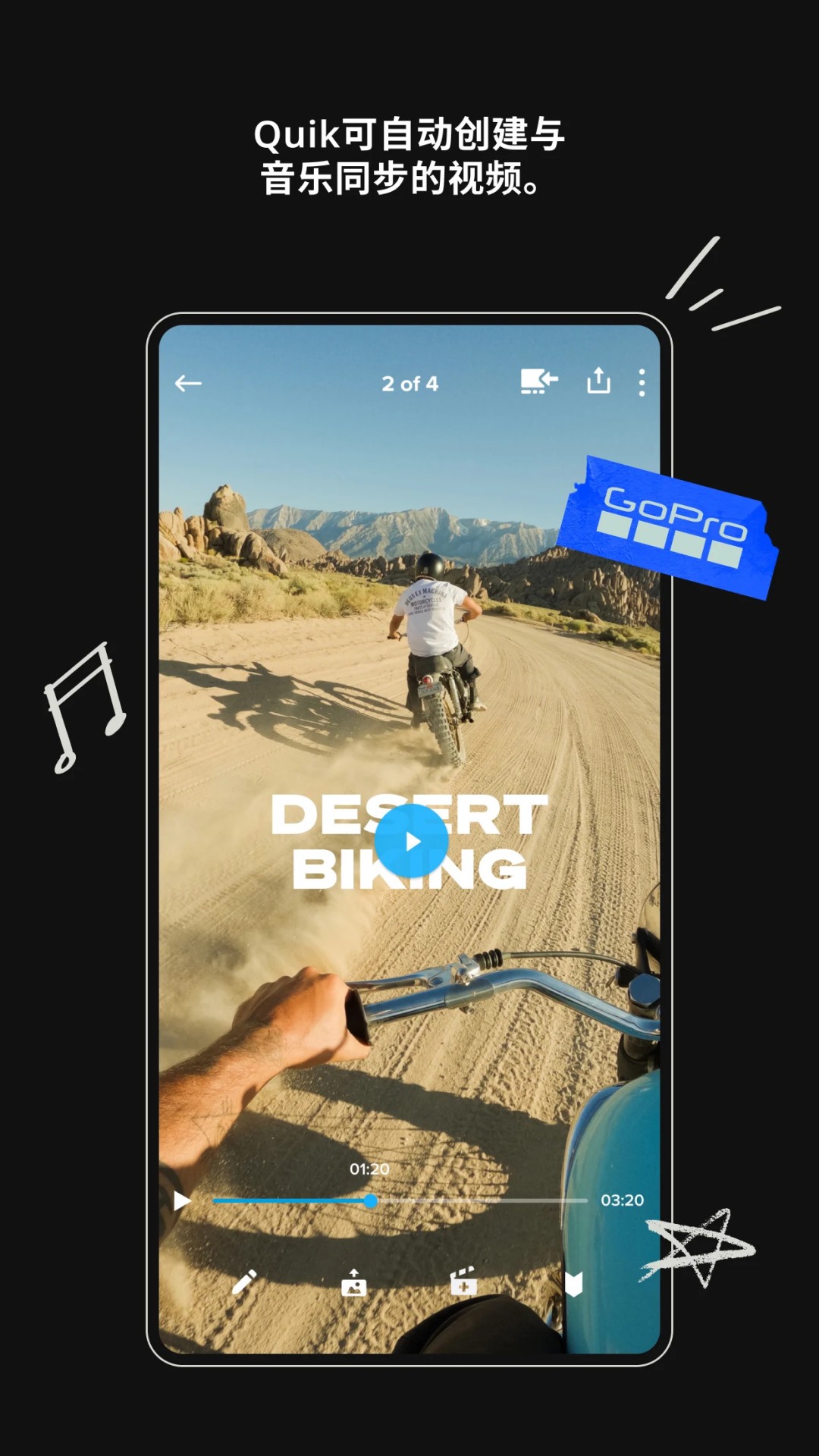
Quik ist eine KI-Video-App zum Schneiden von GoPro. Sie richtet sich in erster Linie an Besitzer von GoPro-Kameras, nimmt aber auch Material von anderen Geräten auf. Die Idee dahinter: „Erst den Schnitt fertigstellen, dann nachbessern." Nach dem Importieren der Clips erkennt die App die besten Momente, synchronisiert sie mit dem Takt der Musik und fügt Übergänge hinzu – ein teilbares Video entsteht in einem Durchgang. Danach arbeitest du an diesem automatischen Entwurf weiter.
Für Actioncam-Nutzer löst das ein sehr konkretes Problem. Ein einziger Tag Radfahren, Tauchen oder Skifahren hinterlässt leicht Dutzende Clips, und das händische Aussuchen und Aneinanderfügen ist mit Abstand der langwierigste Teil. Quik überlässt diese Fleißarbeit einem Algorithmus; du bestätigst nur das Ergebnis oder tauschst die Passagen aus, die dir nicht gefallen.
Die wichtigsten Funktionen
Automatische Highlight-Videos
Die App erkennt die besten Einstellungen im Material, synchronisiert sie mit der Musik und legt passende Übergänge darüber, um automatisch ein teilbares Video zu erzeugen. Das ist der grundlegendste und am häufigsten genutzte Einstieg – in den meisten Fällen erhältst du einen fertigen Schnitt, ohne etwas einzustellen.
Synchronisation mit dem Musikrhythmus
Clips, Übergänge und Effekte lassen sich am Rhythmus der Musik ausrichten, sodass die Schnitte auf den Takt fallen. Bei kurzen, auf den Beat geschnittenen Videos ist das von Hand meist der zeitaufwendigste Schritt; die automatische Synchronisierung verkürzt die Produktionszeit deutlich.
Ein vollständiger Satz an Werkzeugen
Neben dem automatischen Entwurf bietet Quik eine recht vollständige manuelle Steuerung: Du kannst Farbe und Helligkeit anpassen, um den gewünschten Look zu erreichen, die Länge der Clips kürzen, um Tempo und Dauer präzise zu steuern, und verschiedene Aufkleber einfügen. Automatik und Handbetrieb schließen sich nicht aus – in der Praxis erzeugt man den automatischen Schnitt zuerst und verfeinert ihn danach.
Texteinblendung
Text und Emojis verleihen dem Video eine zusätzliche Erzählebene und machen es ausdrucksstärker. Praktisch, wenn ein Ort, ein Ergebnis oder eine Zeitachse beschriftet werden soll.
Themenvorlagen
Quik liefert mehrere Themenvorlagen mit jeweils eigenen filmischen Übergängen, Filtern und Effekten. Wählst du das zur Geschichte passende Thema, wird ein einheitlicher Stil und eine durchgängige Stimmung auf das ganze Video angewendet, statt Parameter einzeln nachzuziehen.
Standbild aus dem Video
Du kannst ein beliebiges Einzelbild eines Videos als hochauflösendes Foto herausholen. Das ist besonders bei Actioncam-Material nützlich, weil viele starke Momente als Video aufgenommen wurden und erst später als einzelnes Foto gebraucht werden.
Umwandlung von 360°-Video (Reframe)
Für 360°-Material bietet Quik Reframe: Du kannst verschiedene Blickwinkel ausprobieren, die beste Einstellung wählen und durch Antippen von Schlüsselbildern filmische Übergänge erzeugen – danach wird das Panoramamaterial als gewöhnliches flaches Video ausgegeben.
Automatische Erkennung und Übertragung
GoPro-Besitzer verbinden die Kamera per USB-Kabel; die App erkennt das angeschlossene Gerät automatisch und überträgt das Material zügig. Der Umweg über den Computer entfällt.
Automatisches Hochladen und geräteübergreifende Synchronisierung
Automatisches Hochladen und die Synchronisierung über Geräte hinweg halten das Material sicher, erlauben das Weiterarbeiten von überall und verringern das Risiko, Aufnahmen zu verlieren, wenn ein Gerät abhandenkommt.
So wird es genutzt
- Material importieren: GoPro per USB verbinden und die App erkennen und übertragen lassen, oder Videos aus anderen Quellen direkt aus der Galerie des Geräts importieren.
- Automatischen Schnitt erzeugen: warten, bis die App die besten Einstellungen gefunden, die Musik angepasst und Übergänge ergänzt hat, um eine erste teilbare Fassung zu erhalten.
- Thema wählen: aus den integrierten Vorlagen einen Stil auswählen und Übergänge, Filter sowie Effekte in einem Schritt anwenden.
- Von Hand nachbessern: Farbe und Helligkeit anpassen, Clips kürzen, Aufkleber und Texteinblendungen ergänzen, bis Tempo und Bildwirkung stimmen.
- Besonderes Material bearbeiten: 360°-Clips mit Reframe nach Blickwinkeln ausrichten, Übergänge über Schlüsselbilder erzeugen und als flaches Video ausgeben; wer ein Standbild braucht, holt es sich per Einzelfang als hochauflösendes Foto.
- Exportieren und teilen: das fertige Video ausgeben und teilen. Das Material bleibt durch automatisches Hochladen und Synchronisierung erhalten, sodass du später auf einem anderen Gerät weiterbearbeiten kannst.
Einsatzbereiche
- Sport und Outdoor: Dutzende Clips vom Skifahren, Tauchen, Radfahren oder Trailfahren zu einem straff getakteten Kurzfilm verdichten.
- Reise-Vlogs: Material, das über mehrere Tage und an verschiedenen Orten entstanden ist, mit einem einzigen Thema vereinheitlichen und die Farbkorrektur pro Clip einsparen.
- Inhalte für soziale Netzwerke: Wer häufig vertikale oder auf den Beat geschnittene Kurzvideos veröffentlicht, kann sich für ein gleichbleibendes Grundniveau auf die automatische Synchronisierung und die Themen verlassen.
- Panoramamaterial umwandeln: Nach der Aufnahme mit einer 360°-Kamera mit Reframe den Blickwinkel festlegen und ein Video ausgeben, das auf gängigen Plattformen normal abspielbar ist.
- Fotos aus Videos gewinnen: markante Momente aus Material mit hoher Bildrate oder hoher Auflösung als einzelnes Bild sichern.
Einschränkungen und Hinweise
- Die bestätigten Funktionsbeschreibungen stammen aus den öffentlichen Produktinformationen. Konkrete Menüpunkte, verfügbare Vorlagen und die Musikbibliothek können sich mit Updates ändern; daher vor der Nutzung die Hinweise zur aktuellen Version prüfen.
- Das Ausgangsmaterial nennt weder unterstützte Plattformen noch erforderliche Systemversionen, noch Preise oder die Frage, ob es eine kostenlose Version gibt. Maßgeblich sind die offiziellen Kanäle; dieser Artikel spekuliert nicht.
- Die von der Musiksync genutzten Titel können plattform- oder regionsabhängigen Nutzungsbeschränkungen unterliegen. Vor einer kommerziellen Veröffentlichung den Lizenzumfang klären, sonst drohen stummgeschaltete oder entfernte Videos.
- Die automatische Auswahl der Einstellungen ist eine algorithmische Entscheidung und passt nicht immer zur gewünschten Geschichte. Wichtige Szenen manuell prüfen und Passagen bei Bedarf ersetzen.
- Automatisches Hochladen und geräteübergreifende Synchronisierung bedeuten, dass das Material in der Cloud liegt. Wer andere Personen oder private Situationen filmt, sollte vorher um Erlaubnis bitten und sich über Datenschutz und Datenverarbeitung informieren.
- Aus 360° in ein flaches Video umgewandeltes Material hat in der Regel eine geringere Auflösung als die Panoramaquelle; bei anspruchsvollen Bildqualitätsanforderungen also Reserve einplanen.
- Die Übertragung per USB-Kabel hängt von der Kompatibilität von Kamera und Zubehör ab und kann je nach Modell abweichen.
Häufige Fragen
Funktioniert Quik nur mit GoPro-Material?
Nein. Es ist für GoPro-Nutzer gedacht und auf die automatische Erkennung sowie den USB-Transfer von GoPro-Kameras optimiert, nimmt aber auch Videos aus anderen Quellen an.
Kann ich das automatisch erzeugte Video bearbeiten?
Ja. Der automatische Schnitt ist ein Ausgangspunkt. Du kannst Farbe und Helligkeit anpassen, Clips kürzen, Aufkleber und Texteinblendungen hinzufügen oder eine andere Themenvorlage wählen und den Stil des gesamten Videos neu aufsetzen.
Was ist Reframe und wofür dient es?
Reframe ist eine Funktion für 360°-Video. Sie erlaubt es, innerhalb des Panoramamaterials verschiedene Blickwinkel auszuprobieren, die beste Einstellung zu wählen und durch Antippen von Schlüsselbildern filmische Übergänge zu erstellen; ausgegeben wird das Ergebnis als gewöhnliches flaches Video.
Kann ich Fotos aus einem Video herausholen?
Ja. Die Einzelfang-Funktion speichert ein beliebiges Bild als hochauflösendes Standbild – praktisch, um starke Momente aus Actioncam-Material zu sichern.
Gibt es eine kostenlose Version und welche Plattformen werden unterstützt?
Das geprüfte Material enthält keine Angaben zu Preisen, einer kostenlosen Version oder zu unterstützten Plattformen und Systemversionen. Dieser Artikel spekuliert nicht; bitte die offiziellen Quellen heranziehen.
Häufig gestellte Fragen
Funktioniert Quik nur mit GoPro-Material?
Nein. Es ist für GoPro-Nutzer gedacht und auf die automatische Erkennung sowie den USB-Transfer von GoPro-Kameras optimiert, nimmt aber auch Videos aus anderen Quellen an.
Kann ich das automatisch erzeugte Video bearbeiten?
Ja. Der automatische Schnitt ist ein Ausgangspunkt: Du kannst Farbe und Helligkeit anpassen, Clips kürzen, Aufkleber und Texteinblendungen hinzufügen oder eine andere Themenvorlage wählen und den Stil des gesamten Videos neu aufsetzen.
Was ist Reframe und wofür dient es?
Reframe ist eine Funktion für 360°-Video. Sie erlaubt es, im Panoramamaterial verschiedene Blickwinkel auszuprobieren, die beste Einstellung zu wählen und durch Antippen von Schlüsselbildern filmische Übergänge zu erstellen; ausgegeben wird das Ergebnis als gewöhnliches flaches Video.
Kann ich Fotos aus einem Video herausholen?
Ja. Die Einzelfang-Funktion speichert ein beliebiges Bild als hochauflösendes Standbild – praktisch, um starke Momente aus Actioncam-Material zu sichern.
Gibt es eine kostenlose Version und welche Plattformen werden unterstützt?
Das geprüfte Material enthält keine Angaben zu Preisen, einer kostenlosen Version oder zu unterstützten Plattformen und Systemversionen. Dieser Artikel spekuliert nicht; bitte die offiziellen Quellen heranziehen.



