
Quik è un'app di montaggio video con IA di GoPro: importi il materiale, lei sceglie le inquadrature migliori, le sincronizza con la musica e aggiunge transizioni per produrre il video finito, che poi puoi rifinire con strumenti colore, adesivi e testo o convertire da 360° a video piatto con Reframe.
Che cos'è Quik
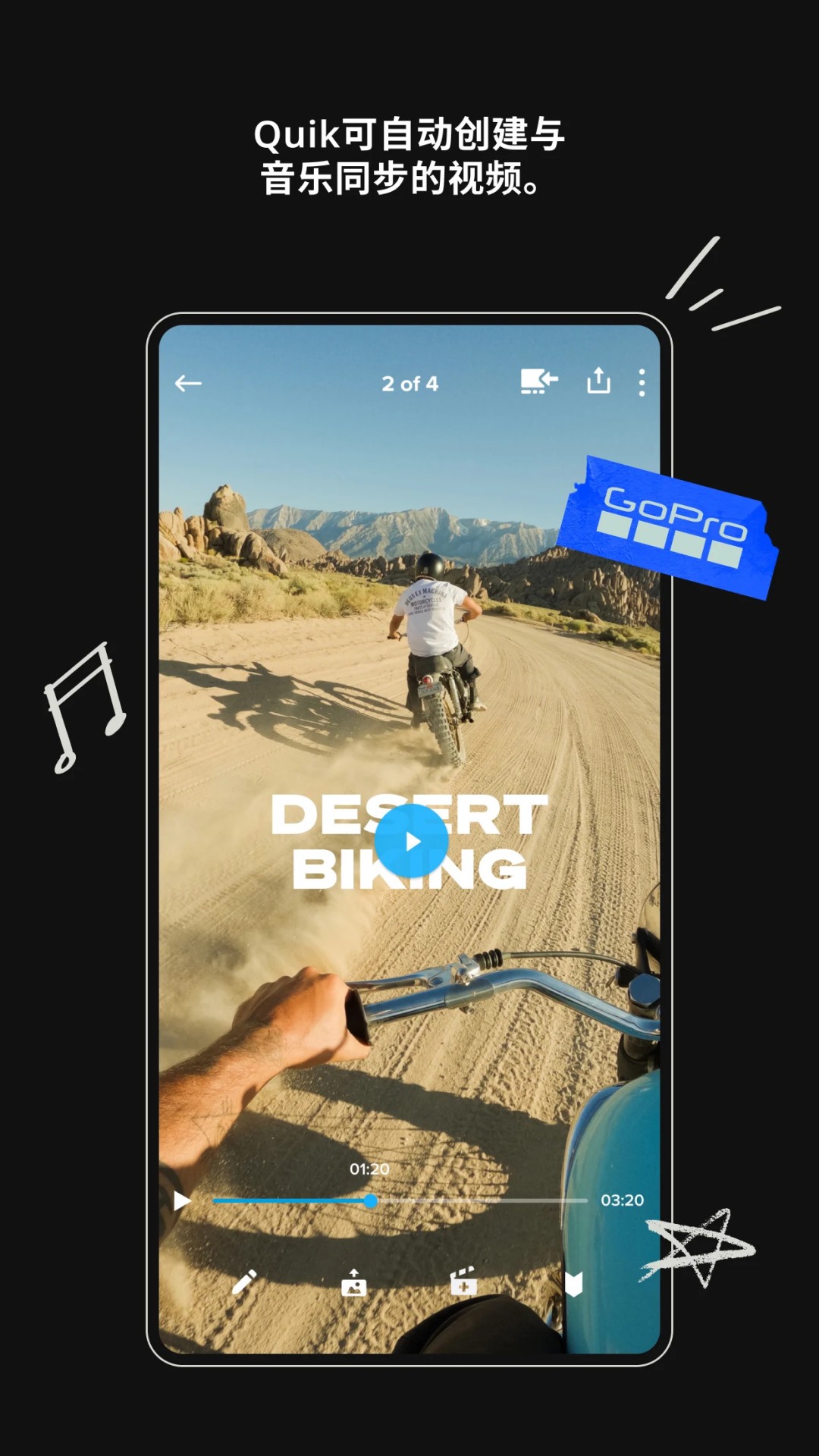
Quik è un'app di montaggio video con IA realizzata da GoPro. È pensata soprattutto per chi possiede una videocamera GoPro, ma accetta anche riprese fatte con altri dispositivi. Il principio di fondo è «prima completa il montaggio, poi perfezionalo»: una volta importate le clip, l'app individua i momenti migliori, li sincronizza con il ritmo della musica e aggiunge transizioni, restituendo un video pronto da condividere in una sola passata. Da lì puoi continuare a lavorare su quella bozza automatica.
Per chi usa una action cam questo risolve un problema molto concreto. Una sola giornata in bici, di immersioni o di sci lascia decine di clip, e sceglierle e unirle a mano è di gran lunga la parte più lenta del lavoro. Quik affida questa mansione ripetitiva a un algoritmo: tu confermi il risultato oppure sostituisci i passaggi che non ti convincono.
Funzioni principali
Video di sintesi automatici
L'app individua le inquadrature migliori nel materiale, le sincronizza con la musica e applica transizioni adeguate per produrre automaticamente un video condivisibile. È il punto d'ingresso più semplice e più usato: nella maggior parte dei casi ottieni un montaggio finito senza configurare nulla.
Sincronizzazione con il ritmo musicale
Clip, transizioni ed effetti possono essere allineati al ritmo della musica, così che i tagli cadano sul tempo. Nei video brevi costruiti sul ritmo è di solito il passaggio più lungo da fare a mano, quindi la sincronizzazione automatica riduce parecchio i tempi di produzione.
Un set completo di strumenti di montaggio
Oltre alla bozza automatica, Quik offre un controllo manuale piuttosto completo: puoi regolare colore e illuminazione per ottenere l'aspetto desiderato, tagliare la durata delle clip per governare con precisione ritmo e lunghezza, e inserire vari adesivi. Le modalità automatica e manuale non si escludono: in pratica si genera prima il montaggio automatico e poi lo si rifinisce.
Sovrapposizione di testo
Aggiungere testo ed emoji attribuisce al video un ulteriore livello narrativo e lo rende più espressivo. È utile quando serve indicare un luogo, un risultato o una linea del tempo.
Modelli di tema
Quik propone diversi modelli di tema, ciascuno con transizioni, filtri ed effetti cinematografici propri. Scegliendo il tema adatto alla tua storia si applica in un colpo solo uno stile e un'atmosfera coerenti a tutto il video, invece di regolare i parametri uno per uno.
Cattura di un fotogramma
Puoi catturare un qualsiasi fotogramma del video per ottenere un'immagine fissa ad alta risoluzione. È particolarmente utile con il materiale delle action cam, dove molti momenti interessanti sono stati ripresi come video e solo in seguito servono come singola foto.
Conversione di video a 360° (Reframe)
Per il materiale a 360° Quik offre Reframe: puoi provare diversi punti di vista, scegliere l'inquadratura migliore e creare transizioni cinematografiche toccando i fotogrammi chiave, per poi esportare la sorgente panoramica come normale video piatto.
Rilevamento e trasferimento automatici
Chi possiede una GoPro può collegare la videocamera con un cavo USB: l'app rileva automaticamente il dispositivo collegato e trasferisce rapidamente il materiale, eliminando il passaggio dal computer.
Caricamento automatico e sincronizzazione tra dispositivi
Il caricamento automatico e la sincronizzazione tra dispositivi mantengono al sicuro il materiale e permettono di riprendere il montaggio ovunque, riducendo anche il rischio di perdere le riprese se un dispositivo viene smarrito.
Come si usa
- Importare il materiale: collega la GoPro via USB e lascia che l'app la rilevi e trasferisca i file, oppure importa video da altre fonti direttamente dalla galleria del dispositivo.
- Generare il montaggio automatico: attendi che l'app individui le inquadrature migliori, adatti la musica e aggiunga le transizioni per ottenere una prima versione condivisibile.
- Scegliere un tema: seleziona uno stile tra i modelli integrati per applicare in una volta transizioni, filtri ed effetti corrispondenti.
- Rifinire a mano: regola colore e illuminazione, taglia le clip, aggiungi adesivi e sovrapposizioni di testo finché ritmo e resa visiva ti soddisfano.
- Gestire il materiale particolare: con le clip a 360° usa Reframe per scegliere i punti di vista e generare transizioni attraverso i fotogrammi chiave, poi esporta come video piatto; se serve un'immagine fissa, usa la cattura del fotogramma per ottenere una foto ad alta risoluzione.
- Esportare e condividere: genera il video finale e condividilo. Il materiale resta conservato grazie al caricamento automatico e alla sincronizzazione, così puoi continuare a montarlo più tardi su un altro dispositivo.
Casi d'uso
- Sport e attività all'aperto: trasformare decine di clip di sci, immersioni, ciclismo o trail in un video breve dal ritmo serrato.
- Vlog di viaggio: unificare con un solo tema il materiale girato in più giorni e in luoghi diversi, evitando la correzione colore clip per clip.
- Contenuti per i social: chi pubblica spesso video verticali o sincronizzati sul ritmo può affidarsi alla sincronizzazione automatica e ai temi per mantenere una base uniforme.
- Convertire materiale panoramico: dopo aver girato con una fotocamera a 360°, usare Reframe per scegliere il punto di vista ed esportare un video riproducibile normalmente sulle piattaforme comuni.
- Estrarre foto dal video: recuperare come immagine singola i momenti migliori di materiale ad alto frame rate o ad alta risoluzione.
Limiti e avvertenze
- Le descrizioni di funzioni confermate provengono dai materiali pubblici del prodotto; la posizione esatta delle voci di menu, i modelli disponibili e la libreria musicale possono cambiare con gli aggiornamenti, quindi conviene controllare le informazioni della versione corrente prima dell'uso.
- Il materiale di partenza non indica quali piattaforme siano supportate, quali versioni di sistema siano richieste, il prezzo o se esista una versione gratuita. Il riferimento sono i canali ufficiali; questo articolo non fa supposizioni.
- I brani usati dalla sincronizzazione musicale possono avere restrizioni d'uso legate alla piattaforma o alla regione. Verifica l'estensione della licenza prima di pubblicare a scopo commerciale, per evitare che il video venga silenziato o rimosso.
- La selezione automatica delle inquadrature è una valutazione algoritmica e non sempre coincide con la storia che vuoi raccontare. Controlla manualmente le scene importanti e sostituisci i passaggi quando serve.
- Caricamento automatico e sincronizzazione tra dispositivi significano che il materiale è conservato nel cloud. Se riprendi altre persone o situazioni private, chiedi prima il consenso e informati sull'informativa sulla privacy e sul trattamento dei dati.
- Il materiale convertito da 360° a video piatto con Reframe finisce in genere a una risoluzione inferiore rispetto alla sorgente panoramica: lascia quindi un margine nei lavori esigenti in qualità d'immagine.
- Il trasferimento via cavo USB dipende dalla compatibilità della videocamera e degli accessori e può variare secondo il modello.
Domande frequenti
Quik funziona solo con materiale GoPro?
No. È progettato per gli utenti GoPro e ottimizzato per il rilevamento automatico e il trasferimento USB delle videocamere GoPro, ma accetta anche video provenienti da altre fonti.
Posso modificare il video generato automaticamente?
Sì. Il montaggio automatico è un punto di partenza. Puoi regolare colore e illuminazione, tagliare le clip, aggiungere adesivi e sovrapposizioni di testo, oppure cambiare modello di tema per riformulare lo stile dell'intero video.
Che cos'è Reframe e a cosa serve?
Reframe è una funzione per i video a 360°. Permette di provare diversi punti di vista all'interno del materiale panoramico, scegliere l'inquadratura migliore e creare transizioni cinematografiche toccando i fotogrammi chiave, per poi esportare il risultato come normale video piatto.
Posso estrarre foto dal video?
Sì. La cattura del fotogramma salva un qualsiasi frame come immagine fissa ad alta risoluzione, utile per recuperare i momenti migliori dal materiale di una action cam.
Esiste una versione gratuita e quali piattaforme sono supportate?
Il materiale verificato non riporta informazioni su prezzo, esistenza di una versione gratuita o piattaforme e versioni di sistema supportate. Questo articolo non fa supposizioni: consulta le fonti ufficiali.
Domande frequenti
Quik funziona solo con materiale GoPro?
No. È progettato per gli utenti GoPro e ottimizzato per il rilevamento automatico e il trasferimento USB delle videocamere GoPro, ma accetta anche video da altre fonti.
Posso modificare il video generato automaticamente?
Sì. Il montaggio automatico è un punto di partenza: puoi regolare colore e illuminazione, tagliare le clip, aggiungere adesivi e sovrapposizioni di testo, oppure cambiare modello di tema per riformulare lo stile dell'intero video.
Che cos'è Reframe e a cosa serve?
Reframe è una funzione per video a 360°. Permette di provare diversi punti di vista nel materiale panoramico, scegliere l'inquadratura migliore e creare transizioni cinematografiche toccando i fotogrammi chiave, esportando poi il risultato come normale video piatto.
Posso estrarre foto dal video?
Sì. La cattura del fotogramma salva qualsiasi frame come immagine fissa ad alta risoluzione, utile per recuperare i momenti migliori dal materiale di una action cam.
Esiste una versione gratuita e quali piattaforme sono supportate?
Il materiale verificato non riporta informazioni su prezzo, esistenza di una versione gratuita o piattaforme e versioni di sistema supportate. Questo articolo non fa supposizioni: consulta le fonti ufficiali.



