
Kimi PPTアシスタントは、テーマや詳細な指示、アップロードした Word・PDF 資料からスライドを生成します。まず構成案を作って確認でき、その後テンプレートを選んで描画します。構成の組み替え、文章・画像・グラフの編集、内容の推敲、複数資料の統合に対応し、最後に書き出すか共有します。資料では完全無料とされていますが、利用上限の記載はありません。
Kimi PPTアシスタント:テーマや資料からスライドを一発生成
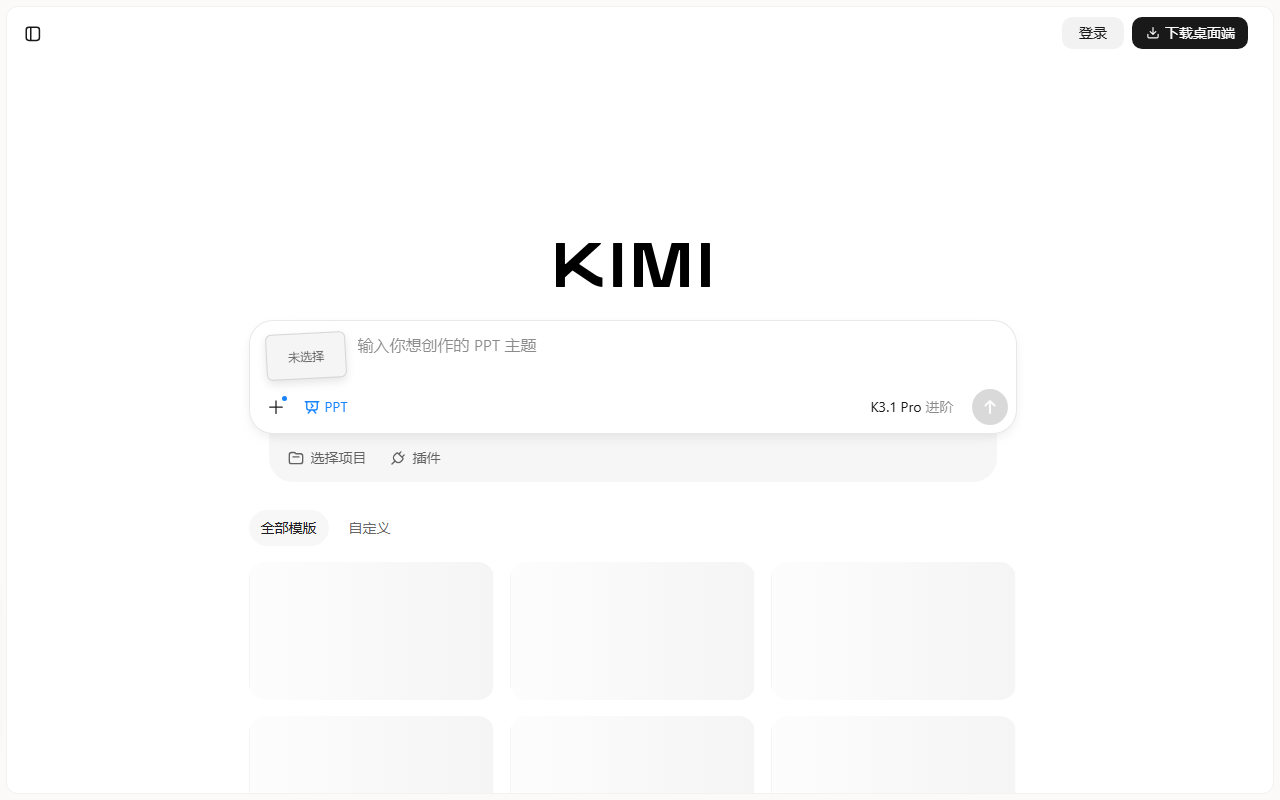
Kimi PPTアシスタントは、Moonshot AI が Kimi 向けに自社開発したプレゼン生成ツールです。できることは絞られています。テーマや詳細な指示、あるいは Word や PDF などの資料を渡すと、まず構成案と各スライドの内容をまとめ、次にテンプレートを適用してスライド一式を生成します。生成後はブラウザ上で構成案や文章、画像、グラフを編集でき、最後に一般的な形式で書き出すか共有できます。明日の朝までに報告資料が必要、という場面での価値はデザインを代替することではなく、ゼロから骨組みを組む時間を数分に縮めることにあります。
この流れは構造と装飾を分けている点が重要です。構成案が先に作られ、スライドが描画される前に確認できるため、論理がずれていれば二十枚のレイアウト済みページではなく、一つの箇条書きを直せば済みます。既存の資料を読み込ませればさらに進み、物語を創作するのではなく資料の内容から構成案を組み立て、複数ファイルを一つのプレゼンに統合できます。
資料によればこの機能は完全無料とされています。提示されている例文もあえて口語的で、ゲーム業界の人が二つのタイトルを比較するプレゼンを依頼する形になっており、入力に形式ばった構造は不要だと分かります。一方で、1日の回数制限、待ち時間、有料テンプレートの階層、書き出し時の透かしの有無は資料に記載がなく、現時点の制限は自分のアカウントで試すのが確実です。
主な機能
ワンクリック生成
テーマや詳細な説明を入力するか、Word や PDF などのファイルをアップロードすると、Kimi が構成案とスライド内容の両方を生成します。構成案が先に出て確認できるため、レイアウトが作られる前に間違った構造を安く直せます。
オンライン編集
生成されたプレゼンは編集画面で開き、構成案を組み替えたり、文章・画像・グラフを挿入または変更したりできます。AI に骨組みを作らせ、数字や結論を含むページは人が確認するという現実的な進め方に向いています。
内容の最適化と推敲
Kimi は生成した文章を最適化し、表現をそろえて論理の通りを良くできます。スライドの見た目を整えるよりも報告文を書くほうが苦手な人にとって、この工程はテンプレート以上に時間を節約します。
複数ファイルからの生成
複数の資料を一度にアップロードでき、アシスタントが内容を分析して一つの構成案にまとめます。週報や調査メモ、プロジェクト資料をまとめて一本の報告プレゼンにする用途に向きます。
テンプレート選択と書き出し
構成案を確認した後にテンプレートのスタイルを選ぶと生成が始まり、その後編集して一般的な形式でダウンロードするか共有します。対応形式の一覧やテンプレート数は資料に記載がありません。
使い方
- Kimi PPTアシスタントの公式サイトを開くか、Kimi のアプリまたはデスクトップ版を導入し、ログインします。
- 左側のナビゲーションで Kimi PPTアシスタントを選ぶか、「Kimi+」から PPT アシスタントを選択します。
- チャット欄にテーマと要件を入力するか、元にしたい資料をアップロードします。
- 最適化された内容構成を確認し、承認してワンクリック生成のボタンを押します。
- テンプレートのスタイルを選び、自動生成を待ちます。
- 編集画面で最終調整を行い、完了後にダウンロードまたは共有します。
料金
- 資料では、この機能は完全に無料とされています。
- 利用回数の上限、同時実行数、有料テンプレートの階層、書き出し時の透かしについては何も示されていません。
- 制限は予告なく変わりうるため、業務に組み込む前に自分のアカウントと実際の資料で一度試すことを勧めます。
向いている利用者
- 構造の分かりやすさが装飾以上に重要な、授業レポートや研究発表を作る学生。
- 週報・月報・プロジェクト報告を作り、レイアウトにかける時間を削りたい職場の人。
- 授業資料を素早く用意し、説明内容そのものに時間を残したい教員。
- 事業計画書や製品紹介など、まず構造を立ててから磨きたい起業家や営業担当。
- イベントの進行表やスポンサー提案など、告知・説明資料を作る企画担当。
制限と注意点
- 出力の質は入力の質に従います。テーマ一行だけなら汎用的な枠組みになり、詳細な資料と明確な要件(対象、枚数、結論)を与えると実用度が大きく上がります。
- 内容は人が確認する必要があります。モデルは言葉を整えますが、数字・引用・事実に関わる主張は元資料に当たって確認すべきで、財務やコンプライアンスの話題では特に重要です。
- 書き出し可能な形式の一覧、ファイルサイズの上限、枚数の上限、テンプレート数は資料に記載がなく、常用する前に実際の資料で試すべきです。
- テンプレートとレイアウトはシステム提供のため、企業のビジュアル規範(フォント、配色、ロゴ位置)は書き出し後に統一する作業が必要になります。
- 画像やグラフは AI が挿入するため、ブランド素材、権利のある写真、実データのグラフは許諾済みのものに置き換えてください。
- 無料であることは示されていますが、商用利用の許諾、チーム共同編集の権限、データ保持の方針には触れていません。機密性の高い資料では、アカウントとデータの扱いを先に確認してください。
よくある質問
Kimi PPTアシスタントは無料ですか
資料では完全無料とされています。1日の回数、同時実行、書き出しの制限があるかは記載がないため、自分のアカウントで試して確認してください。
手持ちの資料から生成できますか
できます。Word や PDF など複数形式の資料を内容の元としてアップロードでき、複数ファイルを一度に渡して一つの構成案にまとめさせることもできます。資料が完全で構造が明確なほど、結果は要望に近づきます。
生成後に編集できますか
できます。オンライン編集画面で構成案を変更し、文章・画像・グラフを挿入または修正でき、Kimi に内容の最適化や推敲を依頼したうえで書き出すか共有できます。
正式な場のプレゼンに使えますか
初稿と構造の枠組みとしては十分使えます。対外利用の前に、事実とデータを確認し、企業のビジュアル規範に合わせてテンプレートの細部を整え、許諾のない素材を差し替えてください。
よくある質問
Kimi PPTアシスタントは無料ですか
資料では完全無料とされています。1日の回数、同時実行、書き出しの制限があるかは記載がないため、自分のアカウントで試して確認してください。
手持ちの資料から生成できますか
できます。Word や PDF など複数形式の資料を内容の元としてアップロードでき、複数ファイルを一度に渡して一つの構成案にまとめさせることもできます。資料が完全で構造が明確なほど、結果は要望に近づきます。
生成後に編集できますか
できます。オンライン編集画面で構成案を変更し、文章・画像・グラフを挿入または修正でき、Kimi に内容の最適化や推敲を依頼したうえで書き出すか共有できます。
正式な場のプレゼンに使えますか
初稿と構造の枠組みとしては十分使えます。対外利用の前に、事実とデータを確認し、企業のビジュアル規範に合わせてテンプレートの細部を整え、許諾のない素材を差し替えてください。