

Loom は同じ説明を何度も繰り返しているチームに向いています。画面操作を音声で解説して録画し、字幕と文字起こしを自動生成し、リンクで送れば、見る人は自分の都合のよい時間に視聴し、疑問が浮かんだその画面に直接コメントできます。
Loom:AI スクリーン録画と動画共有で、非同期の仕事を進めるツール
Loom は、現代のチームの伝え方に合わせて作られた AI スクリーン録画ツールです。録画ボタンを押して画面・カメラ・その両方を撮ると、自動字幕・文字起こし・チャプター付きのリンクとして共有できます。狙いは映像作品を作ることではなく、同じ手順を五回目の会議で説明する代わりに三分の短い動画を一本送ることです。
位置づけは動画編集ソフトではなく、非同期の伝達ツールです。置き換えるのは、手順を説明するために会議を設定するか、注釈付きのスクリーンショットを十数枚並べた文書を書くかという選択です。Loom はそれを、字幕とチャプターの付いた短い録画に圧縮します。受け取った人は都合のよい時間に見て、確認したい画面にそのままコメントを残せます。
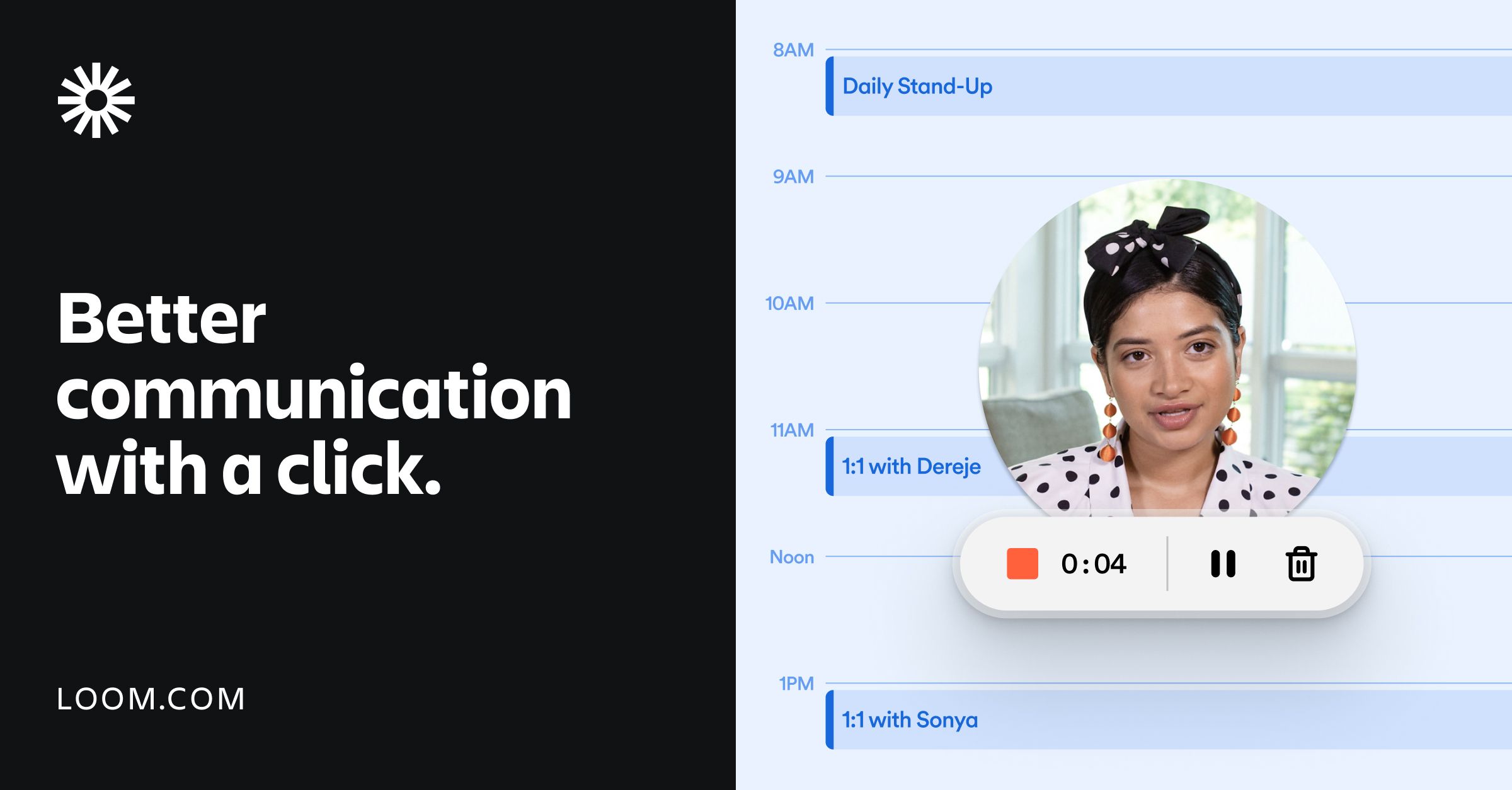
録画の入口は三つあります。ブラウザ拡張、デスクトップアプリ、モバイルアプリで、ウェブ画面のデモ、端末に入れたソフトの操作説明、現場の様子をその場で撮るという三つの需要をカバーします。録画モードは画面のみ、カメラのみ、画面にカメラの小窓を重ねる形から選べ、録画後はクラウドに保存され一本の URL になります。
主な機能
三つのモードですぐ録画
録画開始時に決めるのは撮る対象だけです。画面のみはソフトの操作説明に、カメラのみは口頭の共有に向き、小窓付きの画面収録は説明に向いています。操作手順と話し手の表情の両方が伝わるからです。マイク、カメラ、解像度は録画前に調整でき、プロジェクト作成や素材の読み込みといった手順はありません。
字幕・文字起こし・チャプターの自動生成
録画後、Loom は音声を文字にし、内容に応じてタイムラインをチャプターに分けます。実務上の利点は検索性です。見る人は長い動画を最初から追わずに必要な部分へ飛べますし、作った人は音声を聞き直して手入力せずに、文字起こしを文書やチケットへコピーできます。字幕と文字起こしは多言語対応の土台にもなります。
50 以上の言語の字幕
自動字幕は五十以上の言語に対応するため、一本の録画を複数地域の視聴者に使えます。言語ごとに撮り直す必要はありません。ただし精度は発音、専門用語、録音環境に左右されます。契約条件、医療用語、法務的な表現など誤りが許されない内容では、公開前に人が字幕を確認する必要があります。
編集と画面への注釈
内蔵エディタでは冒頭と末尾の切り取り、複数録画の連結、背景・テキスト・矢印の重ね合わせができます。矢印の効果は小さくありません。左上のボタンを押してくださいと言うより、そのボタンを丸で囲む方が伝わります。編集はブラウザ内で完結し、重い編集ソフトの導入は不要です。
リンク共有と埋め込み
録画はリンクとして存在し、Slack、メール、チャットに貼れますし、Google Workspace につながるページへ埋め込むこともできます。受け取った人はアカウント登録も再生ソフトの導入もなしに視聴できます。社内ナレッジ、製品ドキュメント、顧客への引き継ぎ資料では、大きな添付ファイルより一本のリンクの方が更新しやすくなります。
動画内での協働
視聴者は任意の時刻にコメントや絵文字での反応を残せ、コメントをタスクや行動の呼びかけに変えることもできます。議論が特定の画面に固定されるので、三人目のあたりという曖昧な言い方で位置を示す必要がなくなります。作成側は反応を一か所で確認し、返信やタスク化を進められます。
企業向けのプライバシー管理
公開範囲、パスワードの要否、ダウンロードの可否といった項目を組織のルールに沿って設定できます。社内手順や顧客データの画面をどうしても録画するチームにとって、この層は導入の前提条件であり、追加の贅沢ではありません。
Loom の使い方
- Loom の公式サイトでアカウントを登録し、無料の個人アカウントを作成します。企業ドメインの用意は不要です。
- 使い方に合った入口を導入します。ウェブのデモが多いならブラウザ拡張、端末のソフトを録るならデスクトップアプリ、その場で撮るならモバイルアプリです。
- 録画を押し、画面・カメラ・両方のいずれかを選び、マイクとカメラの設定を確認して録画を始めます。
- 録画後はエディタで冒頭と末尾を切り、必要なら複数の録画をつなぎ、見てほしい箇所にテキストや矢印を加えます。
- 自動生成された字幕と文字起こしを確認し、明らかな誤認識を直し、チャプターの区切りが妥当かを見ます。
- 共有リンクを発行し、公開範囲とアクセス方法を設定して、同僚や顧客へ送るか業務ツールに埋め込みます。
- 管理画面でコメントや反応を確認し、一件ずつ返信するか、フォローが必要なものをタスクにします。
向いている利用者
- 同じ操作手順を個別に何度も説明しているプロダクト、開発、運用のチーム。
- 遠隔や時差のあるチームで、定例会議を各自の時間に見る録画に置き換えたい場合。
- 授業の録画、チャプター分け、講義概要の整理を一度で済ませたい教師や研修担当者。
- 製品デモを素早く作り、顧客の言語の字幕を付けたい営業やプリセールス。
- 案内を長い文章でやり取りする代わりに、短い動画にするサポートチーム。
注意すべき制約
- 素材には料金、プランごとの録画時間の上限、書き出しの枠が示されていないため、標準化の前に公式サイトで現在の課金方式を確認する必要があります。
- 無料アカウントの範囲、たとえば一本あたりの最大時間や字幕の言語数も明示されておらず、すべてを使えると決めつけない方が安全です。
- 自動字幕と文字起こしの精度は発音、専門用語、周囲の騒音に左右されます。顧客向けに出す前に確認してください。
- これは伝達のための道具で、制作スイートではありません。マルチトラックの編集、色調整、複雑な効果は専用の編集ソフトの領域です。
- 録画はクラウド保存とネットワーク接続に依存するため、完全なオフラインや閉域運用が必要な組織は導入条件とコンプライアンスを先に確認してください。
よくある質問
カメラだけを録画できますか?
できます。カメラのみのモードは口頭での共有に向いています。小窓付きのモードでは画面とカメラを同時に録画でき、手順と話し手の両方を伝えられます。
保存後の動画は編集できますか?
冒頭と末尾の切り取り、複数録画の連結、テキストや矢印の重ね合わせができます。説明の構成自体を変える場合は、何度も切るより撮り直す方が速いことが多いです。
見る側にソフトの導入は必要ですか?
不要です。リンクとして共有され、ブラウザで再生できます。普段使っている業務ツールへの埋め込みにも対応します。
日本語の字幕にも対応していますか?
自動字幕は五十以上の言語に対応しており、日本語も範囲に含まれます。精度は発音や用語に左右されるため、重要な内容は人が確認してから公開してください。

よくある質問
カメラだけを録画できますか?
できます。カメラのみのモードは口頭での共有に向いています。小窓付きのモードでは画面とカメラを同時に録画でき、手順と話し手の両方を伝えられます。
保存後の動画は編集できますか?
冒頭と末尾の切り取り、複数録画の連結、テキストや矢印の重ね合わせができます。説明の構成自体を変える場合は、何度も切るより撮り直す方が速いことが多いです。
見る側にソフトの導入は必要ですか?
不要です。リンクとして共有され、ブラウザで再生できます。普段使っている業務ツールへの埋め込みにも対応します。
日本語の字幕にも対応していますか?
自動字幕は五十以上の言語に対応しており、日本語も範囲に含まれます。精度は発音や用語に左右されるため、重要な内容は人が確認してから公開してください。



