

Preview pasuje do zespołów, które robią wiele powiązanych ujęć: rozłóż scenariusz i storyboard na przestrzeni, generuj obrazy różnymi modelami z pola promptu, wykorzystuj postacie i dekoracje przez odwołania @, a potem porządkuj materiał na osi sekwencji, zostawiając uwagi na tej samej przestrzeni.
Preview: środowisko produkcji wideo z AI do scenariusza, storyboardu, generowania i recenzji
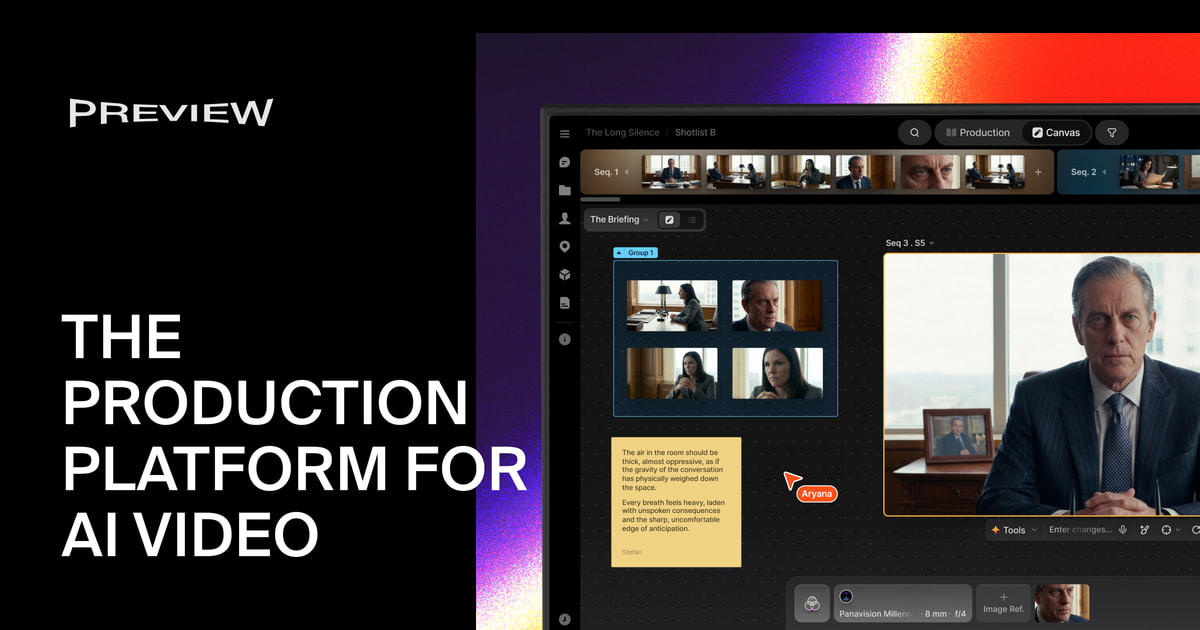
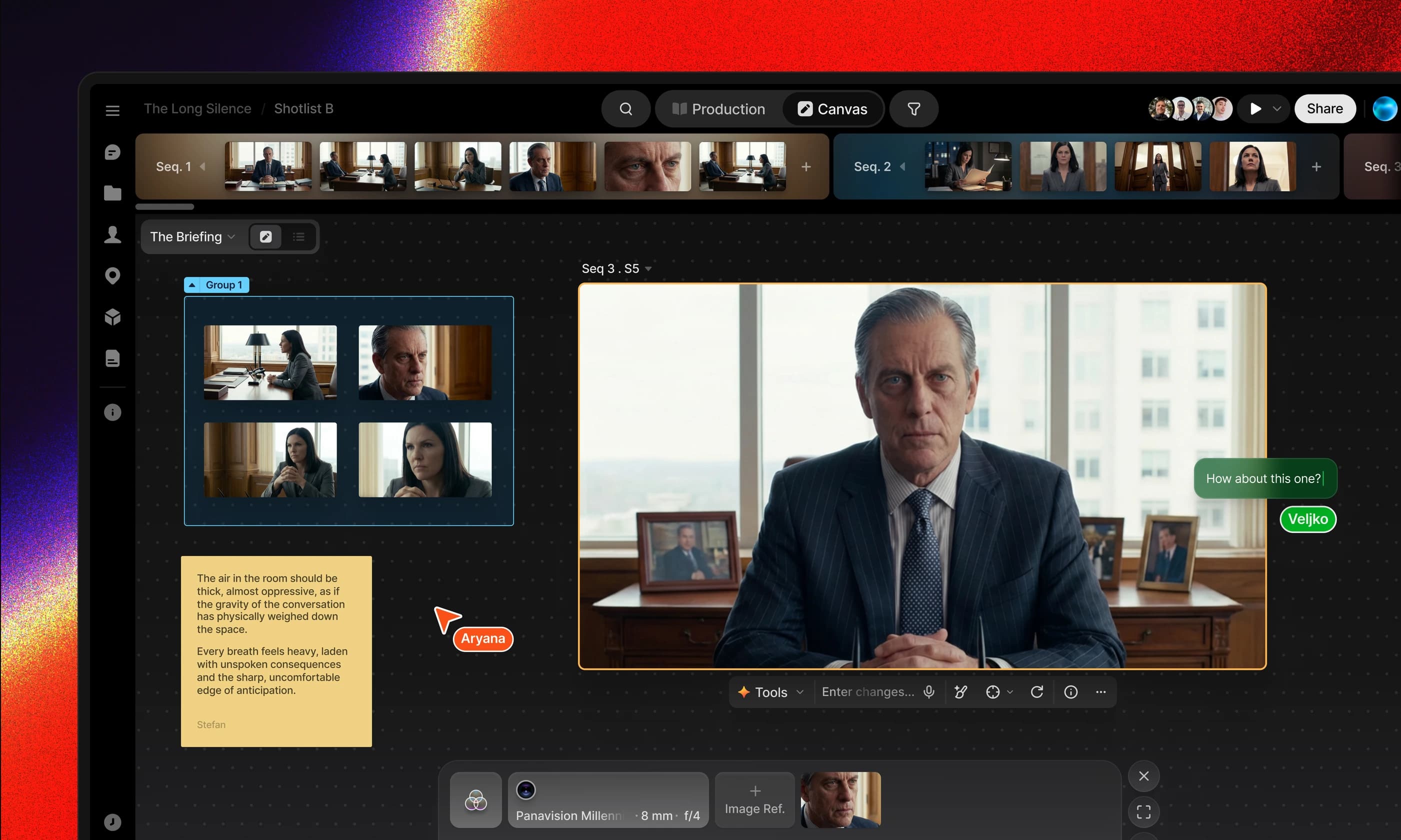
Preview to platforma produkcji wideo z AI, która organizuje pracę inaczej niż zestaw osobnych generatorów. Zamiast jednego promptu na jeden klip daje nieskończoną przestrzeń, na której scenariusz, storyboard, wygenerowane obrazy i wideo oraz komentarze z recenzji leżą na jednej powierzchni. Os czasu sekwencji u góry przypina rozproszony materiał do konkretnych ujęć i zamienia go w strukturę gotową do oddania.
Rozwiązuje konkretny problem: modeli generatywnego wideo wciąż przybywa, ale złożenie z nich filmu gotowego do oddania nadal wymaga przenoszenia plików między narzędziem do scenariusza, obrazów, wideo, arkuszem kalkulacyjnym i komunikatem. Preview ściska te etapy na jednej przestrzeni, gdzie każdy węzeł jest jednocześnie materiałem i zapisem generowania, więc zmiana jednej części nie niszczy kontekstu wokół.
Obszar pracy jest warstwowy. Studio to sama przestrzeń, pole promptu wywołuje modele, grupy dzielą powierzchnię na opisane strefy, oś czasu sekwencji przydziela pliki do ujęć, widok produkcji śledzi metadane i status sekwencji, a biblioteka projektu przechowuje postacie, rekwizyty i dekoracje do ponownego użycia. To struktura procesu produkcji, nie pojedynczego generowania.
Najważniejsze funkcje
Nieskończona przestrzeń ze strefami
Studio rozszerza się wraz z projektem, więc scenariusz, referencje, wyniki i notatki leżą tam, gdzie stawia je myślenie. Grupy wyznaczają granice i trzymają karty postaci, pierwszy akt oraz ujęcia alternatywne w osobnych strefach; generowanie można kierować do konkretnej strefy, żeby dziesiątki klipów nie zlepiły się w jedną kupę.
Wbudowany agent i pole promptu
Preview Agent czyta kontekst projektu, więc można poprosić go o listę ujęć, zlecić poprawę jednej klatki albo pozwolić mu kontynuować od istniejących materiałów bez opisywania wszystkiego od nowa. Pole promptu to bezpośrednia ścieżka wykonania dla obrazu i wideo: najpierw podział ujęć z agentem, potem renderowanie po kolei.
Kierowanie wielu modeli i śledzenie
Różne modele można wywoływać równolegle, więc to samo ujęcie powstaje w kilku i jest porównywane przed decyzją. Każda klatka zapisuje, kto ją wygenerował, jakim modelem i z jakimi parametrami, co ma znaczenie przy przekazywaniu pracy koledze i przy pytaniu klienta o pochodzenie wersji. Ten ślad często brakuje w narzędziach czysto generatywnych i wpływa na koszt poprawek.
Biblioteka materiałów i odwołania @
Zapisane w bibliotece postacie, rekwizyty i dekoracje działają w całym projekcie, a wpisanie @ w prompcie wciąga zapisany materiał lub wcześniejsze generowanie do nowego żądania. Spójność między ujęciami to najtrudniejsza część wideo z AI: opisywanie twarzy za każdym razem powoduje dryf, a wspólne odwołanie utrzymuje tę samą osobę i ten sam przedmiot.
Oś czasu sekwencji i kontrola produkcji
Oś znajduje się u góry przestrzeni, przydziela pliki do ujęć i buduje sekwencję na bieżąco. Widok produkcji zbiera metadane i status wszystkich sekwencji. Jedno rządzi wyglądem filmu, drugie jego zaawansowaniem, a rozdzielenie obu jest czytelniejsze niż śledzenie ich w jednej tabeli.
Komentarze i recenzja zewnętrzna
Komentarze przypinają się do przestrzeni lub pojedynczego pliku, więc wewnętrzna informacja zwrotna nie wymaga już zrzutu ekranu wklejanego do czatu. Udostępnianie zaprasza współpracowników albo tworzy link do recenzji dla zewnętrznego klienta, dzięki czemu uwagi trafiają na konkretną klatkę, a nie na opis, o którą osobę w trzecim ujęciu chodzi.
Jak korzystać z Preview
- Zarejestruj się i zaloguj na stronie Preview, a następnie otwórz obszar pracy z oficjalnego wejścia.
- Utwórz nową nieskończoną przestrzeń w Studio jako punkt wyjścia pracy i procesu tego projektu.
- Wywołaj Preview Agent, aby zbudować listę ujęć z kontekstu projektu i ustalić strukturę przed generowaniem.
- Generuj obrazy lub wideo z pola promptu, szybko iterując kierunek przez szybkie akcje.
- Zapisuj postacie, rekwizyty i dekoracje w bibliotece projektu i odwołuj się do nich przez @ w kolejnych promptach.
- Porządkuj przestrzeń grupami, przenosząc przydatny materiał z widoku plików do właściwej strefy.
- Przydziel materiał do ujęć na osi sekwencji i przejdź do widoku produkcji, aby pilnować metadanych i statusu.
- Zbieraj wewnętrzne uwagi w komentarzach, wyślij klientowi link do recenzji, a po akceptacji wyeksportuj lub przekaż dalej.
Dla kogo
- Zespoły reklamy i treści markowych, które prowadzą pomysł do ujęć gotowych do oddania i chcą porównać modele przed decyzją.
- Pre-wizualizacja i kino niezależne sprawdzające ton postaci i atmosferę dekoracji przed zdjęciami.
- Agencje kreatywne pokazujące interaktywny storyboard z wygenerowanymi próbkami, z uwagami klienta na klatkach.
- Zespoły produkcji potrzebujące współpracy, recenzji zewnętrznej i śledzalnego pochodzenia każdego ujęcia.
Ograniczenia, o których warto wiedzieć
- Rozliczenie działa w modelu kredytów za użycie, ale źródło nie podaje ceny kredytu, zużycia na model ani dostępnych progów: sprawdź oficjalną stronę przed planowaniem budżetu.
- Nie podano też maksymalnej długości klipu, liczby równoległych generowań ani rozdzielczości eksportu; nie zakładaj dostawy pełnometrażowej ani jakości emisyjnej.
- Kierowanie wielu modeli obniża koszt prób, nie granice samych modeli: złożone ruchy kamery, precyzyjna synchronizacja ust i ciągłość długich ujęć nadal wymagają ludzkiej selekcji i dokrętek.
- Spójność zależy od odwołań @ i pielęgnacji biblioteki; jeśli karta postaci się zmieni, wcześniejsze ujęcia nie zaktualizują się same i trzeba je wygenerować ponownie.
- Przestrzeń obsługuje recenzję zespołową, ale formaty eksportu i przekazanie do dalszego montażu nie są opisane w źródle.
Częste pytania
Czym Preview różni się od zwykłego generatora wideo z AI?
Zwykłe generatory krążą wokół jednego klipu. Preview krąży wokół projektu i jego ujęć: scenariusz, storyboard, generowanie i recenzja dzielą jedną przestrzeń, a oś czasu porządkuje materiał w strukturę gotową do oddania.
Czy można używać kilku modeli naraz?
Tak. Platforma kieruje żądania do różnych modeli, więc to samo ujęcie można zrobić na kilka sposobów i porównać, z zapisem modelu i parametrów dla każdego wyniku.
Jak zachować tę samą postać w kolejnych ujęciach?
Zapisz postać w bibliotece projektu i odwołuj się do tego materiału przez @ w każdym prompcie, aby wszystkie ujęcia wychodziły ze wspólnej definicji, a nie z nowego opisu.
Czy klient może zrobić recenzję bez konta?
Udostępnianie pozwala wydać zewnętrzny link do recenzji, a komentarze pozostają przypięte do odpowiedniej przestrzeni lub pliku.
Najczęściej zadawane pytania
Czym Preview różni się od zwykłego generatora wideo z AI?
Zwykłe generatory krążą wokół jednego klipu. Preview krąży wokół projektu i jego ujęć: scenariusz, storyboard, generowanie i recenzja dzielą jedną przestrzeń, a oś czasu porządkuje materiał w strukturę gotową do oddania.
Czy można używać kilku modeli naraz?
Tak. Platforma kieruje żądania do różnych modeli, więc to samo ujęcie można zrobić na kilka sposobów i porównać, z zapisem modelu i parametrów dla każdego wyniku.
Jak zachować tę samą postać w kolejnych ujęciach?
Zapisz postać w bibliotece projektu i odwołuj się do tego materiału przez @ w każdym prompcie, aby wszystkie ujęcia wychodziły ze wspólnej definicji, a nie z nowego opisu.
Czy klient może zrobić recenzję bez konta?
Udostępnianie pozwala wydać zewnętrzny link do recenzji, a komentarze pozostają przypięte do odpowiedniej przestrzeni lub pliku.



